


 Mac Cleaner


Ta kontroll över din Mac genom att lära dig navigera och bekanta dig med Terminalen. hur man öppnar Och använda terminalen på Mac i den här helt nya artikeln.
En genomsnittlig användare har ingen anledning att besöka Terminal – Apples kommandoradsgränssnittsapp – men det är värt ett försök eftersom det faktiskt ger tillgång till en hel del knep och genvägar. Idag ska vi prata om... hur man öppnar terminalen på en Mac!
Innehåll: Del 1. Vad är Terminal?Del 2. Hur man öppnar Terminal på MacDel 3. Hur man använder terminalenDel 4. Lär dig grundläggande terminalkommandonDel 5. Sammanfattning
Del 1. Vad är Terminal?
Mac har ett eget kommandoradsgränssnitt där du enkelt och mycket snabbare kan styra och beordra uppgifter än med vanliga och långa processer. Gränssnittet ser dock skrämmande ut, särskilt när du inte har någon teknisk bakgrund eller idé. Men om du är villig att ta en titt på den här hjälpsamma appen kommer du säkert att gilla den tidigare!
Vem vet? Du kanske blir intresserad och lär dig fler knep om hur man navigerar i terminalen.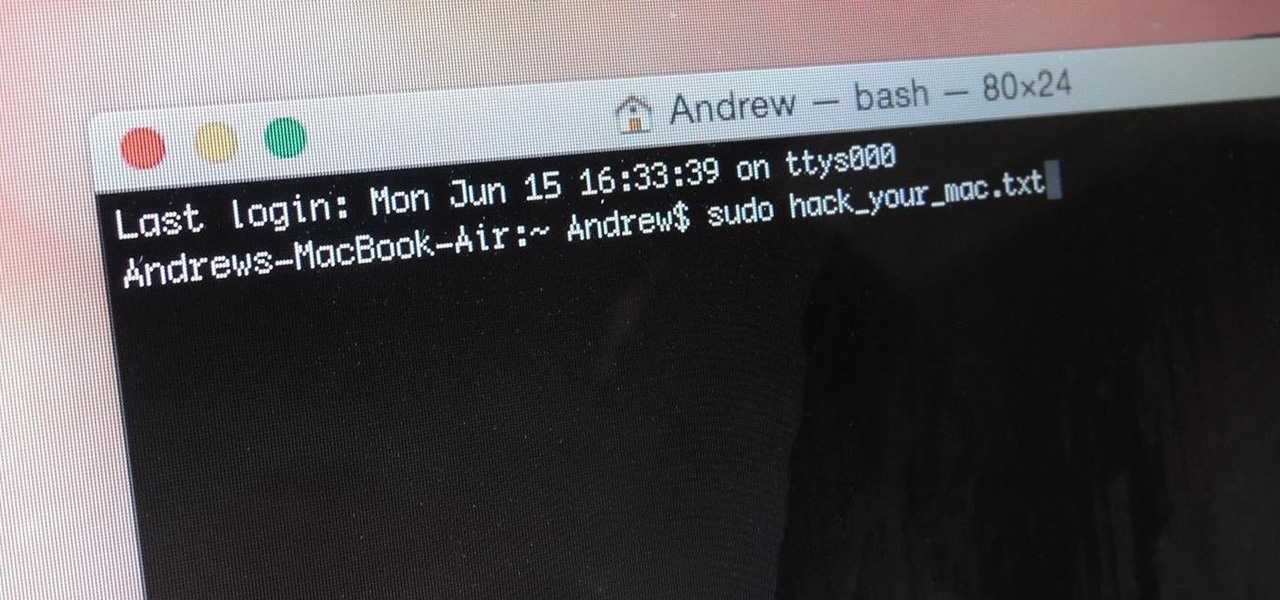
Del 2. Hur man öppnar Terminal på Mac
Terminal-appen är inte så svår och komplicerad att hitta på Mac. Här är de olika stegen hur man öppnar terminalen på en Mac ifall du behövde.
Via programmappen
- Öppna mappen Program
- Hitta och klicka på Verktygsprogram
- Dubbelklicka på Terminalen
Via Spotlight
Ett annat sätt att öppna terminalen är att använda Spotlight-sökning och skriva in ordet Terminal. När du ser det bland de visade resultaten dubbelklickar du på terminalappikonen.
När du har öppnat terminalen kommer du att se ett litet fönster med vit bakgrund på skrivbordet. Där kan du se ditt användarnamn och ordet "Bash" eller även känt som Bourne Again Shell, inklusive fönstrets storlek eller dimension. Du kan enkelt anpassa fönstret för att göra det större genom att dra det nedre högra hörnet utåt.
Mac Bash är det program som används i Terminal bland de många olika shell som körs på UNIX-kommandon. Du kan justera fönsterstorleken som du vill.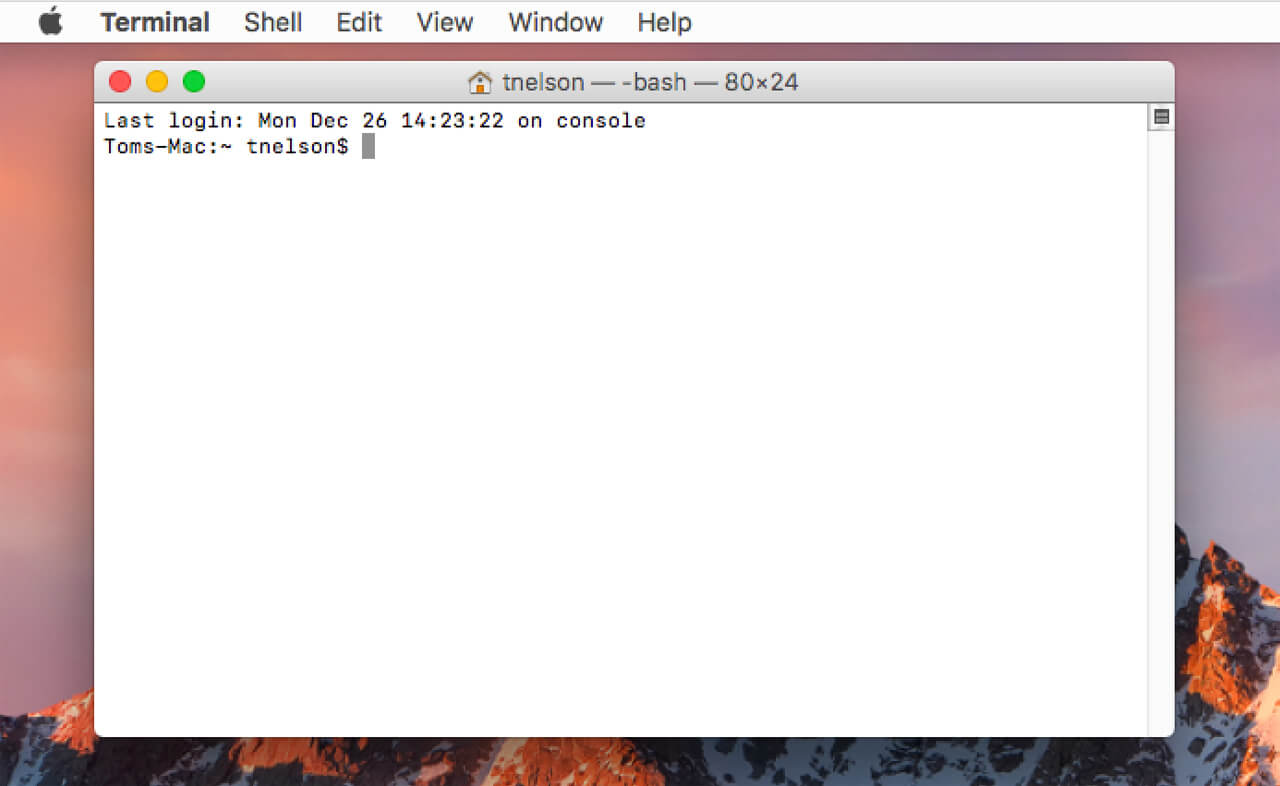
Del 3. Hur man använder terminalen
En terminal består av kommandon med ovanliga bokstavskombinationer och fraser som kan verka skrämmande vid första anblicken, men när du väl lärt känna och förstår dess grunder kommer du att bli bekväm med dem senare. Varje kod har sin egen funktion, men du bör vara extra försiktig när du använder dessa koder i Terminalen eftersom terminalen är ett kraftfullt verktyg som kan ge dig djupgående åtkomst till dina systemfiler. Kontrollera de kommandon du använder eller planerar att använda genom att söka efter dem först om du är osäker på vad de gör.
Det finns tre viktiga delar av terminalen: alternativen, programmet och argumenten. Fönstret du ser kallas faktiskt konsolen eller arbetskatalogen; det är här du arbetar med mappar på din dator genom att ange koder och använda piltangenterna för navigering.
Var man ska använda Terminalen
Det finns många saker som terminalen kan göra, förutom att anpassa delar av Mac, utföra vissa uppgifter som annars skulle vara tröttsamma eller längre eller kräva ytterligare programvara, och felsöka snabbt när saker försvinner.
Människor Läs också:Hur tar man bort annonser på Mac?Hur man högerklickar på en Macbook?
Del 4. Lär dig grundläggande terminalkommandon
Nu när du är ganska bekant med Terminal, varför inte använda några grundläggande kommandon för att bättre förstå hur det fungerar?
ls- lista innehållet i en viss katalogcd- byta till en annan katalogsudo- autentisera dig själv som superanvändare för att få extra säkerhetsbehörigheter. Innan du fortsätter och använder det här kommandot måste du vara mycket försiktig när du anger ditt OS X-systemlösenord eftersom eventuella misstag kan orsaka permanenta skador på systemet.
Dra instrumentpanelswidgetar till skrivbordet
Du kan dra instrumentpanelswidgeten till skrivbordet genom att helt enkelt ange dessa kommandon i terminalen:
defaults write com.apple.dashboard devmode YES
Du måste först logga ut och logga in igen för att dra en widget till skrivbordet, klicka och håll ner den och tryck sedan på F12, detta kommer att stängas av från instrumentpanelen och låta dig släppa den till skrivbordet. Du kan nu se att dina widgetar svävar ovanför de öppna applikationerna.
Om du vill inaktivera, ersätt helt enkelt YES med NO i kommandot ovan. Återigen måste du logga ut och logga in igen.
Visa dolda filer i Finder
Finder i OS X döljer som standard vissa filer. De flesta är irrelevanta filer, men om du vill se allt på din dator kan du använda dessa kommandon i terminalen.
defaults write com.apple.finder AppleShowAllFiles TRUE
Om du vill dölja filerna igen, ersätt true med false.
Ta bort filer på Mac
När du raderar filer lämnar OS X fortfarande bitar av filen över hela hårddisken, och väntar bara tills dessa skrivs över av nya filer. Du kan ha möjlighet att frigöra utrymme genom att säkert radera dem med hjälp av terminalen. Du kan också använda den här metoden om du planerar att sälja din Mac och behöver ta bort och rensa upp systemet. Ange dessa kommandon:
diskutil secureErase freespace 3 /Volumes/name-of-drive
Ersätt helt enkelt /namn-på-enheten med den enhet du vill ta bort filerna från. Tänk dock på att dessa kommandon ger dig root-åtkomst, så det är viktigt att förstå hur den här metoden fungerar.
Ett annat alternativ för att ta bort skräp från din Mac är med hjälp av iMyMac PowerMyMac. Denna programvara rensar också effektivt och bekvämt bort allt skräp i ditt system.
 Få en gratis provperiod nu!
Fjärrstyrning
Du kan också fjärrstyra din Mac med SSH, eller Secure Shell, vilket är mer sömlöst än skärmdelning eftersom det använder färre systemresurser och bandbredd.
Allt du behöver göra är att aktivera fjärrinloggning från din Mac:
- Öppna Systeminställningar
- Hitta och öppna Delning och klicka sedan på Fjärrinloggning
Du kommer att se en grön lampa lysa tillsammans med IP-adressen som du kan använda för att logga in via Terminal. Fjärranslutningen mellan den lokala Mac-datorn är säker och krypterad, vilket är säkrare än att använda programvara och appar.
Om du behöver logga in på din Mac med en annan Mac kan du ange dessa kommandon:
ssh -l username remote-address
Ersätt helt enkelt användarnamnet med det du använder för att logga in i OS X och fjärradressen med IP-adressen som anges i delningspanelen.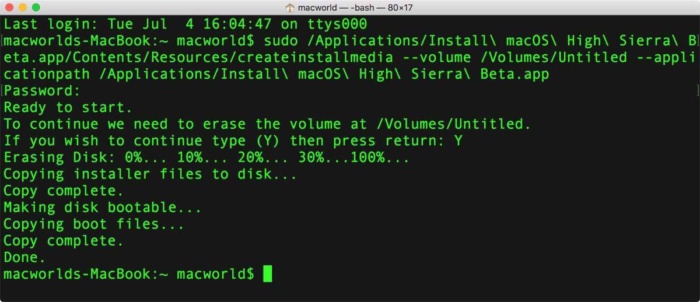
Del 5. Sammanfattning
Jag hoppas att den här artikeln har hjälpt dig att övervinna din rädsla för att öppna och komma åt terminalen på din Mac. Genom att lära dig fler kommandon kan du säkert lära dig bättre och utföra dessa kommandon med expertis.




Utom2020-12-21 08:49:05
Buongiorno ,non riesco a fare o meglio a capire una cosa.Praticamente,da terminale non riesco a capire se sono ancora su root (ho dato un piccolo comando) e come si fa a tornare utente normale. Su Ubuntu ricordo le icone (del dollaro o del cancelletto) che indicano in quale modalità sono,qui non si capisce una mazza ? Ho aperto il terminale, dato sudo diskutil per fare una prova ma non riesco ad interpretare a differentenza di Ubuntu, le icone in quel terminale. maco OS Catalina
iMyMac2020-12-22 04:10:19
Ciao, vuoi ripristinare tutti i permessi dei file agli utenti normali? I tal caso, fare riferimento all'articolo: https://discussions.apple.com/thread/7963534
Bob Condor2020-10-11 13:57:18
non trovo terminale sul mio Imac 2013 e non posso aggiornare system