


 Mac Cleaner


 Jag använder en Mac-dator och jag älskar den väldigt mycket. Jag använder den för att titta på videor, surfa på nätet och redigera foton. Jag använder den också för att spara mina arbetsdokument eftersom det är väldigt praktiskt när det gäller mitt jobb. Jag har dock av misstag raderat några av mina filer och jag vill återställa dessa filer. Hur man återställer raderade filer på Mac?
Innehåll: Del 1. Är det möjligt att återställa raderade filer på Mac?Del 2. Hur kan jag återställa raderade filer från Mac utan programvaraDel 3. Återställa tidigare versioner av ett specifikt dokumentDel 4. Hur man återställer raderade filer på Mac utan att använda Time MachineDel 5. Säker radering av filer med iMyMac PowerMyMacDel 6. Slutsats
Del 1. Är det möjligt att återställa raderade filer på Mac?
Har du av misstag raderat en fil som du behövde så mycket? Det måste vara superfrustrerande. Du raderade den förmodligen alldeles nyss, eller så raderade du den förra veckan och behöver den nu till ett mycket viktigt möte imorgon.
Det finns dock dåliga nyheter. Det finns inget som heter att återställa en fil på en Mac. Det finns dock goda nyheter. Beroende på vad du har gjort tidigare kan du enkelt återställa filer du har raderat på din Mac-enhet.
Så hur återställer man raderade filer på en Mac? Det första du måste göra är att kontrollera om filen du felaktigt raderade verkligen är borta. Du kanske har dragit den till papperskorgen men du kanske inte har tömt papperskorgen.
I det här fallet finns den fortfarande där. Gå nu bara till papperskorgen som finns i Dock. Kolla in Finder-fönstret som öppnas omedelbart. Om du faktiskt ser filen du har letat efter, dra den sedan mot skrivbordet.
Men tänk om filen fortfarande inte finns där? Det är mer komplicerat, men det finns sätt att återställa raderade filer på Mac nedan.

Del 2. Hur kan jag återställa raderade filer från Mac utan programvara
Hur återställer man raderade filer på Mac utan programvara? Här kan du använda Time Machine.
Det är här du alltid bör ha en säkerhetskopieringsplan på plats för din Mac-enhet. Det måste finnas två separata säkerhetskopior placerade på två olika destinationer. Dessutom måste dessa två också finnas på två olika fysiska platser.
Om du använder verktyg som skapar startbara kloner (t.ex. SuperDuper eller GENOMSLAGSKOPIA) och om du uppdaterar dem regelbundet kan du återställa dina filer. Det du behöver göra är att montera nämnda kloner och sedan kopiera filen från klonen till din Mac-enhet.
Vid det här laget kanske du inser att det är mycket viktigt att säkerhetskopiera dina filer för att återställa dem om något dåligt händer. En av de enklaste metoderna för att säkerhetskopiera dina data är att använda tidsmaskinen från Apple. Detta ingår i din macOS.
Hur man återställer raderade filer på Mac med Time Machine
Du behöver bara ställa in det en gång och sedan behöver du inte oroa dig för det. Låt oss anta att du använder en tidsmaskin då. Det kommer att vara väldigt enkelt för dig att återställa filer som du har raderat av misstag.
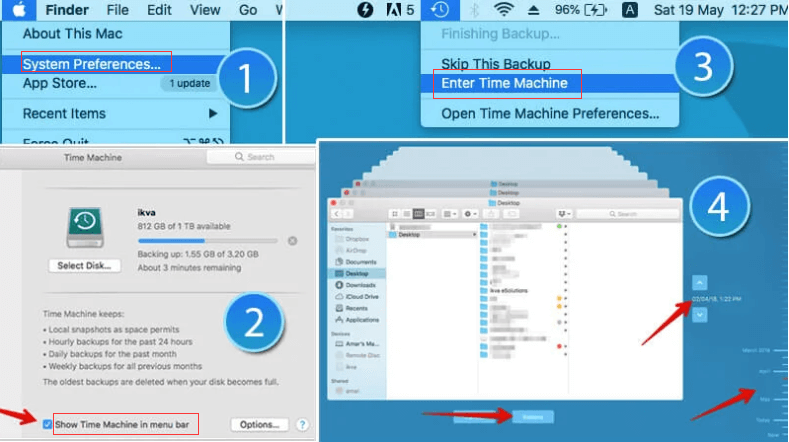
Här är en steg-för-steg-guide om hur du gör det:
- Gå till Macs menyrad.
- Besök tidsmaskinen.
- Välj Ange tidsmaskin.
- Navigera till en tidsperiod innan du faktiskt raderade filen du letar efter. Du kan göra detta genom att svepa uppåt (med två fingrar) på styrplattan ELLER genom att trycka på uppåtpilen i Finder-fönstret.
- Nu när du har hittat säkerhetskopian under en tid då du inte har raderat filen ännu, tryck på Finder-fönstret. Navigera sedan genom Finder tills du har hittat filen du faktiskt letar efter.
- För att förhandsgranska filen trycker du på mellanslagstangenten. Om det är filen du vill återställa klickar du på Återställ.
Återställa foton du har raderat på din Mac-enhet
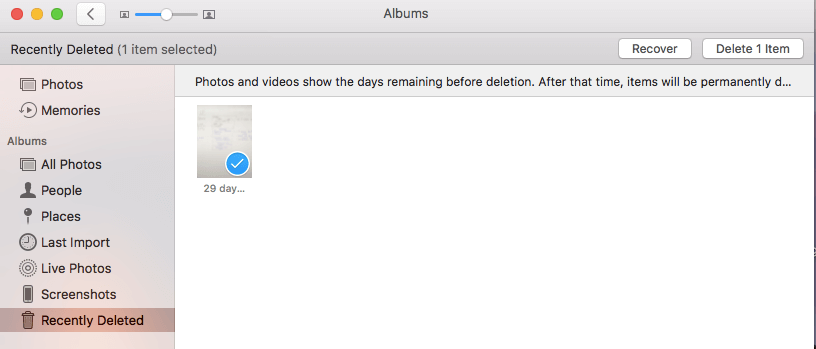
När du raderar ett specifikt foto i ditt Foto-program tas det inte bort omedelbart. Det placeras i ett album med namnet Nyligen raderat och sparas där i cirka 30 dagar. Efter 30-dagarsperioden raderas det permanent.
Om fotot du letar efter har raderats inom 30 dagar, kan du helt enkelt gå till albumet Nyligen raderade. Det finns i sidofältet Foton under biblioteket. Du måste klicka på fotot du vill återställa och klicka på Återställ. Det kommer att överföras till ditt huvudbibliotek.
Återställa dina musikdata som finns i iTunes
När du tar bort en viss musik eller ett visst spår från iTunes-appen får du en fråga. Du får frågan om du bara vill flytta det specifika spåret till papperskorgen.
Vad händer om du säger nej? Då behöver du bara gå till Finder. Därefter navigerar du till din iTunes-musikmapp (vanligtvis finns den i Musik, sedan iTunes och sedan iTunes Media). Leta reda på filen du letar efter och dra den mot Dock-ikonen för iTunes.
Vad händer om du svarade ja? Filen kanske fortfarande finns i papperskorgen. Det är därför du måste följa stegen nedan:
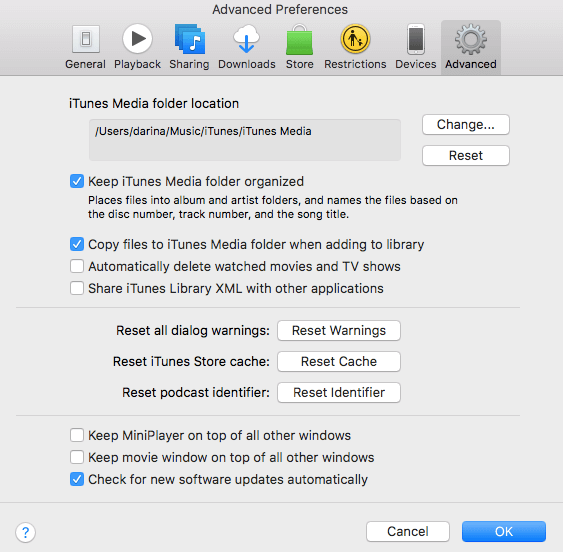
- Öppna iTunes.
- Välj Inställningar som finns i iTunes-menyn.
- Klicka på fliken Avancerat.
- Markera rutan som anger att du kopierar filerna till iTunes-mediamappen när de läggs till i biblioteket.
- Avsluta Inställningar.
- Dra den valda filen mot skrivbordet (från papperskorgen).
- Dra den sedan mot Dock-ikonen för iTunes.
- När den har importerats drar du den valda filen till papperskorgen (från skrivbordet). En kopia har skapats och den har redan lagts till i iTunes-mappen.
Men tänk om du redan har tömt papperskorgen efter att du har raderat musikspåret från iTunes. Du kan använda Time Machine och återställa filen därifrån. Följ bara de tidigare stegen som vi har beskrivit ovan.
Del 3. Återställa tidigare versioner av ett specifikt dokument
Hur återställer man raderade filer på en Mac om man använder en tidigare version av ett specifikt dokument? Det finns en specifik funktion i macOS som kallas versionshantering. Appar i macOS som Förhandsgranska och Textredigerare har den här funktionen. Dessutom har iWork-appar och andra tredjepartsprogram den också.
Vad betyder versionshantering? Det betyder helt enkelt att när du öppnar en specifik fil och redigerar den efter dina önskemål, behåller din macOS en kopia av de tidigare versionerna. På så sätt kan du enkelt återgå till de tidigare versionerna om du behöver.
Du kan använda den genom att följa stegen nedan:
- Öppna en specifik fil.
- Tryck på Arkiv-menyn.
- Välj Återställ.
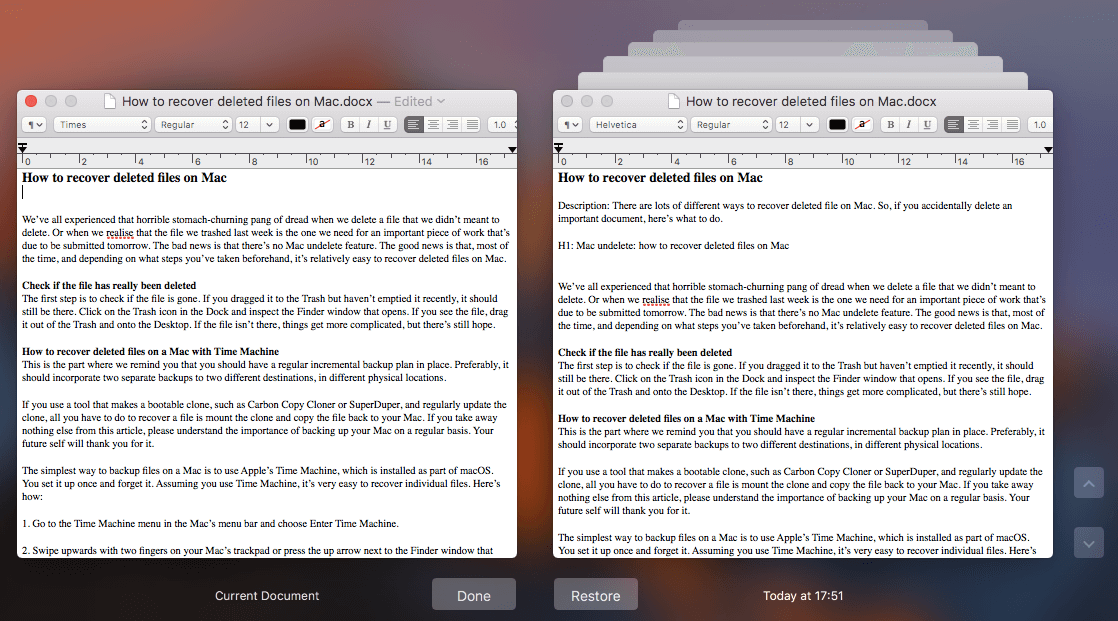
- Bläddra bland de olika versionerna som visas där. Du kommer att kunna se skärmen ändras och den ser ut som den i Time Machine.
- För att hitta de versioner du vill gå tillbaka till, tryck på bockmarkeringarna som finns på höger sida av skärmen. Du kan också trycka på titellisterna för de olika dokumenten som finns på höger sida av skärmen. Ett annat alternativ är att trycka på uppåtpilen som finns, återigen, på dokumentens högra sida.
- Datumet för varje version visas under förhandsgranskningen. Om förhandsgranskningen av dokumentet inte visas, tryck på Ladda version. Detta kommer att laddas ner från iCloud-plattformen.
- När du hittat den version du vill ha trycker du på Återställ. Detta öppnar filen som ett nytt dokument. Därefter håller du ner alternativtangenten. Välj sedan att Återställa en kopia.
Om du öppnar ett specifikt dokument och redigerar det och sedan inser att du inte vill att det ska sparas, gå helt enkelt till Arkiv-menyn. Välj sedan Återgå till. Och välj sedan Senast öppnad.
Om du öppnar ett dokument, gör ändringar i det och sedan bestämmer dig för att du inte vill spara dem, gå till Arkiv-menyn och välj Återgå till och sedan Senast öppnade.
Del 4. Hur man återställer raderade filer på Mac utan att använda Time Machine
Vad händer om du inte använder en tidsmaskin? Det är inte världens undergång. Men det är hög tid att du använder verktyget. Det är ett av de enklaste sätten att hjälpa dig att återställa filer som du av misstag raderat.
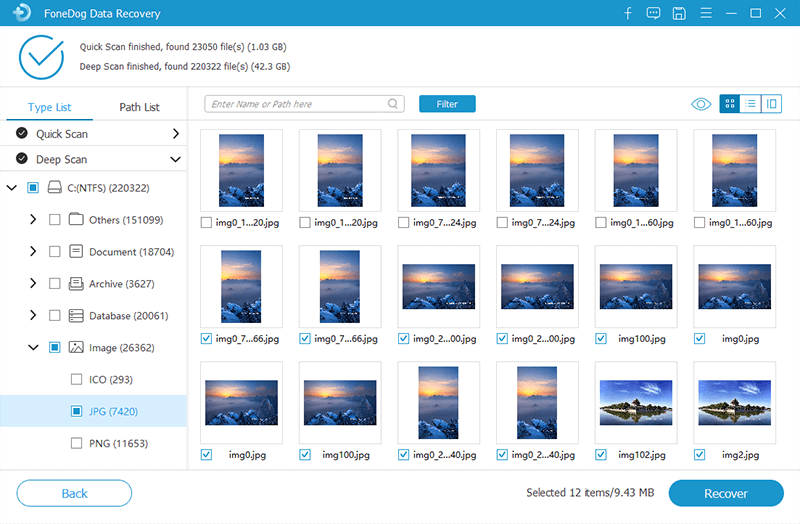
Det du kan göra är att använda en Mac-dataåterställningsprogram som FoneDogDen här programvaran skannar vanligtvis hela din Mac-enhet efter filer som du har raderat. Den ger dig också möjlighet att ange vilken typ av fil du letar efter. Du kan till exempel ange om du vill ha ett dokument, en fil, en video, ett ljud eller en bild. Den här programvaran för dataåterställning för Mac visar alla filer som du tidigare har raderat och du kan förhandsgranska dem en efter en.
Det viktigaste du måste komma ihåg är att när du använder ett dataåterställningsprogram och inser att du har förlorat en fil, bör du omedelbart sluta använda din Mac-enhet. Det beror på att när du tömmer papperskorgen raderas inte filerna som finns i den omedelbart. Den faktiska referensen till dessa filer i filindexet tas bara bort för att frigöra utrymme (som den tidigare upptog).
Om du omedelbart slutar använda din Mac kommer dessa filer inte att skrivas över. På så sätt har dataåterställningsverktyget större chans att återställa filen du behöver. Ju längre tid det tar när du använder din Mac, desto större är risken att informationen skrivs över.
Det sista alternativet
När allt ovanstående inte fungerar är ditt sista alternativ att vända dig till en specialist på dataåterställning. Dessa personer eller företag använder vanligtvis speciell programvara för att rekonstruera dina förlorade filer.
Detta är mycket tidskrävande. Dessutom måste du lägga ner ansträngningen på att samarbeta med en specialist. Om din fil är riktigt viktig bör du överväga att göra detta. Om fördelarna överväger riskerna bör du verkligen prova det här alternativet.
Del 5. Säker radering av filer med PowerMyMac
Även om du redan vet hur man återställer raderade filer på Mac, är det nödvändigt att du lär dig att radera filer på ett säkert sätt. Om du helt enkelt vill radera dina filer och sluta oroa dig för att radera fel data rekommenderas det att du använder ett verktyg som iMyMac PowerMyMac.
Här är varför:
- Det ger dig möjlighet att radera oviktig data på din Mac-enhet. På så sätt frigör mer lagringsutrymme och snabbar upp prestandan på din Mac eftersom filer som blockerar den tas bort.
- Den ger dig möjlighet att förhandsgranska systemstatusen för dina Mac-enheter. Du kan kontrollera en mängd olika statusar som CPU, disk, minne och andra system.
- Det hjälper dig att kraftfullt skanna hela din enhet och lämna inga onödiga filer kvar.
- Hela processen att skanna din enhet och radera onödig data kan göras med några enkla klick.
- Den visar olika data. Dessutom kan du sortera filerna efter datum, tid, storlek etc. Du kan till och med förhandsgranska informationen innan du faktiskt tar bort den.
- Du har kontroll över allt. Du kan välja vilka filer du vill behålla och vilka filer du faktiskt vill ta bort.
- Det ger dig tillgång till hela verktyget för de första 500 MB data utan att du behöver betala för det. Därför ingår en gratis provperiod.
- Du kan använda verktyget först och testa det utan att behöva betala för det.
- Det ger dig enastående support via e-post. Enskild support finns också tillgänglig.
Så här använder du den radera filer som gamla säkerhetskopior. Följ bara stegen nedan:
 Få en gratis provperiod nu!
- Ladda ner och installera PowerMyMac från vår officiella webbplats och starta programmet.
- Öppna verktyget i din enhet. Tryck på Junk Cleaner. Detta finns på vänster sida av gränssnittet.
- Klicka på knappen SCAN. Vänta tills resultaten är klara.
- Den visar onödiga filer i olika kategorier. Välj en specifik kategori. Förhandsgranska filerna i den kategori du valt.
- Markera alla eller markera några filer du vill radera.
- Tryck på RENGÖRING-knappen. Vänta tills hela rengöringsprocessen är klar.

Upprepa steg 01 till 06. I denna andra och tredje omgång väljer du Duplicate Finder eller så kan du också välja Stora och gamla filer istället för att välja Junk Cleaner.
Del 6. Slutsats
Att återställa data från en Mac-enhet är faktiskt enkelt och det kräver att du använder några metoder. Du behöver bara kolla in vår guide ovan om hur du återställer raderade filer på Mac.
Om du vill rensa upp din Mac och undvika att radera viktiga filer (som du kanske eller kanske inte återställer) är det därför bäst att använda iMyMac PowerMyMacFördelarna med det här verktyget överväger kostnaden för att faktiskt köpa det. Dessutom kan du prova det först gratis.


