


 Mac Cleaner


Tillägg i Firefox är till stor hjälp. De låter dig göra många saker. Det bra med tillägg är att de är enkla att använda. Bokstavligen talat behöver du bara lägga till dem i Firefox.
Det finns dock tillfällen då du behöver ta bort dem. Den här artikeln visar dig hur man tar bort tillägg från FirefoxFortsätt läsa den här artikeln för att lära dig exakt hur du kan göra det.
Innehåll: Del 1. Är Firefox-tillägg säkra?Del 2. Vilket är det bästa verktyget för borttagning av Firefox-tillägg?Del 3. Hur tar man bort tillägg från Firefox manuellt?Del 4. Slutsats
Del 1. Är Firefox-tillägg säkra?
Om det finns en sak firefox är känt för, det är för att ha några fantastiska tillägg. Dessa tillägg, även kända som webbläsartillägg är mycket användbara. De kan förbättra din webbupplevelse. Det fina med dessa webbläsartillägg är att du bara lägger till dem i Firefox. Det är därför de kallas tillägg.
Farorna med tillägg
Även om de är ganska praktiska och användbara finns det vissa faror med tillägg. Om du inte uppdaterar dem kan de göra din webbläsare långsammare och till och med få den att krascha. Tillägg betraktas vanligtvis som inkörsportar för skadlig kod att infiltrera din Mac.
Hackare utnyttjar tilläggsprogram för att få in skadlig kod på din Mac. Därför kan din Mac utsättas för annonsprogram som visar en massa onödiga tillägg. I värsta fall kan din Mac utsättas för ransomware där du måste betala för att få tillbaka dina data.
Oavsett vilken typ av skadlig kod som hamnar på din Mac finns det en enorm risk för fara. Det är därför du behöver veta hur man tar bort tillägg från Firefox. Om du fortsätter att lägga till dem utan att ta bort de du inte längre använder, kommer du att ha många inkörsportar för skadlig kod.
Som tur är finns det enkla sätt att ta bort tillägg från Firefox för att hålla din Mac i toppskick. Ta en titt på de olika sätten som listas nedan.
Del 2. Vilket är det bästa verktyget för borttagning av Firefox-tillägg?
Tillägg är ganska enkla att lägga till i vilken webbläsare som helst. De är också ganska enkla att ta bort, men vem har tid att leta efter tillägg som har lagts till i Firefox tidigare?
Det enklaste sättet att hitta och ta bort tillägg är att använda ett program som heter iMyMac PowerMyMacDet här verktyget för borttagning av Firefox-tillägg söker igenom din Mac efter alla tillägg som har lagts till, inte bara i Firefox utan även i andra webbläsare du använder. Du kan också använda det för att bli av med kakor, sökhistorik och annan webbläsardata.
Det är ett väldigt enkelt program att använda. Du behöver inte ens starta Firefox för att ta bort tillägg från den. Ta en titt på stegen nedan för att se hur du kan använda för att ta bort tillägg i alla webbläsare du använder.
Ta en närmare titt på de detaljerade stegen nedan. Du kommer att få en bättre förståelse för hur du tar bort tillägg från Firefox eller till och med alla webbläsare du använder med det här programmet.
Steg 1. Gå till iMyMac-webbplatsen och ladda ner PowerMyMac
Gå till iMyMacs webbplats och ladda ner PowerMyMac och installera det sedan på din Mac.
 Få en gratis provperiod nu!
Steg 2. Klicka på Tillägg
Starta PowerMyMac på skärmen. Du kommer att se en lista med moduler till vänster på skärmen. Modulen du behöver för att ta bort tillägg är Tillägg. Välj modulen Tillägg.
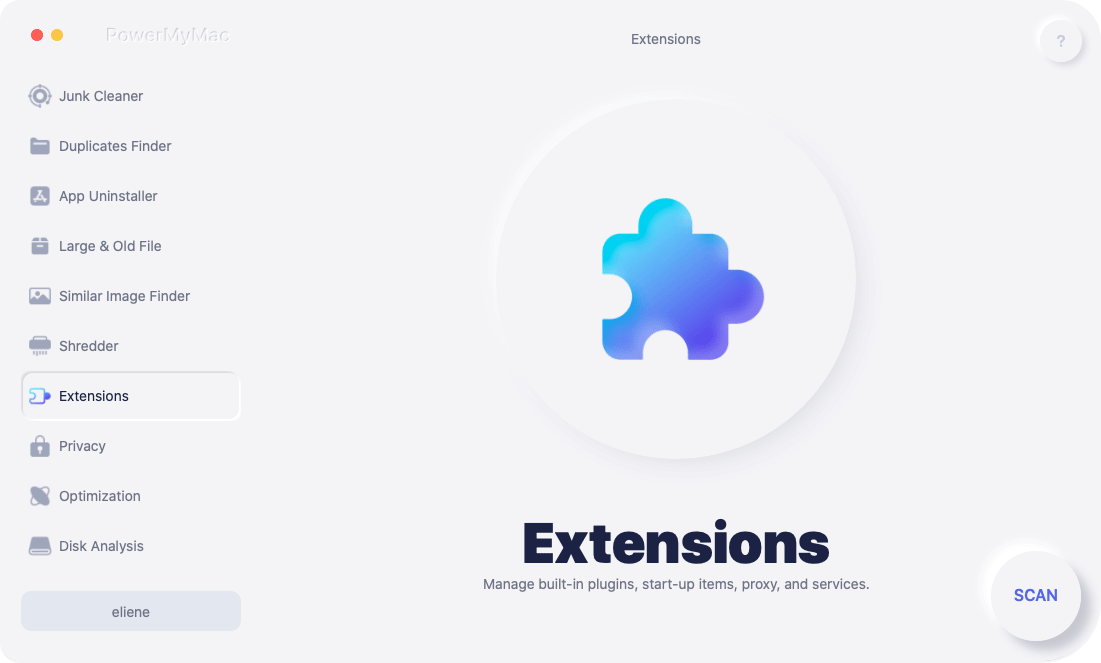
Steg 3. Skanna efter tillägg
Klicka på fliken Skanna som du ser, så söker PowerMyMac efter alla tillägg som har lagts till i alla webbläsare du använder.
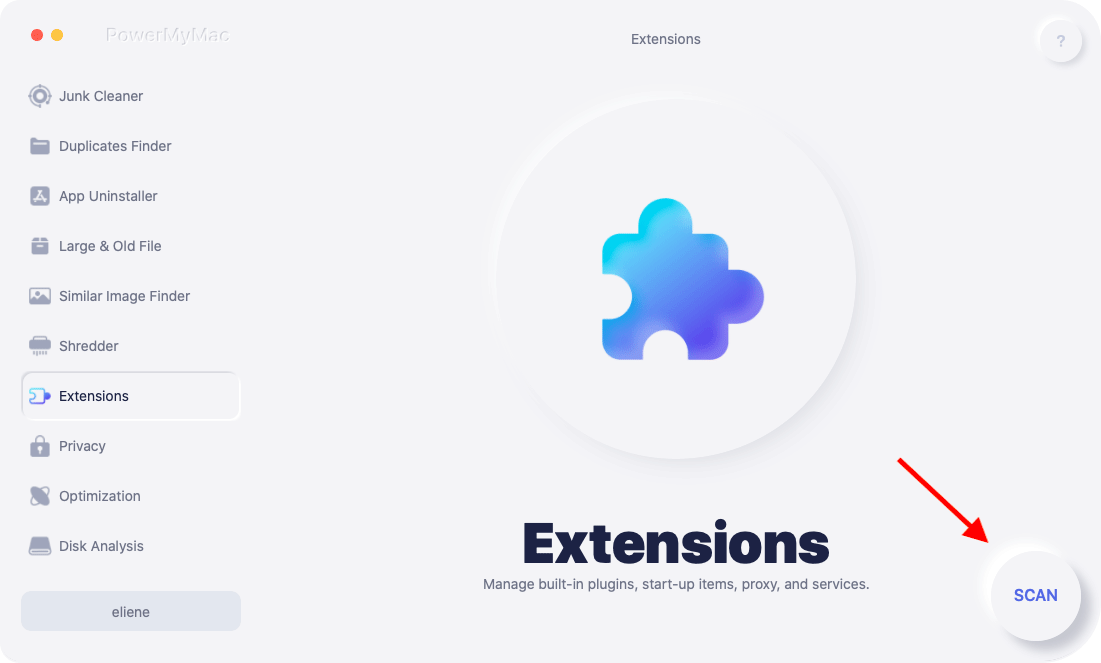
Steg 4. Rensa ut Firefox-tillägg
Skanningen tar bara några sekunder. Vänta tills den är klar. När den är klar ser du en lista med tillägg på skärmen. Granska listan och bestäm vilka du ska ta bort. När du har valt de du vill ta bort, växlar du bara till knappen på höger sida från på till av.
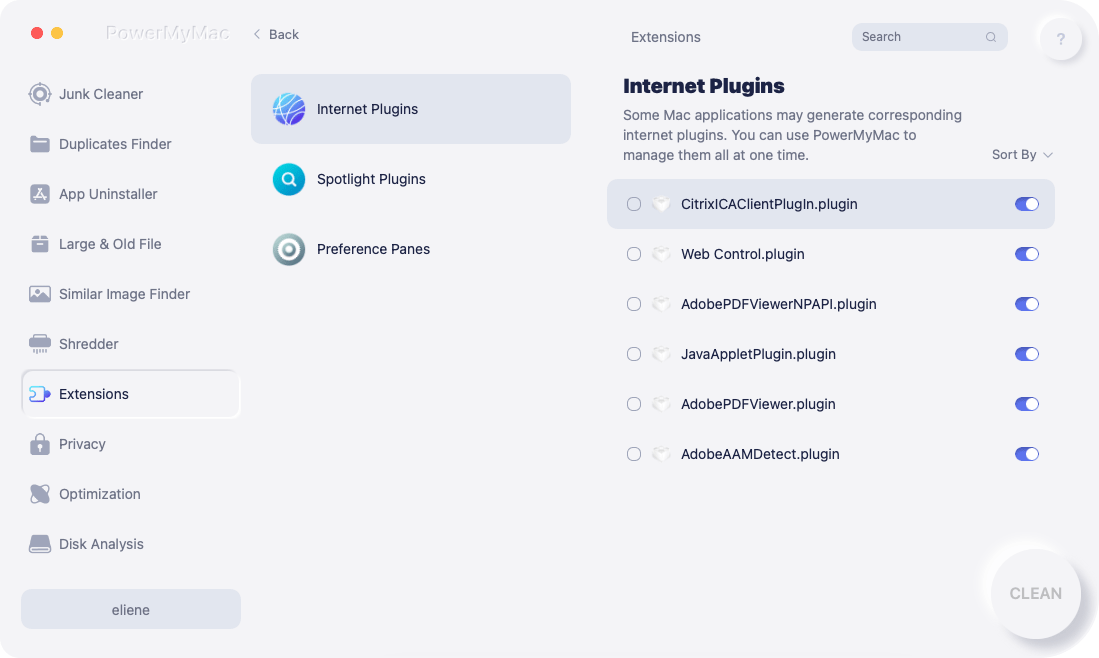
Sådär. Med bara ett par klick kunde du ta bort tillägg, inte bara från Firefox utan även från andra webbläsare.
Del 3. Hur tar man bort tillägg från Firefox manuellt?
Alternativ #1. Ta bort tillägg genom att navigera till Firefox
Det här alternativet är ett av de sätt du kan ta bort Firefox-tillägg manuellt. Ta en titt på stegen nedan för att se hur du kan ta bort tillägg genom att navigera till Firefox.
Steg 1. Starta Firefox och klicka på preferenser
Med det andra alternativet måste du navigera till Firefox för att starta det. Klicka på ikonen för att göra det. Flytta sedan markören till den översta menyn och klicka på Firefox igen för att se rullgardinsmenyn. Klicka på Inställningar.
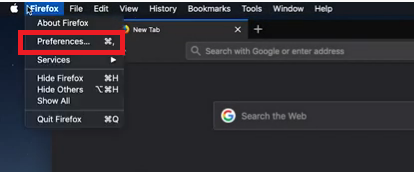
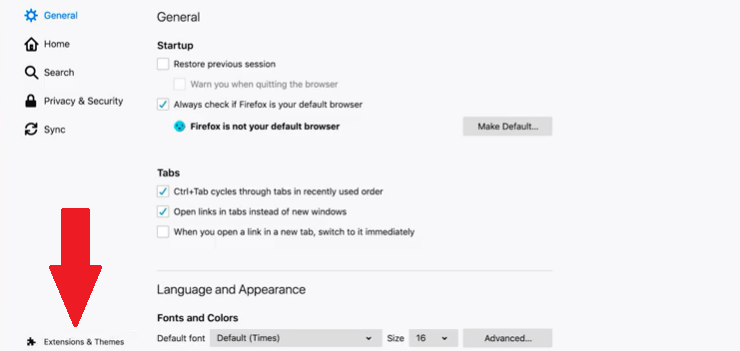
Steg 2. Scrolla ner och leta efter tillägg och teman
När du klickar på Inställningar öppnas ett nytt fönster. Flytta markören till den nedre vänstra delen av fönstret. Klicka sedan på Tillägg och teman.
Steg 3. Ta bort tillägg från Firefox
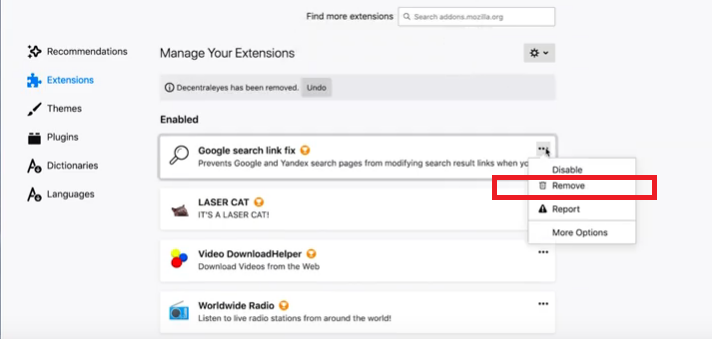
När du klickar på Tillägg och teman visas sidan Hantera dina tillägg. Ta en titt på listan över tillägg du har på den här sidan. Välj sedan de du vill ta bort. För att ta bort dem klickar du bara på de tre punkterna du ser mittemot tilläggen. Välj Ta bort från rullgardinsmenyn.
Alternativ #2. Ta bort Firefox-tillägg från användarbiblioteket på Mac
Du kan också gå till Användarbibliotek på din Mac för att ta bort tilläggen i Firefox. Stegen nedan visar hur du tar bort tillägg från Firefox från användarbiblioteket:
- Flytta markören till den översta menyn och klicka på Gå. Klicka sedan på Gå till mapp längst ner i rullgardinsmenyn.
- Skriv in ~/Library i sökfältet under Gå till mapp. Klicka sedan på fliken Gå.
- När du väl klickat på fliken Gå kommer du att se en mängd mappar. Leta efter Firefox-mapparna. Ja, du kommer att behöva hantera en hel del mappar här.
- Kontrollera alla Firefox-mappar och se vilken mapp som lagrar alla tillägg.
- När du ser mappen med tillägg, granska de tillägg du inte längre behöver. Flytta dem sedan till papperskorgen.
Del 4. Slutsats
Att ta bort tillägg från Firefox på din Mac är ingen stor sak. Men om du väljer att göra det manuellt kommer det att ta mycket av din tid. iMyMac PowerMyMac kan spara dig mycket tid på hur du ta bort tillägg från Firefox på din Mac. Det kan också hålla din Mac i bästa skick.
Hur blir man av med tillägg från Firefox på sin Mac? Dela gärna med dig av några av dina användbara tips med oss.



