


 Mac Cleaner


 Har du några onödiga och oönskade filer på din Mac? Vill du veta det? hur man tömmer papperskorgen på MacOm ditt svar är ja, då är det här för dig.
Du kan faktiskt ta bort alla onödiga och oönskade filer och dokument på din Mac genom att bara dra dem till papperskorgen.
Men även om du tar bort dem kommer de fortfarande att finnas kvar i papperskorgen. Så tendensen är att du kanske vill veta hur man tom papperskorgen på Mac helt.
Behöver jag tömma papperskorgen på min Mac? Tänk på att när du väl har lagt ett objekt i papperskorgen betyder det bara att objektet är markerat för radering. Det kommer bara att stanna där. Du vet om papperskorgen är full om du ser en ikon med skrynkligt papper på den.
So hur man tömmer papperskorgen på en Mac som inte raderasDet finns sätt att frigör utrymme genom att helt radera alla filer som faktiskt lagras i papperskorgen på din Mac.
Låter bra? Låt oss dyka direkt in...
Innehåll: Del 1. Hur man tömmer papperskorgen via Finder Del 2. Hur man tvingar tömma papperskorgen på Mac via TerminalDel 3. Hur man tömmer papperskorgen på en Mac som inte raderasDel 4. Slutsats
Del 1. Hur man tömmer papperskorgen via Finder
Om du behöver ta bort känslig information som inte är tillgänglig, behöver du göra det med funktionen "Töm papperskorgen" på din Mac. Den här funktionen skriver över och tar bort dina data helt, vilket bara innebär att de raderas permanent. Hur tömmer jag papperskorgen manuellt på en Mac?
Så här tömmer du papperskorgen på en Mac med Finder:
- Starta Finder på din Launchpad.
- Dra sedan ner Finder och välj sedan "Töm papperskorgen"Alternativet.
- När det är valt visas ett popup-fönster på skärmen och frågar om du vill ta bort dina objekt från papperskorgen permanent.
- Klicka på Töm papperskorgen i popup-fönstret på skärmen.
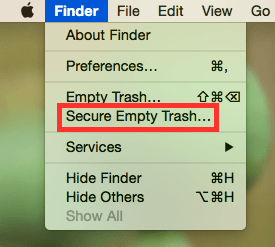
Dricks: Att helt rensa din papperskorgen tar faktiskt lite längre tid än normalt. Detta beror på att det pågår en överskrivningsprocess. Kom ihåg att ju fler filer du försöker ta bort från din Mac, desto längre tid tar det för raderingsprocessen.
Efter att du har utfört stegen ovan kommer du att se att din papperskorgen är helt tom. Du kommer också att ha mer lagringsutrymme på din Mac.
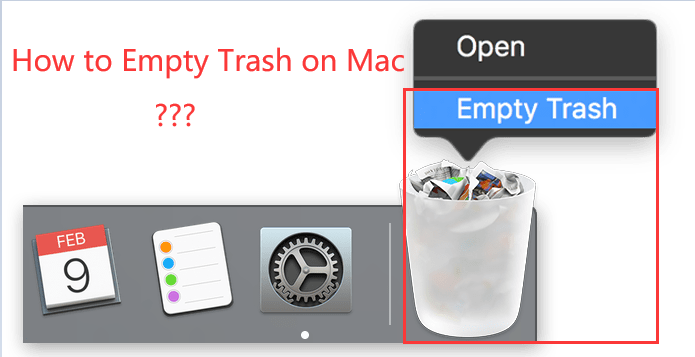
Du kan också tömma papperskorgen via ikonen för papperskorgen. Var är papperskorgen på MacBook Pro? Du hittar den längst ut till höger i Dock. Högerklicka på den och klicka sedan på Töm papperskorgen.
Ibland försöker du ta bort onödiga filer på din Mac men misslyckas. Varför kan jag inte tömma papperskorgen på min Mac? Eftersom dessa filer är låsta och du inte kan tömma papperskorgen. I det här fallet kan du sätta Mac i felsäkert läge för att bli av med dem. sväng här att få mer information.
Del 2. Hur man tvingar tömma papperskorgen på Mac via Terminal
För att tömma papperskorgen manuellt på Mac via Terminal, öppna inte och använd terminalen Följ bara din vilja, för det kan bli mycket problem om du skriver fel kommando.
Var noga med att använda den här metoden för att tömma papperskorgen på en Mac:
- Använd Spotlight-sökning och skriv i terminalen och starta sedan programmet.
- Skriv in
sudo rm -Rtryck sedan på ett mellanslag. - Innan du slår på
Enter-knappen, gå till din Dock för att öppna papperskorgen och dra alla filer i papperskorgen till Terminalfönstret. - Klicka på
Enterknappen för att tömma papperskorgen.
Hur tömmer jag papperskorgen snabbt? Om du inte vill riskera att rensa dina filer kan du kolla in ett annat sätt nedan.
Del 3. Hur man tömmer papperskorgen på en Mac som inte raderas
Ett annat alternativ för att helt radera alla filer i papperskorgen är att använda en professionell Mac-programvara som är avsedd för rengöring.
Denna programvara är inget annat än iMyMac PowerMyMac, som är utformad för att alla Mac-användare ska kunna underhålla och snabba upp sin Mac:
- Det kan snabbt och säkert ta bort alla dina skräpfiler så att du frigör lite av ditt lagringsutrymme.
- Den kan lätt hitta och ta bort alla dina onödiga e-postbilagor, Flera språk, iTunes-säkerhetskopiering och mer.
- Den skannar i princip din Mac och raderar sedan de stora filer som du inte längre behöver.
Så här använder du PowerMyMac till Töm papperskorgen på Mac snabbt:
Steg 1. Ladda ner och starta PowerMyMac på din Mac
Först måste du ladda ner PowerMyMac från den officiella webbplatsen på www.imymac.com och sedan installera den på din Mac och starta den.
 Få en gratis provperiod nu!
Steg 2. Skannar ditt papperskorgen
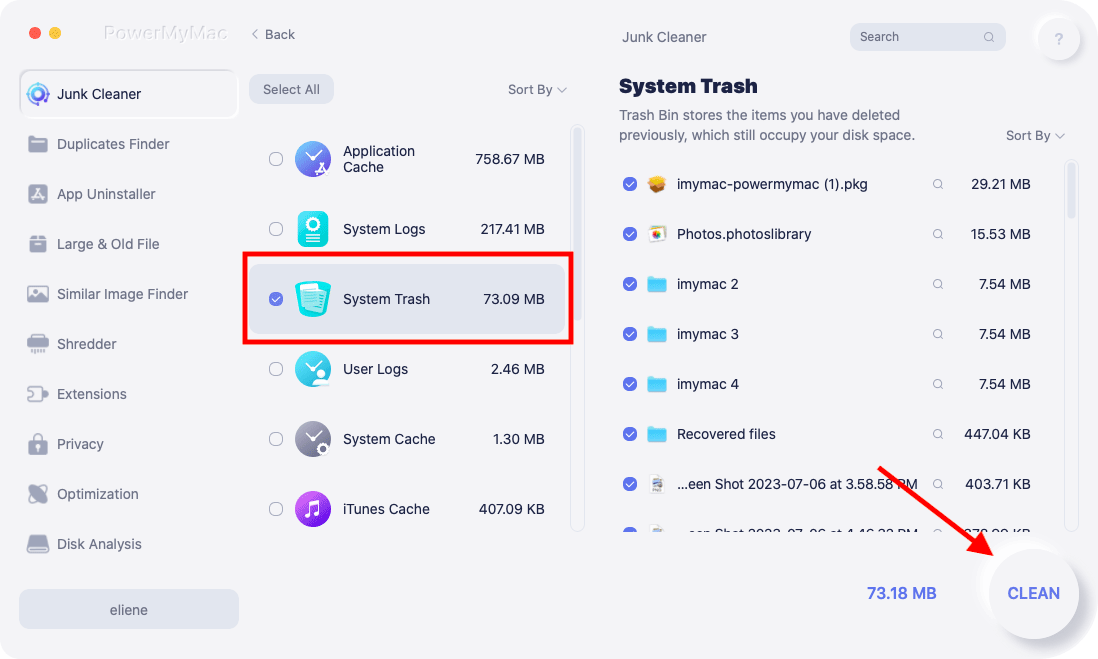
Klicka på Skräpstädare modulen som finns till vänster på skärmen. Klicka sedan på SCAN knappen och vänta sedan tålmodigt. När skanningsprocessen är klar visar PowerMyMac dig alla dina skräpfiler.
Du kan också klicka på knappen Skanna om för att skanna din Mac igen om du vill.

Steg 3. Välj de filer i papperskorgen som ska tas bort
När du har valt den fil du vill tömma, vilket i det här fallet är din papperskorg, klickar du på REN knappen. Då kommer alla markerade filer i papperskorgen att tas bort.
Steg 4. Töm papperskorgen på Mac
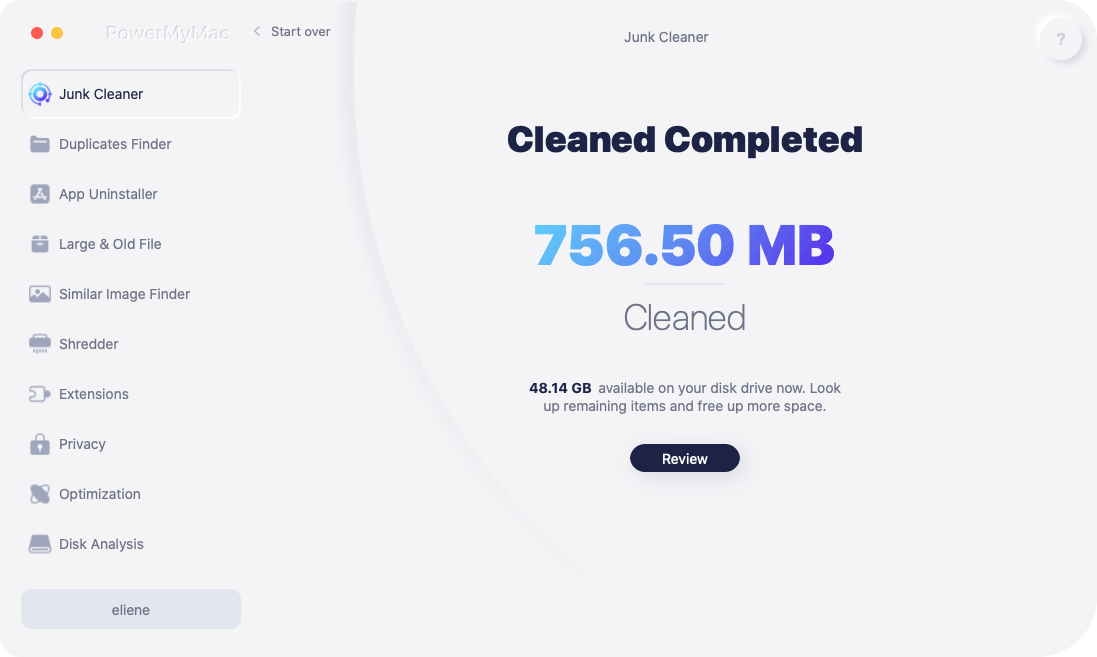
När programmet är klart med att rensa ditt skräp visas en indikation som säger "Rensning klar".
Det finns dock vissa filer som inte har denna indikation. Detta betyder bara att filen är en automatiskt återskapad mapp.
Människor Läs också:Hur man rengör en Mac gratisHur man tömmer papperskorgen på en Mac via Terminal (med andra sätt)
Del 4. Slutsats
Nu har du lärt dig sätt att hur man tömmer skräp på Mac via Finder, Terminal och PowerMyMac.
Som vi alla vet är det alltid bäst att du rensar upp de filer du har på din Mac för att spara lagringsutrymme på hårddisken. Du kan ta bort dessa oönskade filer genom att dra dem till papperskorgen. Behöver jag då tömma papperskorgen på din Mac?
Men när ett objekt väl har lagts i papperskorgen betyder det att det inte är helt borttaget från din Mac. Det ligger bara där i papperskorgen. Att tömma papperskorgen är faktiskt enkelt. Det finns många sätt att göra det på, inklusive att tömma papperskorgen via Finder eller Terminal, etc.
Men om du vill veta hur man tömmer papperskorgen på en Mac som inte går att radera och vill använda något för att fylla på alla andra funktioner för att radera eller tömma papperskorgen helt, så kan du det. gratis försök d iMyMac PowerMyMac, det kommer säkerligen att ge dig mer lagringsutrymme och även öka prestandan på din Mac.



Janyfo2019-04-16 12:04:24
Jag har haft några djupa systemfiler fastnade i min papperskorgen, men jag minns inte ens hur de hamnade där, och de har legat där i över en månad. Tack för dina tips, nu är de borta!
lary2018-09-23 21:06:36
Har en fråga, om du inte använder "säker tömning av papperskorgen" men har återställt Mac-datorn till fabriksinställningarna, kan filerna fortfarande återställas?
iMyMac2018-09-24 14:30:47
Du kan prova metoderna som nämns i det här inlägget för att återställa dina filer: https://www.imymac.com/mac-cleaner/how-to-recover-deleted-files-mac.html