


 Mac Cleaner


Upplever du att din Mac blir långsammare? Har du situationer där du förbrukar mer av din dyrbara tid bara genom att vänta på att ett program ska starta? Den främsta anledningen till att scenarierna som nämns ovan händer dig är att du redan börjar få slut på lagringsutrymme i din Macs RAM-minne.
Så, dags att lära sig metoder hur man får mer RAM på Mac by frigör ditt lagringsutrymmeDe flesta användare skulle faktiskt fundera på vad de ska göra åt detta. Här ska vi visa dig flera sätt att få mer RAM-minne på din Mac.
Innehåll: Del 1. Vad är RAM-minne?Del 2. Hur man kontrollerar RAM-användningen på en Mac?Del 3. Hur frigör man RAM på en Mac?Del 4. Hur uppgraderar man RAM-minnet på en Mac?Del 5. Avslutningsvis
Del 1. Vad är RAM-minne?
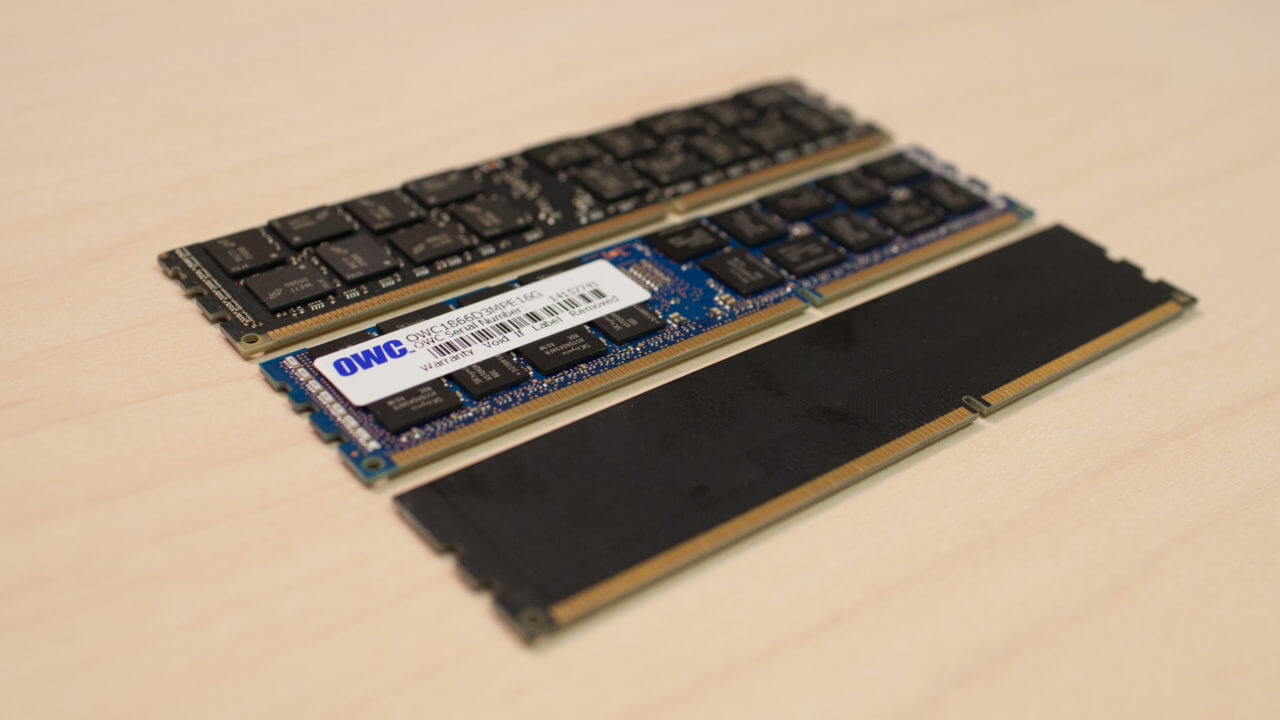
RAM eller Random Access Memory är en av de viktigaste komponenterna i varje enhet vi har. Detta inkluderar din Mac, stationära dator, smartphones, surfplattor och spelkonsoler.
Utan RAM-minne på dina enheter kommer detta att resultera i mycket långsam prestanda. Detsamma gäller om du får slut på RAM på din Mac. Du kommer att uppleva långsam prestanda på din Mac när du väl är klar. har hög minnesanvändning eller när ett visst program behöver mer RAM än vad din Mac kan tillhandahålla.
Förenklat, ju mer RAM-utrymme du har på din Mac, desto bättre prestanda kommer din Mac att uppnå. Om du upplever att din Mac blir långsam eller om du har ett program som kräver mer RAM på din Mac, är den bästa lösningen för detta att lära sig hur man gör det. få mer RAM-minne på Mac eller uppgradera den.
Del 2. Hur man kontrollerar RAM-användningen på en Mac?
Innan du lär dig hur du får mer RAM på en Mac, bör du kolla hur mycket RAM-minne din Mac har först. Hur du kan kontrollera ditt RAM-minne beror faktiskt på vilken version av din Mac du använder. När du använder din Mac ofta är det viktigt att du kontrollerar dess status.
Här är sätt att kontrollera ditt RAM-minne på olika macOS-versioner.
El Capitan OS X•
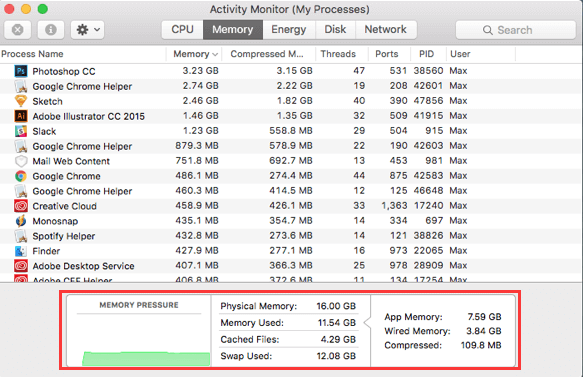
- Starta "Spotlight-sökning".
- Därifrån skriver du in "Aktivitetsmonitor".
- Välj sedan fliken Minne högst upp i fönstret.
- Efter det kommer du att se på din skärm i olika färger.
Om du ser en grön färg på skärmen betyder det att din Mac mår bra. Om du ser en gul färg betyder det att juryn fortfarande är ute. Men när du ser en röd färg på skärmen betyder det att ditt RAM-minne använder mycket minne.
För äldre versioner av Mac OS, såsom Leopard och Lion.
Om du har en äldre version av macOS kan du göra samma steg som ovan. Du måste dock hitta Free och Page Outs.
- Gratis – Det här betyder hur mycket ledigt RAM-minne som fortfarande finns tillgängligt på din Mac. Om du någonsin har många program installerade på din Mac men fortfarande har en hel del ledigt RAM-minne, betyder det att ditt minne fortfarande är tillräckligt.
- Utgående sidor – Detta är en indikation som visar hur ofta din Mac har haft tillräckligt med RAM-minne. När du ser en hög siffra betyder det att du inte har tillräckligt med RAM-minne kvar på din Mac.
Hur får man då mer RAM-minne på sin Mac för nya appar eller videor? Låt oss gå vidare till nästa del.
Del 3. Hur frigör man RAM på en Mac?
Om du har märkt att din Mac för närvarande börjar få slut på RAM finns det en enklare lösning på hur du får mer RAM på din Mac. Detta är i grund och botten genom att rensa din Mac. För att göra detta kan du behöva ett Mac-rengöringsprogram. Att använda ett Mac-rengöringsprogram är det snabbaste men effektivaste sättet för dig att få mer RAM-minneDen mest rekommenderade programvaran du kan använda är iMyMac PowerMyMac.
Denna rensare låter dig frigöra RAM-minne från skräpfiler, stora och gamla filer, oönskade e-postbilagor, iTunes-säkerhetskopior som du inte längre behöver och de flerspråkiga filer du har på din Mac. Den är mycket säker att använda och effektiv när det gäller att få mer RAM och snabba upp din Mac.
Nedan följer en guide om hur du får mer RAM på din Mac som du kan följa för att rensa din Mac:
- Ladda ner och starta PowerMyMac på din Mac
- Skräp från skanningssystem
- Förhandsgranska och välj föremål du vill rengöra
- Rensa din Mac för att få mer RAM
Steg 1. Ladda ner och starta PowerMyMac på din Mac
Allt du behöver göra är att gå till webbplatsen: www.imymac.com och klicka sedan på nedladdningsknappen för PowerMyMac. När du har laddat ner programmet installerar du det och startar det på din Mac.
 Få en gratis provperiod nu!
På vänster sida av huvudgränssnittet ser du en lista över moduler som iMyMac är utformad för att göra. Från den listan klickar du på modulen Skräprensare. Du kan också välja Stora och gamla filer för att ta bort de oönskade stora och gamla filerna som du har på din Mac. Sedan kan du fortsätta med nästa steg.

Steg 2. Skanna systemskräp
När du har valt modulen klickar du på knappen SCAN. Programmet börjar sedan skanna allt skräp som du har på din Mac. Vänta tills programmet är klart med skanningen.

Steg 3. Förhandsgranska och välj de objekt du vill rengöra
När skanningen är klar visas en lista på skärmen. Den här listan är egentligen en kategori över allt skräp som du har på din Mac. Du kommer att se deras kategorier som Programcache, E-postcache, Systemcache, Användarloggar, Systempapperskorgen, Fotocache och mer. Välj alla kategorier som du vill rensa och förhandsgranska sedan alla objekt som de innehåller.

Steg 4. Rensa din Mac för att få mer RAM
När du har valt alla kategorier och objekt som du vill ta bort från din Mac klickar du på RENGÖRING-knappen. Vänta tills programmet har slutfört rengöringsprocessen.
När programmet är klart med rensningsprocessen kommer du att se en indikation på skärmen som säger "Rensning klar". Det betyder att dessa mappar nu är tomma. Det finns dock vissa mappar som inte har denna indikation. Detta är helt normalt eftersom dessa mappar är automatiskt återskapade mappar. Var säker på att allt är rensat på din Mac.

Och där har du det för att veta hur du får mer RAM-minne på din Mac. Du har framgångsrikt rensat din Mac. Du kan försöka kontrollera ditt RAM-minne igen och du kommer att se att du har fått mer utrymme på det. Att rensa din Mac ger dig mer utrymme och kommer också att förbättra hastigheten på din Mac.
Del 4. Hur uppgraderar man RAM-minnet på en Mac?
Har du tröttnat på ovanstående steg för hur man får mer RAM på din Mac? När du har tagit bort allt skräp och andra onödiga filer på din Mac och fortfarande vill ha mer RAM till din Mac, är den bästa lösningen att uppgradera RAM-minnet.
Nedan följer de saker du bör göra för att uppgradera RAM-minnet på din Mac.
- Kontrollera systeminformationen på din Mac
- Kontrollera om du kan få plats med mer RAM på din Mac
- Se hur mycket RAM din Mac klarar
- Skaffa RAM-minnet till din Mac
- Installera nytt RAM-minne på din Mac
Steg 1. Kontrollera systeminformationen på din Mac
Det spelar ingen roll om du använder en iMac, MacBook Pro eller någon annan typ av Mac eftersom det fortfarande finns mycket information du bör kontrollera för att få ett korrekt system.
För att du ska få de detaljer du behöver, så här ska du göra:
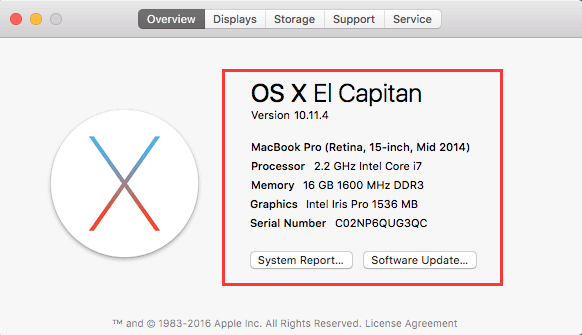
- Klicka på Apple-ikonen.
- Välj sedan Om den här Mac-datorn.
- Från den sidan ser du din systeminformation.
Steg 2. Kontrollera om du kan få plats med mer RAM på din Mac
Det finns en tendens att din Mac inte kan hantera extra RAM. Detta är en besvikelse men sant. Det är därför du bör kontrollera om din Mac fortfarande klarar av att ha extra RAM.
Så här kan du kontrollera statusen för ditt RAM-minne.
- Klicka på Apple-ikonen på din Mac.
- Och välj sedan Om den här Mac-datorn.
- Klicka sedan på alternativet Mer information.
- Systemprofilen startar sedan på din skärm.
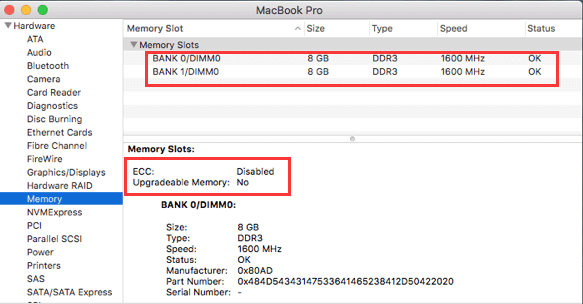
- På sidan Systemprofiler klickar du på alternativet Minne som finns i den vänstra kolumnen på skärmen.
Efter det ser du på höger sida av skärmen exakta uppgifter om dina RAM-moduler eller minnespinnar. Där ser du också "Bankar", vilket hänvisar till de platser där RAM-minnet sitter. Om du ser en tom bank betyder det att du kan uppgradera din Macs RAM-minne.
Steg 3. Se hur mycket RAM din Mac klarar av
Här ska vi se till att din Mac verkligen klarar en uppgradering. Allt du behöver göra är att gå till Teknisk specifikation om Apple-support och leta sedan efter den exakta modellen på din Mac. När du har hittat din Mac klickar du på den så att du kan se all information om den. Här försöker du leta efter information som hjälper dig att veta hur mycket RAM-minne din Mac kan använda.
När du har sett den information du behöver, jämför den med RAM-minnet du har på din Mac. Om du gör detta vet du om din Macs RAM-minne kan uppgraderas eller inte.
Om du inte kan uppgradera din Mac kan du utföra en annan rengöringsprocess på din Mac precis som vi gjorde ovan med PowerMyMac. Detta hjälper dig att förbättra hastigheten på din Mac.
Steg 4. Skaffa RAM-minnet till din Mac
När du väl har sett att du kan uppgradera RAM-minnet på din Mac är det dags för dig att välja ditt nya RAM-minne.
Steg 5. Installera nytt RAM-minne på din Mac
När du väl har valt det nya RAM-minnet du ska ha är det väldigt enkelt att uppgradera det. Allt du behöver veta är var du kan placera ditt RAM-minne för att kunna sätta in det nya RAM-minnet.
Del 5. Avslutningsvis
Så där har du det. Det är så enkelt det är att få mer RAM på en Mac. Vi vet att de flesta av oss vill uppgradera sitt RAM-minne på sin Mac för att få en bättre upplevelse när vi använder den.
Men som vi nämnt ovan finns det fall där du inte kan uppgradera RAM-minnet på din Mac. Om så är fallet kan du alltid räkna med att iMyMac PowerMyMacDet här programmet rensar din Mac på nolltid och är mycket effektivt när det gäller rensningsprocessen. Det kommer garanterat att ta bort alla onödiga filer, skräp och andra mappar som du har på din Mac.
Detta är den främsta anledningen till att PowerMyMac är det bästa programmet du behöver. Det ger dig inte bara mer RAM-minne på din Mac, utan det kan också hjälpa dig att snabba upp prestandan på din Mac.



