


 Mac Cleaner


Varför är min MacBook Pro så långsam? Detta och många andra hastighetsproblem gör att Mac-användare ofta letar efter en bättre och enklare lösning. Mac, precis som alla andra datorer, kan bli långsamma med tiden. Långsamheten kan oftast utlösas och orsakas av många anledningar, oavsett om du använder en helt ny enhet eller inte, så långsamheten kommer faktiskt att inträffa någon gång. I det här inlägget kommer vi att upptäcka de fyra olika sätt som påverkar Mac-hastigheten och de olika metoderna för att snabba upp en långsam MacBook Pro. Läs vidare för att ta reda på hur du... snabba upp en långsam Mac-enhet!
Innehåll: Del 1. Onödiga inloggningsobjektDel 2. För många objekt på skrivbordetDel 3. Hårddisken är nästan fullDel 4. Inte tillräckligt med RAMDel 5. Slutsats
Del 1. Onödiga inloggningsobjekt
En av anledningarna till att din MacBook Pro är långsam beror på många onödiga inloggningsuppgifter. Ofta finns det mycket programvara vi har laddat ner tidigare som kräver inloggningstjänster och dessa tjänster och program bör starta varje gång du startar din Mac.
Det betyder att varje gång du startar Mac-datorn måste du vänta på att alla dessa appar laddas innan du kan börja arbeta. Du kommer att märka att när systemets programminne får slut, startprocessen tar längre tid och blir mer irriterande med tiden. Du har låtit dessa appar smyga sig in i inloggningsobjekten vid start, vilket påverkar enhetens prestanda. Oroa dig inte; du kan fortfarande bli av med dessa onödiga inloggningsobjekt genom att stänga dem. Hoppsan, inte bokstavligen utan att ta bort dessa objekt från din MacBook Pro!
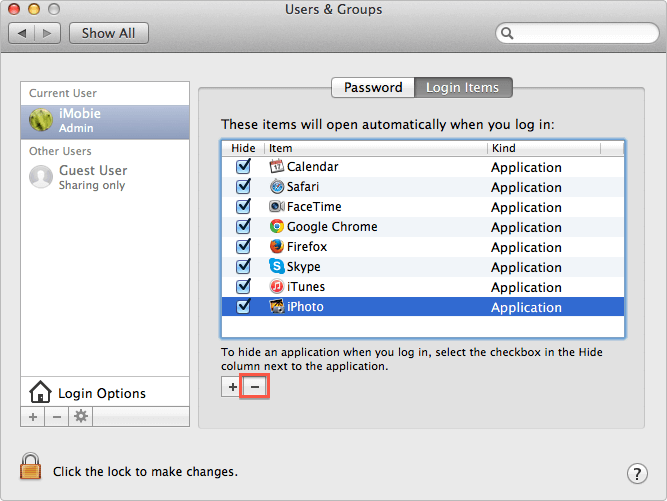
1. Gå till Användare och grupper under Systeminställningar
2. Klicka på Inloggningsobjekt. En lista över alla appar som du har tillåtit ska öppnas varje gång du startar din Mac.
3. Markera listorna över appar du vill avsluta
4. Klicka på minusknappen "-" för att ta bort alla valda appar.
Del 2. För många objekt på skrivbordet
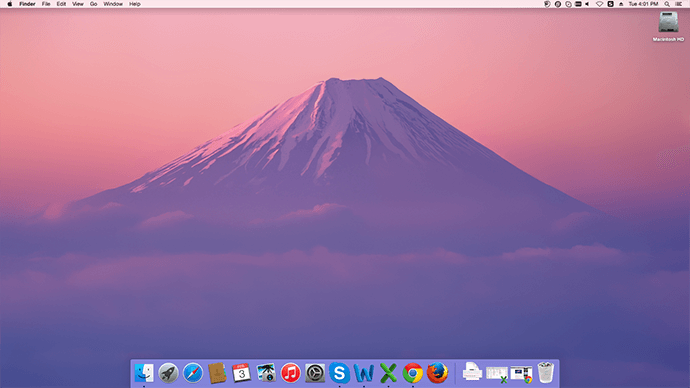
Varje objekt du sparar på skrivbordet slukar minne, så om du har massor av dokumentfiler är det förmodligen detta som orsakar långsamheten. Du kan säkert minimera dessa objekt genom att ta bort de onödiga objekten från skrivbordet.
1. Rensa skrivbordet genom att radera de filer du inte längre behöver och töm papperskorgen direkt efter det.
2. Klassificera och organisera filerna på din Mac genom att skapa nya mappar eller sortera filerna till andra mappar som redan skapats. Glöm inte att byta namn på mapparna så att du enkelt kan hitta dem om du behöver.
Del 3. Hårddisken är nästan full
Vi gör oss alla någon gång skyldiga till att lagra många stora videofiler, tusentals foton och musikspår på våra enheter. Naturligtvis är detta ett sätt att uttrycka oss, men det kommer en tid då Mac-datorn kanske inte längre kan hantera alla dessa filer och verkligen börjar sakta ner. För att se om du fortfarande har mycket ledigt minne, klicka på Apple-menyn och klicka på "Om den här Mac-datorn". Klicka på knappen "Mer information", välj fliken "Lagring" och kontrollera diskens lagringskapacitet. Om du ser att din hårddisk nästan är full, överväg att göra följande:
1. Radera oanvänd video eller överför den till en extern hårddisk
2. När du har tagit bort dem från dina mappar, töm även papperskorgen för att säkerställa att den inte blir långsammare längre.
3. Ta bort alla skräpfiler och webbläsarcacher, cookies och historik antingen manuellt eller med hjälp av den automatiska rensningsprogramvaran.
Om du föredrar att använda ett program för att utföra rensningen på en gång och sluta slösa tid rekommenderar vi att du använder iMyMac PowerMyMacDet är ett professionellt verktyg som låter dig skanna och analysera din Macs hälsa, ta bort skräpfiler i systemet och mycket mer. Du slipper den tråkiga uppgiften att manuellt ta bort dessa irriterande filer längre eftersom PowerMyMac enkelt upptäcker och identifierar skräpfilerna och visar dig listor så att du enkelt kan ta bort dem. Så här gör du:
 Få en gratis provperiod nu!
- Ladda ned och installera PowerMyMac på din Mac. Det finns en gratisversion att prova så att du kan dra nytta av den.
- Kör en skanning efter att du klickat på Junk Cleaner när du når huvudskärmen och vänta tills skanningsprocessen är klar.
- Välj bland de visade resultaten för allt skräp som ska tas bort. Klicka på knappen RENGÖR.

Allt skräp rensas. Du kan också göra samma steg för menyn Stora och Gamla filer på den vänstra panelen samt alternativet Duplikatsökare. Allt du behöver för att snabba upp en MacBook Pro finns tillgängligt i PowerMyMac.
Människor Läs också:Hur åtgärdar man problemet med att Chrome körs långsamt på Mac?Hur man påskyndar Mac
Del 4. Inte tillräckligt med RAM
De flesta Mac-datorer har mellan 4 GB och 16 GB RAM, så om din enhet bara har 4 GB- 8GB RAM, finns det en tendens att systemet presterar lågt och går långsamt även när man bara startar program eller laddar dokument.
Det du kan göra är att kontrollera RAM-minnet i Aktivitetsmonitorn.
1. Gå till Program och klicka sedan på Verktygsprogram
2. Klicka på Aktivitetsmonitor
3. Klicka på fliken Systemminne och kontrollera RAM-diagrammet längst ner.
Om du ser ett orange eller rött diagram betyder det att du börjar få slut på RAM-minne. Så här rensar du RAM-minnet:
1. Öppna terminalen: ~/Applications/Utilities
2. Ange kommandot: Rensa och klicka på Enter
3. Låt processen påbörjas i en minut eller två
4. Öppna aktivitetsmonitorn igen för att se resultaten efteråt; du kommer att märka att den lediga storleken har ökat i systemminnet.
Del 5. Slutsats
Varför är min MacBook Pro så långsam? Det beror på att alla filer, appar, program och andra saker vi lagrar inuti Macen påverkar dess prestanda. Du kan enkelt bli av med långsamheten genom att följa de fyra sätten vi angav ovan. Det finns dock en lösning som kan hjälpa dig att bli av med all långsamhet på din Mac på en gång, och det är att använda PowerMyMac. Du kan göra fler saker medan den gör jobbet åt dig. Dela den med dina vänner och låt dem veta hur de kan snabba upp MacBook Pro!



