


 Mac Cleaner


Apple hade släppt ett nytt macOS-system för stationära och bärbara Mac-datorer. Detta var faktiskt en imponerande ny förfining. Uppgradera till nya macOS High Sierra är en mycket enkel uppgift som du kan göra själv. Det kräver inte att du lägger ner mer ansträngning och tid på att göra detta. I den här artikeln ska vi visa dig varför och hur du kan uppgradera till nya macOS High Sierra.
Innehåll: Del 1. Varför du borde uppgradera till macOS High Sierra?Del 2. Hur förbereder du din Mac för macOS High Sierra-uppgradering?Del 3. Hur säkerhetskopierar man en Mac innan uppgraderingen?Del 4. En guide för att uppgradera Mac till Mac OS High SierraDel 5. Slutsats
Människor Läs också:Hur man uppdaterar Mac4 alternativ för att fixa vit skärm på Mac. Här är den riktiga lösningen!
Del 1. Varför du borde uppgradera till macOS High Sierra?
Anledningen till att du bör uppgradera din stationära eller bärbara Mac är för att du ska få det nya och förbättrade AFPS-filsystemet, så att du får en snabbare surfupplevelse, fantastisk grafik, VR-stöd och en bättre spelupplevelse. Det här är vad macOS 10.13 erbjuder dig.
Om du också vill ge din Mac ett uppsving, då uppgradera till macOS High Sierra är det perfekta att göra. Detta beror på att den nya uppgraderingen kan ge dig en komprimerad video upp till 40 % mer, vilket resulterar i mer utrymme och hastighet på din Mac. macOS High Sierra kommer också med en ny och förbättrad fotoapp som ger dig några professionella verktyg som du kan använda.
Del 2. Hur förbereder du din Mac för macOS High Sierra-uppgradering?
Nu när du har bestämt dig helt och hållet för att uppgradera din Mac till macOS High Sierra, då är det dags att förbereda sig för uppgraderingsprocessen. Tänk dock på att betaversionen kanske inte har alla funktioner. På grund av detta, om du siktar på att uppgradera med vissa funktioner, måste du se till att alla dessa funktioner ingår. Nu finns det olika sätt att förbereda sig för uppgraderingen.
1. Kontrollera Mac-kompatibilitet
Du måste se till att macOS High Sierra är kompatibel med den Mac-modell du har. Om din Mac har en utgåva från 2009 och upp till en senare version, finns det en stor chans att du kommer att köra macOS High Sierra utan problem.
2. Rengör din Mac
Detta är mycket viktigt eftersom när din Mac väl är ren kommer den att fortsätta fungera smidigt under uppgraderingen. En fullständig rengöring av din Mac innebär faktiskt att många filer måste tas bort från din Mac, till exempel dina duplicerade dokument, foton, cache, filer och andra saker som du inte längre behöver på din Mac.
För att du ska kunna rensa din Mac helt rekommenderar vi starkt att du använder iMyMac PowerMyMacDet kommer säkerligen att hjälpa dig att rensa upp din Mac helt eftersom det har förmågan att radera alla dina skräpfiler snabbt och säkert vilket ger dig mer lagringsutrymme på din hårddisk.
PowerMyMac kan också hitta och sedan ta bort alla e-postbilagor som du inte längre behöver. Din iTunes-säkerhetskopia och dina flerspråkiga filer på din Mac som du inte behöver kommer också att hittas och raderas. Den kan också hjälpa dig att skanna och sedan ta bort alla stora filer som du inte längre behöver. Detta är en allt-i-ett-rensare som du kan lita på för att rensa din Mac innan du uppgraderar.
Så här kan du rensa din Mac med PowerMyMac.
 Få en gratis provperiod nu!
- Ladda ner PowerMyMac och installera det på din Mac. Starta det sedan.
- På vänster sida av skärmen finns en lista med moduler. Välj "Skräprensare" från listan.
- Klicka på knappen Skanna så att PowerMyMac börjar skanna efter alla dina skräpfiler. Vänta tills PowerMyMac har skannat klart alla dina skräpfiler.
- Dessa skräpfiler visas i kategorier som programcache, systemloggar, användarloggar, fotocache med mera. Välj den mapp du vill rensa.
- Efter att du har valt, klicka på knappen RENGÖR.

3. Kontrollera om det finns några Mac-problem
När du är klar med rengöringsprocessen på din Mac är det dags att kontrollera eventuella problem innan du fortsätter med uppgraderingen. Så här kan du kontrollera din Macs hälsa.
- Starta Skivverktyg på din Mac.
- Välj Startup-enheten.
- Klicka sedan på fliken Första hjälpen.
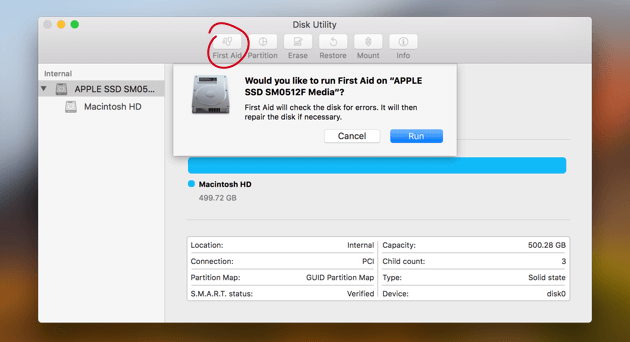
Du har tur om du inte har hittat några problem på din Mac. Men om du hittar ett problem kan du börja reparera dessa problem först. Starta om och håll sedan in Command och R-tangenten så att du kan göra vissa reparationer med hjälp av Skivverktyget.
Del 3. Hur säkerhetskopierar man en Mac innan uppgraderingen?
Att säkerhetskopiera din Mac är en av de viktigaste sakerna du behöver göra. Detta är obligatoriskt, särskilt om du väljer betaversionen. Detta säkerställer att du inte förlorar några viktiga data på din Mac. Du kan säkerhetskopiera dina data på din Mac med hjälp av Apples program, Time Machine. Time Machine kan spara kopior av allt som finns på din Mac. Den kan göra en säkerhetskopia av dina data på din Mac varje timme, vecka, dag eller månad.
Förutom den automatiska säkerhetskopieringen som du kan göra med Time Machine kan du även anpassa processen. Du kan säkerhetskopiera dina värdefulla dokument och filer manuellt genom att gå till Systeminställningar. För att använda Time Machine behöver du också en extra enhet för lagringsändamål. Ju större lagringskapacitet din reservlagringsenhet har, desto bättre. Du kan välja mellan en USB-, SSD-, NAS- eller Thunderbolt-hårddisk.
Del 4. En guide för att uppgradera Mac till Mac OS High Sierra
När du är klar med att förbereda din Mac för uppgraderingen är det naturligtvis dags att gå vidare till det riktiga. Här är en guide för att uppgradera din Mac på ett mer omfattande, snabbt och säkrare sätt.
1. Välj det säkraste och mest betrodda nätverket för att uppgradera
Du måste komma ihåg att alla större uppgraderingar som kommer att göras på din Mac kräver ett pålitligt nätverk. Detta är för att du ska kunna öka hastigheten och göra en säker nedladdning av uppgraderingen samt installationen. På grund av detta är det bästa alternativet för dig att få uppgraderingen att göra detta bekvämt hemifrån.
2. Logga in på din iCloud
Eftersom de flesta Mac-program har en integrerad iCloud-del, så om du vill att uppgraderingen ska fungera smidigt måste du logga in på ditt iCloud-konto för att kunna fortsätta.
3. Uppgradera till den senaste versionen av ditt operativsystem
För att undvika problem som kan uppstå är det obligatoriskt att uppgradera det nuvarande operativsystemet på din Mac till det senaste. Genom att göra detta säkerställer du att din Mac blir stabil vid uppgradering till High Sierra. En uppdatering av ditt Mac OS åtgärdar även eventuella buggar på din Mac eftersom det eliminerar dem alla. Du kan söka efter uppdateringar i din App Store.
Det är också mycket viktigt att uppgradera alla tredjepartsprogram på din Mac till den senaste versionen. Genom att göra detta kan du enkelt kontrollera App Store för uppdateringar av din applikation. Å andra sidan måste du först uppgradera appar som du har köpt externt manuellt.
4. Ladda ner Mac OS High Sierra
Mac OS High Sierra är nu tillgängligt för alla Mac-användare. Du kan ladda ner det från deras webbplats.
5. Uppgradera din Mac till Mac OS High Sierra
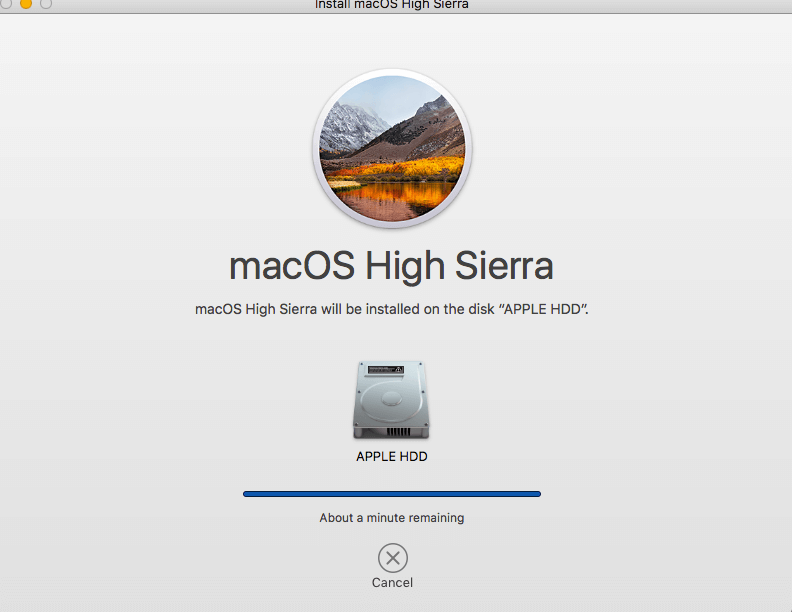
När du har laddat ner programvaran från webbplatsen startar du installationsprogrammet från dina program och klickar sedan på knappen Fortsätt. Du kommer att få instruktioner på skärmen som gör det enklare för dig att uppgradera till Mac OS High Sierra. Allt du behöver göra härifrån är att följa instruktionerna noggrant för att undvika fel. Se sedan till att du har automatiska uppdateringar från dina systeminställningar och App Store. Detta är för att du ska kunna se till att din Mac har bästa möjliga prestanda och för att du ska få ut det mesta av den.
Del 5. Slutsats
Nu har du det! Det är verkligen ganska enkelt att uppgradera din Mac till macOS High Sierra. Allt du behöver är att förstå varje steg du ska ta. Se till att du följer alla instruktioner korrekt och noggrant.
Att ha PowerMyMac på din Mac tillsammans med den nya uppgraderingen som du har med macOS High Sierra kan visa sig vara en utmärkt kombination. Eftersom High Sierra också ökar hastigheten på din Mac, kommer PowerMyMac att hjälpa till att öka den ytterligare och ge dig mer lagringsutrymme. Detta genom att ta bort alla mappar, filer, foton, skräp och andra saker som du inte längre behöver på din Mac.



