


 Mac Cleaner


Jag funderar på uppdatera min Mac till macOS Sierra eftersom jag är orolig att min Mac inte klarar High Sierra.
Kan jag göra det med tanke på att det inte är det nyaste operativsystemet för Mac?
 Svaret är ja. Du kan uppdatera din Mac till Sierra och få den att fungera smidigt så länge du följer våra tips.
Vår guide visar dig också hur du installerar Sierra på din Mac.
Nu gör vi det!
ArtikelguideDel 1. Kan du uppdatera din Mac till Sierra?Del 2. Vad bör du göra innan du uppdaterar din Mac?Del 3. Börja uppdatera din Mac till SierraDel 4. Slutsats
Del 1. Kan du uppdatera din Mac till Sierra?
macOS Sierra lovar många uppgraderingar från det gamla OS X. Namnbytet från OS X till macOS är bara en förhandsvisning av de nya funktioner vi kan förvänta oss av Sierra.
Även om den senaste versionen av High Sierra redan är tillgänglig, kan vissa användare välja att uppdatera till Sierra istället av flera anledningar.
En av höjdpunkterna med Sierra är att Siri nu finns på Mac.
Den digitala assistenten var initialt endast tillgänglig på iOS, så alla som tycker att Siri är väldigt hjälpsam skulle älska den här uppdateringen på sin Mac.
Sierra ger även användarna en omarbetad Foto-app och möjligheten att använda Apple Pay för att betala för onlineköp. Sierra kan också hjälpa dig att optimera ditt lagringsutrymme, så att du får ut det mesta av din Macs lagringsutrymme.
Den introducerar också en ny funktion som heter Universal Clipboard. Den låter dig kopiera och klistra in från vilken som helst av dina iDevices till din Mac och vice versa.
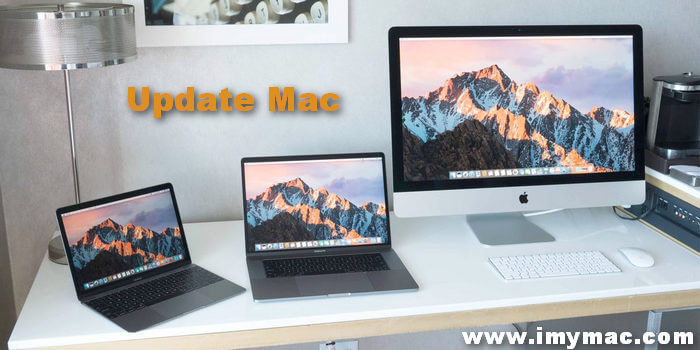
Precis som med alla operativsystem finns det systemkrav för att installera Sierra. Det är kompatibel med specifika Mac-modeller som släpptes enligt följande:
iMac och MacBook: Sent 2009 och senare
MacBook Pro: Mitten av 2010 och senare
MacBook Air: Sent 2010 och senare
Mac mini och Mac Pro: Mitten av 2010 och senare
Du kan uppdatera din Mac om du har följande OS X-versioner:
El Capitan
yosemite
Mavericks
pUMA
Obs: Att uppdatera till Sierra kräver också minst 2 GB RAM och 8.8 GB ledigt lagringsutrymme.
Dessa behövs för att Sierra ska fungera felfritt på din Mac. Du vill väl inte att din Mac ska bli trög efter uppdateringen?
För att kontrollera om du uppfyller ovanstående kravklickar du bara på Apple-ikonen på skrivbordet och väljer Om den här Mac-datorn.
Du hittar information om din Mac-modell samt vilken macOS-version du kör. Klicka på fliken Lagring för att kontrollera din Macs lediga diskutrymme.
Om du har ont om 8.8 GB ledigt utrymme som behövs för uppdateringen har vi en lösning som väntar på dig i del 2.
Om du upptäcker att din Mac inte är kompatibel med Sierra kan du kontrollera att din Mac stöder sin föregångare, OS X El Capitan.
Del 2. Vad bör du göra innan du uppdaterar din Mac?
Rengör din Mac
Om det enda som hindrar dig från att uppdatera din Mac är bristen på ledigt diskutrymme, är det dags att radera några filer.
Du kanske inte vet det, men det finns många skräpfiler och onödiga filer på din dator som du kan bli av med.
Du kan kontrollera din Macs mappar en efter en för att hitta dem. Det skulle dock vara för tidskrävande.
Som tur är för dig finns det en programvara som kan göra allt detta med bara några få klick. iMyMac PowerMyMac söker efter olika skräpfiler och hjälper dig att rensa din Mac för att frigöra utrymme.
Du kan ladda ner programvaran gratis här.
 Få en gratis provperiod nu!
Steg 1: Starta iMyMac PowerMyMac på din Mac
När iMyMac PowerMyMac är installerat, kör det. Programvaran har många verktyg som kan hjälpa dig att frigöra utrymme på din Mac. Du hittar dem på den vänstra fliken.
Börja med Master Scan genom att klicka på den. Tryck på Scan för att fortsätta. En lista över skräpfiler visas när skanningen är klar.

Steg 2: Välj filer att radera
Filerna är ordnade efter typ. Detta gör det enklare att avgöra vilka filer du vill ta bort. Vi föreslår att du markerar alla rutor bredvid filtyperna.
Detta tar bort alla skräpfiler som programvaran hittat. Detta frigör mer utrymme på din Mac än om du bara skulle ta bort utvalda filer. Tryck på Rensa när du är redo att bli av med dessa filer.

Steg 3: Använd resten av iMyMac PowerMyMacs verktyg.
Upprepa samma steg för de andra verktygen som du hittar på den vänstra fliken i fönstret. Med dessa verktyg kan du ta bort stora filer, dubbletter, tillägg och appar.

När du är klar med att rensa din Mac, kontrollera igen med fliken Lagring i Om den här Macen för att se om du har frigjort tillräckligt med utrymme för att uppdatera till Sierra.
Om det fortfarande inte finns tillräckligt med utrymme bör du överväga att överföra några av dina filer till en extern hårddisk eller till molnet.
Människor Läs också:Hur man fixar Firefox som kraschar hela tiden på MacHur man formaterar en flash-enhet på Mac
Säkerhetskopiera din Mac
När du har uppfyllt alla krav för att installera macOS Sierra är nästa steg på din att-göra-lista att säkerhetskopiera din Mac.
Säkerhetskopieringen skulle vara praktisk om något går fel med uppdateringen. Vi förbereder oss bara för det värsta tänkbara scenariot.
Uppdateringar raderar normalt inte allt på din Mac, men om processen inte går som planerat behöver du åtminstone inte börja om från början.
Mac har ett inbyggt säkerhetskopieringsprogram som heter Time Machine. Du behöver en extern enhet, som ett USB-minne eller en hårddisk, för att lagra säkerhetskopian. Så här aktiverar du Time Machine och skapar en säkerhetskopia.
Anslut din externa hårddisk.
Öppna mappen Program och starta Time Machine.
Klicka på Välj disk och välj den externa enhet som du vill använda för säkerhetskopieringen. Klicka på Använd disk.
Skjut reglaget under Time Machine-logotypen åt höger. Detta aktiverar Time Machine.
För att starta en säkerhetskopiering nu, klicka på klockikonen och välj Säkerhetskopiera nu.
Om det här är första gången du säkerhetskopierar via Time Machine tar det längre tid att slutföra.
Del 3. Börja uppdatera din Mac till Sierra
Om du är redo kan du fortsätta med att uppdatera din Mac till macOS Sierra. Du måste först ladda ner Sierra från App Store.
Gå till macOS Sierra-nedladdningssidan i App Store.
Tryck på Ladda ner. Detta laddar ner installationsprogrammet för macOS Sierra.
Installationsprogrammet öppnas när nedladdningen är klar. Klicka på Fortsätt och följ instruktionerna på skärmen.
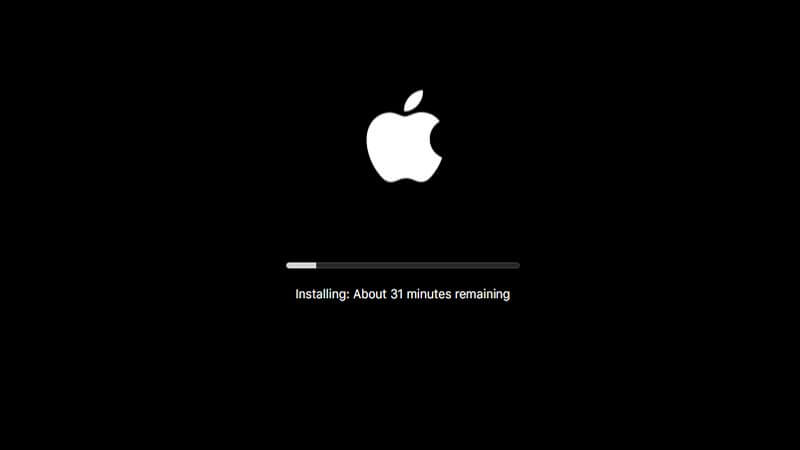
Din Mac startar om för att slutföra uppgraderingen.
Del 4. Slutsats
Om du tycker att din Mac är långsam efter uppdateringen kan du använda iMyMac PowerMyMac igen. Vi rekommenderar också att du aktiverar lagringsoptimeringsfunktionen i Sierra.
Du kan konfigurera det genom att klicka på Apple-ikonen > Om den här Mac-datorn > Lagring > Hantera. Glöm inte att säkerhetskopiera regelbundet för att skydda dina data också.



Ewa2021-11-21 21:27:50
En co jeśli w app store inte znajduję Sierry?