


 Mac Cleaner


 Igår upplevde jag min Macen fastnade på vit skärmJag vet inte varför och hur jag kan åtgärda problemet på Mac-datorn?
Du kan prova Rensa borttagbart utrymme på Mac inklusive allt som är onödigt på din Mac eftersom dessa onödiga filer och appar på din Mac kan vara anledningen till att du får en vit skärm. Testa PowerMyMac gratis för att se om det kan hjälpa dig.
 Få en gratis provperiod nu!
Mac är ett av de mest populära märkena när det gäller bärbara datorer. Användare kan verkligen lita på den under sina arbetsdagar eller använda en projektor för affärsändamål. Det finns dock ett sällsynt fall där Mac-datorer kan uppleva och det här är vit skärm av döden.
Precis som Windows-datorer som får blåskärmen har även Mac sin egen version. Den här typen av problem på Mac uppstår vanligtvis om det finns en inkompatibilitet med drivrutinerna eller om vissa program inte har kunnat uppgraderas, vilket orsakar att din Mac fastnar på den vita skärmen.
För att vara tydlig med vad vi har att göra med här, så är det faktiskt så att din Mac-dator eller bärbara dator fastnar på en vit skärm utan logotyp, ingen förloppsindikator visas och allt som visas är en tom skärm.
Det finns faktiskt flera fler anledningar till varför detta händer med din Mac. Och på grund av detta kommer vi att visa dig några felsökningstips som du kan använda för att åtgärda den här typen av problem.
Innehåll: Del 1. Varför fastnar din Mac på vit skärmDel 2. Hur man fixar en vit skärm på MacDel 3. Hur man undviker att din Mac fastnar på vit skärm igenDel 4. Slutsats
Del 1. Varför fastnar din Mac på vit skärm
Det här är anledningen till att din Mac fastnar på en vit skärm
Uppdateringsorsak - Efter att du har uppdaterat ditt operativsystem till den senaste versionen
Oförenlig orsak - När du har att göra med inkompatibla drivrutiner
Innan du bestämmer dig för att göra något på din Mac kan du först överväga att kontrollera dina kringutrustningar. Du kan försöka koppla bort dem först om du har några, som din skrivare, skanner, USB-enheter och andra enheter, anslutna till din Mac. Låt bara tangentbordet och musen vara anslutna.
Efter det kan du försöka starta om din Mac. Om din Mac kunde starta om finns det en möjlighet att en av dem är anledningen till att din Mac har fastnat på den vita skärmen. Men om din Mac fortfarande inte laddas och du fortfarande har den vita skärmen kan du prova några andra. andra alternativ.

Del 2. Hur man fixar en vit skärm på Mac
Följ dessa steg ett i taget för att åtgärda problemet med "Mac White Screen of Death":
- Koppla bort dina kringutrustningar först, låt bara tangentbordet och musen vara anslutna.
- Starta om din Mac.
- Starta din Mac i felsäkert läge.
- Återställ NVRAM/PRAM.
- Använd Diskverktyg för verifiering och reparation.
- Installera om macOS.
Steg 1. Starta din Mac i felsäkert läge
Det finns en funktion i felsäkert läge på din Mac som är utformad för felsökning. Detta låter den faktiskt kontrollera om det finns något som orsakar ett systemfel. Om din Mac inte kan starta är det första du bör göra att försätta den i felsäkert läge.
För att du ska kunna starta din Mac i felsäkert läge, gör följande.
- Tryck på strömbrytaren. Håll sedan intryckt
SHIFTnyckel. - När du ser Apple-logotypen på skärmen kan du släppa
Shiftnyckel.
När du har startat din Mac i felsäkert läge är det första du behöver göra att rensa dina cachefiler. Detta beror på att filerna i din cache med tiden börjar hopas upp och bli föråldrade.
Om din Mac fungerar bra i felsäkert läge kan du starta om den på vanligt sätt och kontrollera om den fungerar bra.
Steg 2. Återställ NVRAM/PRAM
Ditt NVRAM/PRAM är egentligen en liten enhet i din Macs minne som används för att lagra vissa inställningar och snabbt komma åt dem. Inställningarna vi pratar om är volym, startdisk, tidszon och några andra inställningar. Att återställa detta kan lindra eventuella problem du har med dessa.
Så här kan du återställa ditt NVRAM/PRAM.
- Stäng av din Mac helt
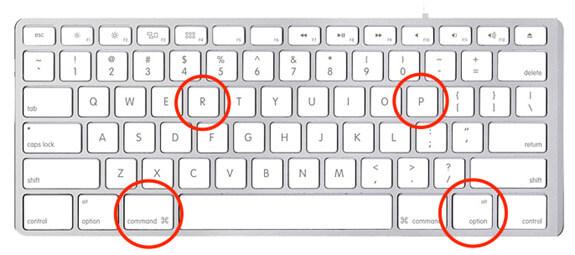
- Tryck därefter omedelbart på följande tangent:
Command+Option+P+R - Tryck och håll ner dessa tangenter tills du hör startljudet.
- När du har hört startljudet släpper du tangenterna.
Obs:
När din Mac har startat klart justerar du inställningar som skärmupplösning, tidszon och mer.
Steg 3. Använd Diskverktyg för verifiering och reparation
Ditt skivverktyg kan åtgärda flera problem som du kan uppleva på din Mac, inklusive en vit skärm. På grund av detta kan du använda det om ovanstående alternativ inte fungerade för dig.
Här är vad du behöver göra.
- Starta om din Mac genom att trycka och hålla nere
Commandoch R-tangenten samtidigt. - När du ser Apple-logotypen på skärmen släpper du
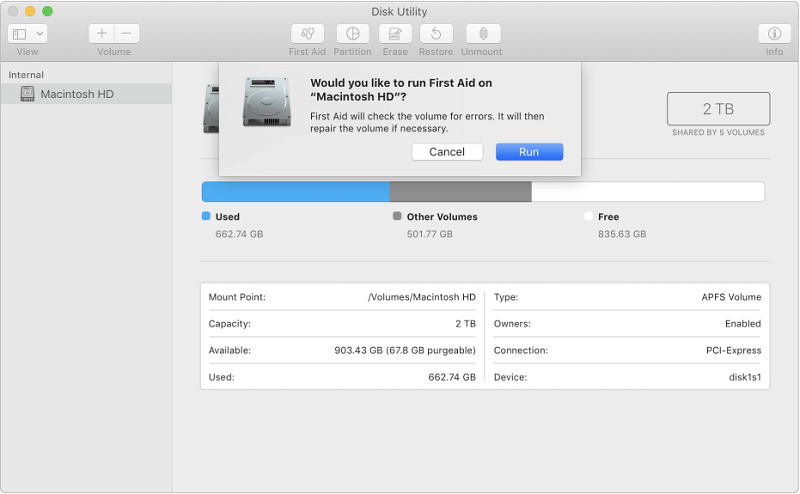
Commandoch R-tangenten. - Välj sedan Diskverktyg och välj sedan Fortsätt
- Och välj sedan den disk du vill reparera
- När du har valt den disk du vill reparera klickar du på knappen Första hjälpen.
När din disk väl säger att den har reparerats är allt bra. Men om ditt diskverktyg säger att din disk håller på att krascha kan du inte göra något åt det.
Steg 4. Installera om MacOS
Om inget av ovanstående alternativ fungerade för dig och du fortfarande ser en vit skärm, kan det vara nödvändigt att installera om operativsystemet. Du behöver inte oroa dig för dina filer som är lagrade på din Mac eftersom ominstallation av macOS inte kommer att påverka dem.
PÅMINNELSE: Det finns fall där standardmetoderna för ominstallation inte fungerar på grund av problem med din hårddisk. Om så är fallet behöver du internetåterställning för att kunna installera om din macOS.
Följ riktlinjerna nedan för att kunna ominstallera macOS med hjälp av internet.
- Ha din Mac påslagen, du kan också starta om den
- Tryck och håll ner
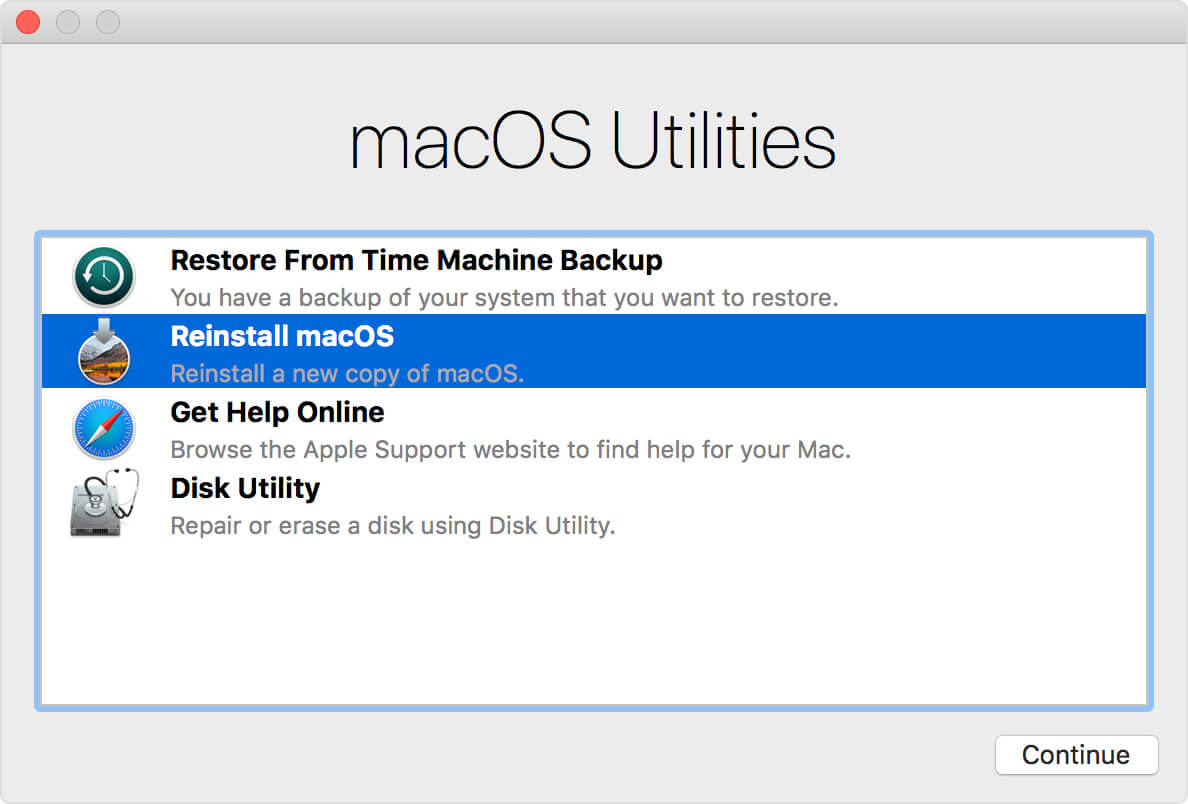
Command key + Option +Håll ner R-tangenten samtidigt tills du ser Apple-logotypen på skärmen. - När uppstarten på din Mac är klar kan du se verktygsfönstret
- Försök sedan att installera om macOS och klicka sedan på knappen Fortsätt.
När du väl har fått din Mac i bruk igen måste du se till att du den här gången gör ordentligt underhåll på den. Genom att göra detta undviker du fler problem med din Mac-dator.
Del 3. Hur man undviker att din Mac fastnar på vit skärm igen
Vi är så säkra på att du inte vill hamna i situationen igen där din Mac-dator fastnar på vit skärm. Så det du behöver göra är att förhindra att detta händer igen. För att du ska kunna underhålla din Mac-dator väl har vi den perfekta programvaran som du kan använda.
Att ha iMyMac PowerMyMac kommer säkerligen att hjälpa dig att förhindra att din Mac fastnar på den vita skärmen igen. Utöver detta kommer PowerMyMac också att hjälpa dig att frigöra lagringsutrymme genom att radera alla onödiga appar och filer som du har på din Mac.
Det här programmet hjälper dig också att snabba upp din Mac. Det kan enkelt och snabbt radera alla dina skräpfiler från din Mac. Programmet låter dig också hitta och sedan radera alla dina onödiga e-postbilagor, dina flerspråkiga filer på din Mac och din iTunes-säkerhetskopia. Det kan också hjälpa dig att hitta alla duplicerade filer du har på din Mac och radera dem.
Ladda ner och prova denna programvara innan du köper! Prova det genom att klicka på nedladdningsknappen nedan.
Del 4. Slutsats
Det är verkligen frustrerande att uppleva att din Mac fastnar på en vit skärm. På grund av detta kan du inte göra någonting. Som tur är har vi hittat några bra lösningar som du kan göra för att åtgärda den här typen av fel på din Mac-dator, inklusive en vit skärm på Mac. Du kan göra alla följande alternativ ovan för att se vilket som fungerar för dig.



Pell2022-01-21 22:44:35
2010 iMac. Jag har en vit skärm utan Apple-logotyp. Jag kan inte starta i felsäkert läge. Kommandot "Opt PR". Det får mig inte att gå förbi den vita skärmen. Om jag håller ner Cmd "Opt PR" och startar iMac-enheten, och fortsätter att använda samma fyra tangenter, fortsätter den att bli svart, strömmen på, Apple-toner, vit skärm och sedan strömmen av, strömmen på, Apple-toner och vit skärm. Upprepade gånger tills jag släpper taget. Hur kommer jag förbi den vita skärmen?
Calvin2022-02-05 20:19:33
Jag jobbar på en grannes 27-tums iMac från 2012 med samma problem, och ingenting fungerar heller. Fick du det fixat?
David2021-04-14 22:43:51
Jag hade det här problemet med vit skärm. Ingenting fungerade. Stängde av den, slog på den medan jag tryckte på Shift-tangenten och VOILA. Den fungerar igen. Jag gick inte vidare eftersom den inte var online. Den enda gången den var online var hos en vän och de hade Wi-Fi, vilket jag inte har så jag tittar bara på DVD-skivor. Den är en 2009 så den har fortfarande ett. Tack så mycket för din hjälp. Jag bokmärkte den här sidan!!!!
iMyMac2021-04-15 10:22:41
Kul att höra det och tack för din uppskattning.
Eli22020-09-16 12:19:54
Muchas muchas gracias de verdad muy util este sitio con la.occion d restaurar NVRAM SOLUSIONE mi problema
iMyMac2020-09-17 04:54:34
Förtjust i hjälpen.
Herlina2020-09-14 12:06:34
Min imac blev helt vit för bokstavligen 30 minuter sedan. Jag gjorde steg 2 och den fungerar normalt igen. Min imac? Det är en äldre version, 2009, och den räcker bara långt till ElCapitan. Tack så mycket för att du delar detta!
iMyMac2020-09-15 03:17:38
Kul att kunna hjälpa dig.
Misti Jordanien2020-08-21 15:18:42
Hej, jag läste just det här inlägget om den vita skärmen (white screen of death). Jag tror att jag har provat alla dessa lösningar, men jag har fortfarande den vita skärmen med Apple-logotypen och laddningsfältet går halvvägs och stängs av igen. När jag kommer till skärmen med listan över alternativ för att ominstallera macOS står det att en uppdatering krävs för att slutföra ominstallationen därifrån. Jag har fastnat. Om det finns något ni kan hjälpa mig med att lösa detta skulle jag verkligen uppskatta lite hjälp. Min son kommer att använda detta för virtuell skola på heltid, eftersom han löper hög risk att vi inte kan gå i offentlig skola och är beroende av den här datorn i år. Lite panikslagen. Tack för din tid och jag hoppas få höra från dig snart. Min e-postadress är mistiwjordan@gmail.com. Med vänliga hälsningar, Den hopplösa mamman med den vita skärmen (white screen of death), Misti Jordan.
iMyMac2020-08-22 10:16:45
Hej, om ovanstående metoder inte kan hjälpa dig kan det vara ett hårdvaruproblem. Kontakta Apple direkt härifrån: https://macreports.com/apple-support-how-to-get-help/