


 Mac Cleaner


JPEG och PNG är två av de mest populära filformaten för bilder i modern tid. Båda är utformade för att vara kompatibla med olika bredbandshastigheter och moderna webbläsare, samt för att uppfylla kraven hos genomsnittliga teknikanvändare. JPEG och PNG tjänar liknande syften, men det finns en skillnad i bildkvaliteten de producerar. Valet av huruvida en användare vill använda JPEG eller PNG beror därför på deras preferenser.
Därför ger vi dig i den här artikeln 5 JPEG till PNG-konverterare verktyg som du kan använda på dina Mac-datorer. Men först ska vi diskutera bildformaten JPEG och PNG i nästa avsnitt.
Innehåll: Del 1. Vad är skillnaden mellan JPEG och PNG?Del 2. Hur konverterar jag en JPEG till en PNG gratis?Del 3. Bonustips: Ta bort liknande bilder på din MacDel 4. Avsluta det
Del 1. Vad är skillnaden mellan JPEG och PNG?
Vad är JPEG?
Detta bildformat använder förlustbringande komprimering och är därför användbart för starka bilder i mindre storlekar. JPEG tar bort en del av bildens information så att filstorleken kan minskas.
Vad är PNG?
Under tiden, PNG har varit det populäraste bildformatet för webbändamål. Det använder förlustfri komprimering och är idealiskt för att lagra ikoniska bilder, texter och linjeteckningar. Till skillnad från JPEG, PNG behåller all information i din bild och bibehåller dess kvalitet, men den resulterande filstorleken blir större.
Del 2. Hur konverterar jag en JPEG till en PNG gratis?
Nu ska vi gå vidare med de bästa JPEG till PNG-konverterarna du kan använda för din Mac. Vi har sammanställt 5 av dem åt dig.
#1 FileZigZag
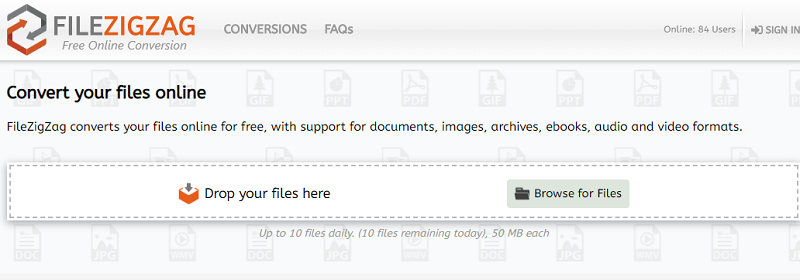
Denna online-konverterare kan konvertera de flesta vanliga grafikformat. Du behöver bara ladda upp din originalbild, välja önskat utdataformat och sedan ladda ner din konverterade fil. Förutom bilder kan FileZigZag även konvertera webbsidor, arkiv, e-böcker, videor och ljudfiler.
Observera dock att du måste vänta på att verktyget laddar upp din fil, precis som du förväntar dig med de flesta online-filkonverterare. När din fil har laddats upp måste du vänta igen, vilket kan ta lång tid eftersom FileZigZag använder en kö för de filer som ska konverteras. Men eftersom de flesta bilder har små storlekar behöver du inte oroa dig för att vänta så länge.
Fördelar
- Det är väldigt enkelt att använda
- Det fungerar på alla webbläsare och operativsystem
- Den kan konvertera bilder upp till 150 MB förutsatt att du är inloggad
- Den stöder massuppladdningar såväl som samtidiga konverteringar
Nackdelar
- Vissa konverteringar tar ibland för långsamt
- Gratisanvändare kan bara konvertera upp till 10 filer per dag
- Om du inte skapar ett konto är din maximala filstorlek 50 MB
#2 CoolUtils online-bildkonverterare
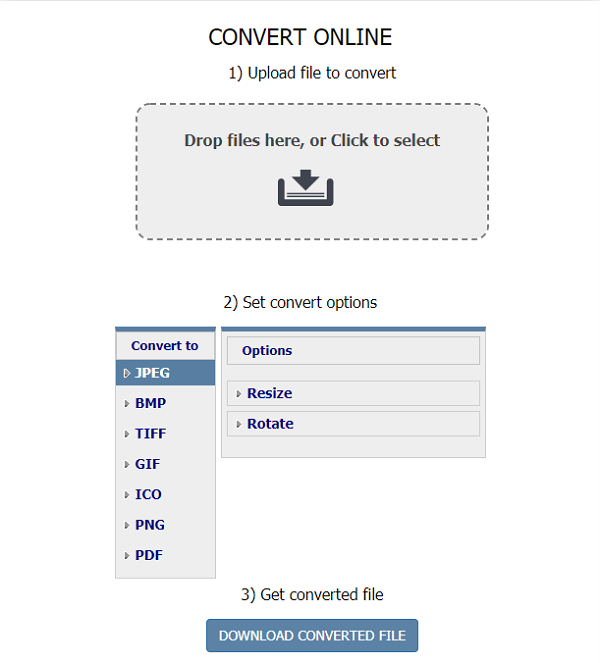
Det här verktyget kan konvertera dina bilder i realtid, till skillnad från andra online-konverterare för bilder. Det betyder att du inte behöver vänta på en e-postlänk. Bland de mest anmärkningsvärda funktionerna i den här appen är att du kan ändra storlek på och rotera dina bilder innan du konverterar dem. Framför allt, eftersom det är en online-konverterare, fungerar den med nästan alla operativsystem som Mac, Linux och Windows.
Fördelar
- Eftersom appen körs online behöver du inte ladda ner några tredjepartsappar
- Du kan konvertera vilken bild som helst från din Dropbox, Google Drive eller dator
- Du kan rotera eller ändra storlek på bilden om du vill innan du konverterar den
- Det låter dig ladda ner dina bilder direkt efter att du har konverterat dem
Nackdelar
- Den kan bara konvertera en enda bild per konverteringsprocess
- Du måste ladda upp din bild till deras hemsida
- Du kan bara använda dina konverterade bilder efter att du har laddat ner dem till din enhet
- Du kan inte spara dina konverterade bilder till din Google Drive eller Dropbox
- Den visar inte en förhandsgranskning av din bild innan den konverteras
#3 UniConverter
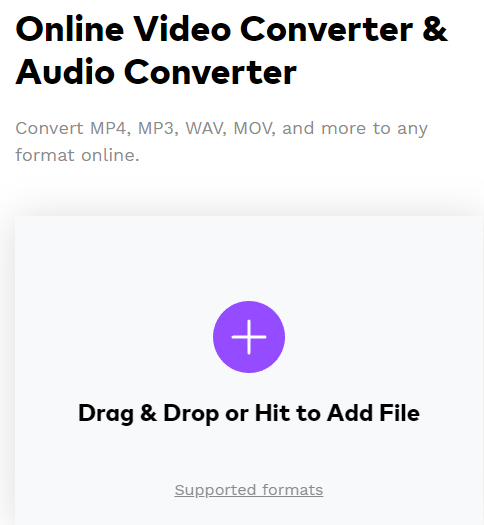
Detta är en enkel videokonverterare som både Mac- och Windows-användare kan använda för att konvertera JPEG-filer till PNG. Det är en mångsidig översättare för vektorgrafik som kan ge dig alla nödvändiga verktyg för att konvertera från ett bildfilformat till andra format, vilket är mycket praktiskt.
Dessutom måste du också notera att du måste ha Python installerat på din Mac enhet och ge administratörsbehörighet innan du kan använda UniConverter. Uniconverter är därför en programvara som förmodligen kan ge dig en komplett lösning för dina behov av videokonvertering och videoredigering. Verktyget kan ladda ner, redigera, konvertera, överföra och bränna videor som du väljer.
Fördelar
- Dess användargränssnitt är användarvänligt och erbjuder självförklarande menyalternativ. Det betyder att alla nybörjare kan förstå hur appen används utan hjälp av experter.
- Den har en snabb och transparent konverteringsprocess
- Det erbjuder ett enkelt sätt att sammanfoga dina videor, vilket du kan göra med ett enda tryck
- Den stöder batchkonvertering av bilder samtidigt (15 bilder eller fler)
- Både Windows- och Mac-användare kan ladda ner appen
- Förutom att vara mångsidig erbjuder den en mängd olika funktioner för att tillgodose användarnas alla videorelaterade behov.
Nackdelar
- Du behöver installera PIL 1.1.6, ReportLab 2.3 och Python 2.6 för alla versioner av macOS.
- Dess utmatningsvideo har endast begränsade valmöjligheter
- Att ladda upp stora filer är en svår uppgift som kan vara avskräckande
- Den har bara ett fåtal profiler för optimeringar jämfört med andra omvandlare
#4 Konvertering
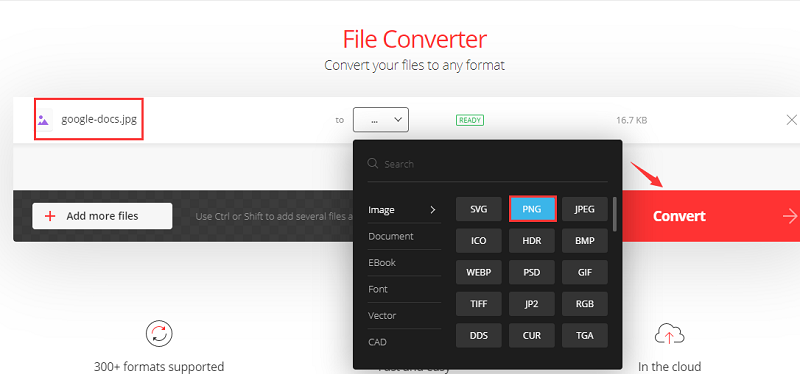
Detta är en annan online-filkonverterare som stöder mer än 2 000 olika filkonverteringar, inklusive presentationer, bilder, e-böcker, dokument, ljud och arkivkonverterare. Convertio låter sina användare ladda upp sina filer till andra appar som Dropbox och Google Drive. Du kan lämna webbplatsen medan konverteringen pågår och bara vänta tills de konverterade filerna har laddats upp till din valda molnlagring.
Fördelar
- Den är extremt enkel att använda eftersom den stöder dra-och-släpp-metoden och inte kräver att du loggar in.
- Den cachade våra konverterade filer så att du kan hämta dem senare samma dag.
- Du får gratis konverteringar av upp till tio filer per dag
Nackdelar
- Förvänta dig inte att alla PNG-bildfiler med transparent bakgrund fungerar korrekt.
#5 ZAMZAR
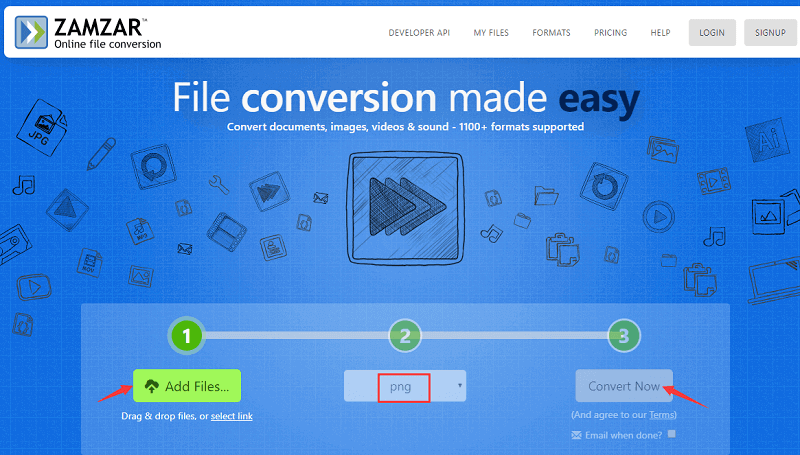
Sist på vår lista är ZAMZAR, som är bland de bästa onlinekonverterarna som finns. Den erbjuder gratis tjänster för användare att njuta av obegränsade filkonverteringar och stöder fler än 1 200 filkonverteringstyper. Den är väldigt enkel att använda och är värd ett försök om du har filer som du behöver konvertera så snart som möjligt online.
Fördelar
- Det låter dig ladda ner dina önskade onlinevideor från vilken webbplats som helst
- Den kan konvertera filstorlekar upp till 100 MB gratis
- Den kan lagra dina konverterade filer i sin inkorg för registrerade användare
Nackdelar
- Det kan slösa bort mycket tid eftersom det tar för lång tid innan det kan konvertera dina filer
- Det tillåter inte konvertering av flera filer samtidigt
- Den har begränsningar i filstorlekar i gratisversionen.
Del 3. Bonustips: Ta bort liknande bilder på din Mac
Har du någonsin upplevt att din Mac blir långsammare? Detta kan orsakas av en full datordisk. Dubbletter eller liknande bilder är bland orsakerna till att din disk blir full. Men oroa dig inte, för iMyMac PowerMyMac erbjuder en effektiv lösning för dig hitta och radera dessa liknande bilder samt snabba upp din dator genom att spara utrymme. PowerMyMac hjälper till att snabba upp din Mac genom att ta bort och avinstallera onödiga appar samt skräpfiler på din Mac.
Dessutom kan det här verktyget effektivt ta bort onödiga iTunes-säkerhetskopior, flera språk och e-postbilagor förutom liknande bilder. Det kan också hitta stora filer på din dator som du inte längre behöver för att bli av med dem och ge din hårddisk mer utrymme.
Hur kan du använda PowerMyMac för att hitta liknande bilder på din Mac?
Innan du kan ta bort dubbletter eller liknande bilder på din hårddisk måste du naturligtvis installera appen på din dator först. Du behöver bara gå till iMyMac PowerMyMacs officiella webbplats och leta sedan efter nedladdningslänkarna där. Verktyget erbjuder en gratisversion för de som vill testa appen först innan de köper fullversionen.
 Få en gratis provperiod nu!
När du har bestämt dig för vilket installationsprogram du ska ladda ner, ladda ner det och installera sedan PowerMyMac på din Mac. När du är klar kan du börja hitta liknande avbildningar på din hårddisk genom att följa dessa instruktioner. styra.
Del 4. Avsluta det
Eftersom Mac-datorer inte har inbyggda verktyg som du kan använda för att konvertera dina JPEG-bilder, måste du hitta tredjepartsverktyg för att uppnå detta. Prova gärna de kostnadsfria onlineverktygen vi har listat här tills du hittar det som bäst uppfyller dina behov. Framför allt föreslår vi att du snabbar upp din Mac genom att ta bort onödiga filer med PowerMyMac.



