


 Mac Cleaner


 Jag har en MacBook Pro och har nyligen installerat macOS High Sierra. Jag såg till att jag gjorde en ren installation för att undvika problem med det. Jag upplever dock fortfarande vissa problem. Jag tror att även om det är ett bra operativsystem kommer jag fortfarande att uppleva några problem. Så, hur felsöker jag dessa problem?
Oroa dig inte, vi har sammanställt följande 11 problem med macOS High Sierra hittills, och kommer att lösa dessa problem för macOS High Sierra en och en.
Innehåll: Del 1. Vilka är de vanliga problemen med macOS High Sierra?Del 2. Hur man åtgärdar dessa problem med macOS High SierraDel 3. Slutsats
Människor Läs också:Hur man uppdaterar MacHur man rensar MacBook-lagring
Del 1. Vilka är de vanliga problemen med macOS High Sierra?
Nyligen har macOS High Sierra öppnats för allmänheten. Hur bra det än må verka, har det fortfarande sina buggar och brister.
Det finns olika problem rapporterade på macOS High Sierra och vissa korrigeringar kan implementeras för att reparera dem.
Så, vilka olika macOS High Sierra-problem kan du stöta på?
- Misslyckades med nedladdningen av macOS High Sierra.
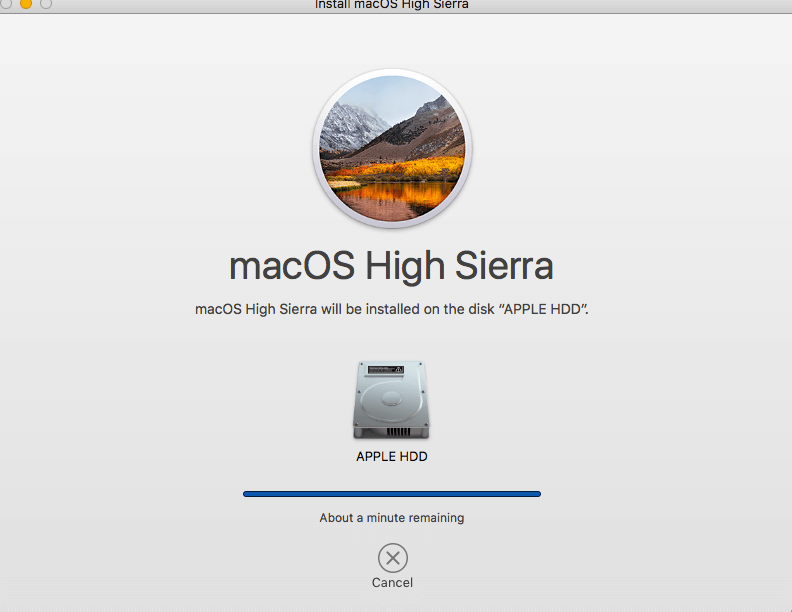
- Fryst installation av macOS High Sierra.
- Diskutrymmet räcker inte till för installationen av macOS High Sierra.
- När "Förbereder säkerhetskopian" fastnade Time Machine.
- Långsamt macOS High Sierra eller så fryser operativsystemet slumpmässigt.
- Efter att macOS High Sierra installerades startade inte Mac-datorn.
- Långsamt Wi-Fi efter att macOS High Sierra installerades.
- Programmet kraschar eller startar inte på macOS High Sierra.
- Minskad batteritid efter installation av macOS High Sierra.
- Lösenordsproblem med macOS High Sierra.
- Problem med e-post i macOS High Sierra.
Del 2. Hur man åtgärdar dessa problem med macOS High Sierra
1 - Misslyckad nedladdning av macOS High Sierra
När du börjar ladda ner macOS 10.13 kan nedladdningen ibland stoppas omedelbart och meddelandet "macOS High Sierra-nedladdningen misslyckades" visas. Meddelandet "Installationen av macOS kunde inte fortsätta" kan också visas. Varför installeras inte High Sierra? Detta kan orsakas av en dålig eller långsam internetanslutning. Det kan också bero på att för många användare laddar ner operativsystemet samtidigt. Du kan försöka åtgärda detta genom att starta om Mac App Store. Du kan också försöka ladda ner igen efter några minuter.
- Gå till Apple-menyn (finns i skärmens övre vänstra hörn)
- Välj Tvångsavsluta
- Sök efter App Store-appen i listan som visas. Avsluta appen.
Om du kan förbättra din dåliga internetanslutning kan du prova det. Du kan använda ett snabbare Wi-Fi-nätverk. Du kan också ansluta till internet via kabel. Innan du återupptar installationen av operativsystemet bör du dock ta bort alla delvis nedladdade filer. Dessa filer heter vanligtvis macOS 10.13 High Sierra. Försök sedan ladda ner igen.
2 - Fryst installation av macOS High Sierra
Nu kanske du har laddat ner macOS High Sierra. Men när du klickar på installationsfilen händer ingenting. Du kanske har tryckt på Fortsätt, men knappen är nu gråtonad. Det betyder att Mac-installationen misslyckadesNu bör du göra det Control + Klicka på installationsikonen. Välj sedan Avsluta. Gå till Program och sök efter installationsfilen för macOS High Sierra. Upprepa installationsprocessen. Ha tålamod. Ibland tar det några minuter att starta.
3 - Diskutrymmet är inte tillräckligt för installation av macOS High Sierra
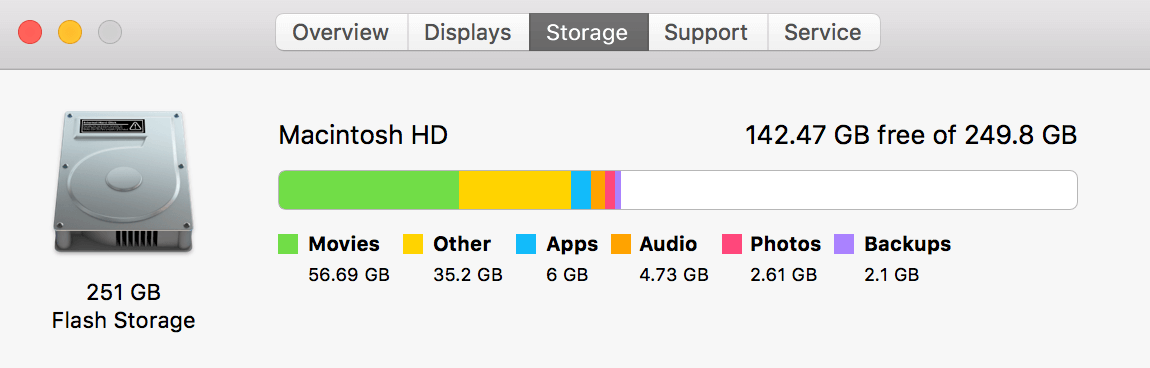
Det krävs ungefär 8 GB utrymme på din hårddisk för att installera macOS High Sierra. Det verkar inte vara särskilt stort. Det kan dock kräva att du har minst 15 till 20 GB diskutrymme för att operativsystemet ska kunna köras utan problem. Därför är det första du bör göra att ta reda på vad som tar upp så mycket plats.
- Besök Apple-menyn
- Gå till Om den här Mac-datorn
- Tryck på fliken Lagring
För att få mer utrymme på din Mac bör du använda en enhet som heter PowerMyMac. Så här använder du det:
Steg 1. Ladda ner och starta programmet på din Mac
Ladda ner iMyMac PowerMyMac från vår officiella webbplats och starta den. På huvudskärmen kan du kontrollera din Mac-systemstatus.
 Få en gratis provperiod nu!
Steg 2. Skanna systemskräp
Välj skräprensaren. Klicka på "SCAN"-knappen och vänta en stund. När skanningen är klar visar programmet alla skräpfiler och hjälper dig att klassificera dem så att du kan kontrollera filerna efter mapp. Du kan också klicka på "Sök igen"-knappen för att skanna din iMac/MacBook/MacBook Air/MacBook Pro igen.

Steg 3. Välj filer du vill ta bort
Klicka på kategorin som "Application Cache". Detaljinformation för kategorin visas till höger. Markera de data du vill rensa och klicka på "REN" knapp.

Steg 4. Vänta tills processen är klar
Efter en stund kommer dessa onödiga filer att raderas, många av dem kommer att markeras som "Noll KB".

Nu, när din Mac är rengjord och har tillräckligt med utrymme, är du redo att installera macOS High Sierra.
4 - När Time Machine "förberedde säkerhetskopian" fastnade
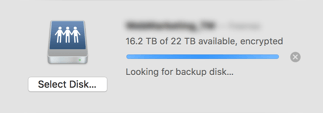
Det här problemet kvarstår fortfarande i macOS High Sierra. Time Machine fastnar vanligtvis medan meddelandet "Förbereder säkerhetskopia" visas. Detta kan leda till att den inte svarar i timmar.
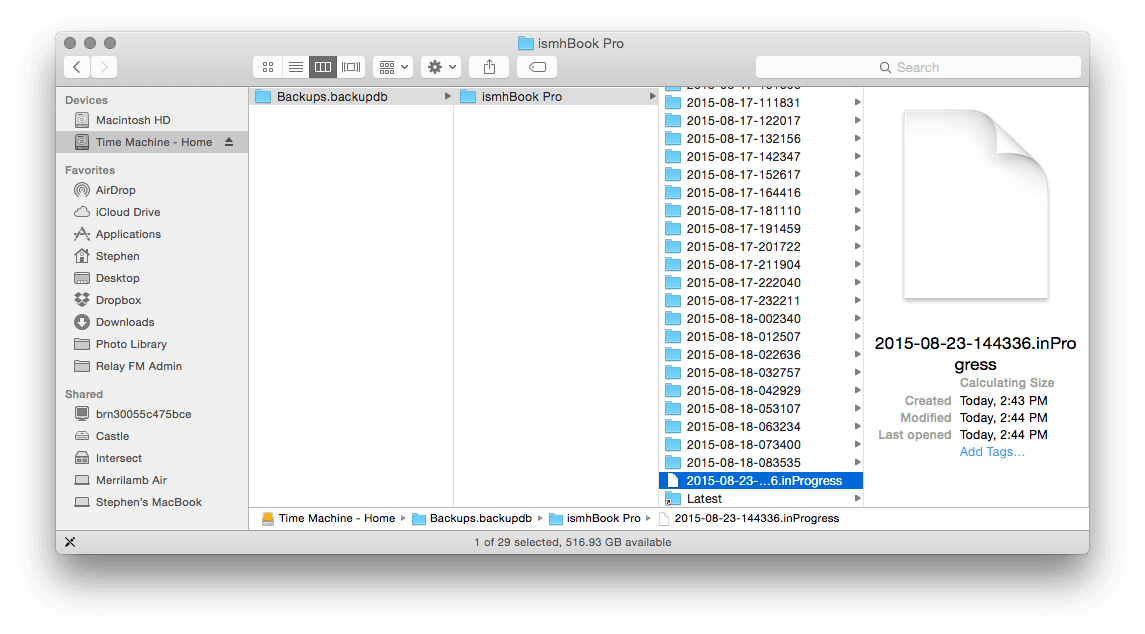
Steg 1 - Stoppa säkerhetskopieringen. Gå till inställningsmenyn i tidsmaskinen. Tryck på det röda [X] för att stoppa säkerhetskopieringsprocessen.
Steg 2 - Hitta den tillfälliga säkerhetskopian som heter .inProgressTa bort den. Använd Finder för att gå till Time Machine-enheten. Öppna sedan mappen som heter "Backups.backupd”. Medan du är i den, leta upp mappen som innehåller namnet på din Mac. Skriv sedan ut .inProgress i sökfältet ovan. Hitta filen med tillägget .inProgress och sedan radera den här filen.
Steg 3 - Starta om Mac-enheten. Upprepa nu säkerhetskopieringsprocessen med Time Machine.
5 - Långsam macOS High Sierra eller operativsystemet fryser slumpmässigt
Varför är macOS High Sierra så långsam? Du bör försöka ha tålamod och ge systemet tid. Om detta inte fungerar bör du starta om din Mac-enhet. Vissa användare har uppgett att deras datorer började gå långsammare efter installationen av macOS High Sierra.
Först måste du vet vad som orsakar avmattningenGå till Program och sedan till Aktivitetsmonitorn. Kolla vilka program som använder mycket minne på din Mac. Tvinga bort dessa program eftersom de slukar CPU-resurser.
En annan metod du bör prova är att rensa upp dina systemcacherDet här är tillfälliga filer som ackumuleras i dina systembibliotek. Ibland leder de till programvarukonflikter. Gör följande för att manuellt rensa din användarcache:
- Starta Finder.
- Tryck på Gå till mapp som finns i menyn Gå
- Skriv ut
~/Library/Caches - Klicka
Enter - Gå till varje mapp och rensa filerna inuti. Kom ihåg att du inte raderar filerna. Du behöver bara radera filerna inuti.
- Upprepa stegen ovan. Skriv dock inte in under den här tiden.
~/Library/CachesDet du behöver göra är att skriva/Library/cachesObservera att detta inte är en säker procedur. Du kan av misstag ta bort fel mapp.
För att rensa systemets cacheminne på ett säkert sätt måste du använda PowerMyMac som nämnts ovan. På så sätt tar du bort skräpfiler utan att orsaka problem med ditt system.
6 - Mac-datorn startar inte efter att macOS High Sierra installerats
Nu har du installerat macOS High Sierra utan problem. Men av någon anledning Mac startar inte upp efter High Sierra-uppdateringenI det här fallet kanske du vill återställa NVRAM. NVRAM står för icke-flyktigt RAM-minne. Det används för att lagra systeminställningar som val av startdisk, tidszon, skärmupplösning eller inställningar för kernel panic. När du återställer ditt NVRAM hjälper du dig själv att utföra en ny start – precis som att göra det från början.
- Slå på din Mac-enhet medan du håller följande intryckt:
Option + R + Command + P - Håll dessa tangenter intryckta i cirka 20 sekunder
- Släpp dem när du hör det andra startljudet. Nu har ditt NVRAM precis återställts. Du kan också öppna Skivverktyg för att reparera startproblem.
Gå in i InternetåterställningslägeInternetåterställning startar din Mac från Apples externa servrar. Om din startsektor är skadad kan du använda det här verktyget. Det kan hjälpa till med hårdvaruproblem på macOS High Sierra. Verktyget kommer att implementera minnestester och utföra en konfiguration av din Mac-enhet för att starta den korrekt.
Så här gör du för att starta Internetåterställning:
- Starta om Mac-enheten
- Vänta tills du hör startsignalen. Håll sedan intryckt.
Command + R + Option - Släpp dem efter att den animerade jordgloben visas. Ditt system kommer sedan att ladda ner en specifik återställningsbild från internet.
- Följ bara instruktionerna på skärmen för att fortsätta.
7 - Långsamt Wi-Fi efter att macOS High Sierra installerades
Långsammare anslutningar uppstår efter installationen av macOS High Sierra. För att åtgärda detta krävs en uppdatering av dina Wi-Fi-inställningar. Men innan du gör detta måste du radera de aktuella inställningarna.
- Klicka på Finder
- Klicka
Command + G +Shift - Skriv ut detta:
/Library/Preferences/SystemConfiguration/ - I den specifika katalogen väljer du filerna med filändelsen .plist. Dessa är förmodligen korrupta.
preferences.plist
com.apple.network.identification.plist
com.apple.airport.preferences.plistNetworkInterfaces.plist
com.apple.wifi.message-tracer.plistpreferences.plist
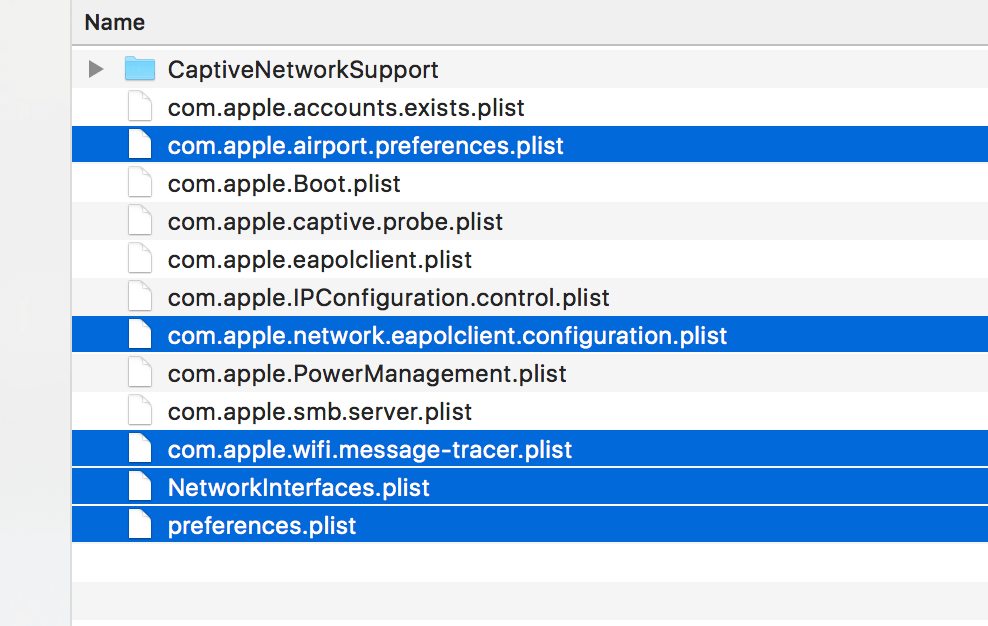
Flytta dessa filer till papperskorgen och starta sedan om Mac-enheten. Ändringarna kommer inte att ske. Nya inställningar görs automatiskt för att ersätta gamla.
8 - Programmet kraschar eller startar inte på macOS High Sierra
Detta är ett av de vanliga problemen med macOS High Sierra, Apple har gått över till en 64-bitarsarkitektur. Därför stöds inte 32-bitarsapplikationer med det senaste operativsystemet. Vissa utvecklare har inte konverterat sina applikationer till en 64-bitarsarkitektur. Om applikationen kraschar kontinuerligt eller inte startar på macOS High Sierra måste du uppdatera den till den senaste versionenDu kan också besöka appens utvecklares webbplats och läs om dess kompatibilitet med High Sierra.
9 - Minskad batteritid efter installation av macOS High Sierra
Batteritiden kan ta slut snabbt efter installationen av macOS High Sierra. För att undersöka problemet mer, besök Aktivitetsmonitorn och kontrollera vilka processer som faktiskt förbrukar energi. Du måste besöka Program. Gå sedan till Verktygsprogram och sedan Aktivitetsmonitorn. Klicka på fliken Energi för mer information.
Om en specifik applikation förbrukar mycket energi kan du installera om den. Du kan också överväga att ersätta applikationerna med ett lättare och energieffektivare alternativ.
Här är andra saker du kan göra för att spara batteritid:-Inaktivera platstjänster-Inaktivera grafiska effekter och animationer-Gör skärmen mörkare (mindre ljus)
10 - Lösenordsproblem med macOS High Sierra
Även om macOS Sierra marknadsförs som den säkraste iOS-versionen har tre lösenordsskandaler redan inträffat. I september 2017 bevisade Patrick Wardle (en teknikexpert) att nyckelringslösenord kan återställas utan att man behöver ange huvudlösenordet.
Denna sårbarhet som Wardle påpekar kan faktiskt nås via en osignerad applikation. Det gäller inte bara macOS High Sierra utan även andra tidigare släppta macOS-versioner. Denna stora root-lösenordsbugg ger fullständig åtkomst till Mac-enheter utan behov av lösenord. Om du ännu inte har ställt in ditt Mac-root-lösenord bör du göra det omedelbart.
Root-lösenordet liknar ett administratörslösenord på marknivå. Det snabbaste sättet att ställa in det är via terminalen. Så här gör du det:
- Starta terminalen
- Skriv ut
sudo passwd -u root - Skriv in ditt nuvarande lösenord
- Ange ett nytt lösenord
- Ange det nya lösenordet igen
Detta är faktiskt inte det enda problemet med lösenord. Ett problem har uppstått där High Sierra visar det ursprungliga lösenordet istället för att visa ledtråden. För att lösa problemet bör du installera den kompletterande uppdateringen av macOS High Sierra. Du kan också skydda dina data med krypteringsverktyg.
11 - Problem med macOS High Sierra Mail
Fel uppstår även i macOS High Sierras Mail-app. Ibland fungerar inte e-postmeddelanden efter att installationen av operativsystemet är klar. Detta kan åtgärdas via Systeminställningar.
- Besök Systeminställningar
- Gå till Aviseringar
- Välj e-post
- Återställ aviseringsstil. Ändra från banner till anteckning
- Ändra aviseringsstilen tillbaka till Banner
Så vilka andra problem finns det? Ibland blir din e-postapplikation långsammare. Här är en förklaring. E-postappen är förmodligen överbelastad med många meddelanden. Dessutom kan den fortfarande innehålla rester från det tidigare operativsystemet. Detta resulterar i att din e-postapp blir långsammare och det kan ta timmar att söka efter ett visst meddelande.
Det finns faktiskt program som erbjuder en lösning. Dessa program kommer att omorganisera eller omindexera din e-postdatabas i den senaste versionen av macOS High Sierra.
Del 3. Slutsats
macOS High Sierra är inte fritt från brister. Allt är inte perfekt. Apples senaste operativsystem har många problem.
Dessa macOS High Sierra-problem kan dock åtgärdas med rätt guide. Ett specifikt problem kan till exempel åtgärdas genom att helt enkelt rengöra din enhet med PowerMyMacOavsett vilka problem du än stöter på med ditt nya operativsystem, läs helt enkelt den här guiden för att slippa bekymmer.


