


 Mac Cleaner


 Jag är en Mac-användare och jag vill helt enkelt uppgradera till macOS Sierra men det verkar som att det har fastnat. Min vän har upplevt många problem med hans macOS Sierra efter att han uppgraderat till det. Hur åtgärdar vi dessa problem? Snälla hjälp oss.
Oroa dig inte, vi löser problemet åt dig nedan.
Innehåll: Del 1. Vilka problem orsakar att macOS Sierra-installationen fastnar?Del 2. Hur fixar jag macOS High Sierra-installationen som fastnat?Del 3. Hur snabbar man upp macOS Sierra?Del 4. Slutsats
Människor Läs också:Hur man uppdaterar MacHur man påskyndar Mac
Del 1. Vilka problem orsakar att macOS Sierra-installationen fastnar?
Att uppgradera till macOS Sierra kan vara väldigt roligt. Det ger bättre prestanda och många funktioner. Vissa personer tycker dock inte om dessa fördelar. De upplever många macOS Sierra-problem med installationen som fastnat det kan vara frustrerande.
Som tur är visar vi i den här artikeln de olika problemen och hur du åtgärdar dem. Varför installeras inte macOS Sierra? Låt oss börja med en översikt över vart och ett av dessa problem. macOS Sierra-installationen har fastnat Nedan:
1 - Det finns inte tillräckligt med diskutrymme för macOS Sierra.
2 - Långsam installation av macOS Sierra.
3 - Fryst installation av macOS Sierra.
4 - Mac-enheten startar inte efter att macOS Sierra har installerats.
5 - Wi-Fi-hastigheterna är mycket låga efter installationen av macOS Sierra.
6 - Problem med Bluetooth-hårdvara på macOS Sierra.
7 - Problem med en mängd olika Safari-plugins.
8 - Program startar inte eller kraschar.
9 - Minskad batteritid på macOS Sierra.
10 - iTunes kraschar alltid på macOS Sierra.
11 - Photoshop startar inte på macOS Sierra.
12 - Långsam macOS Sierra.
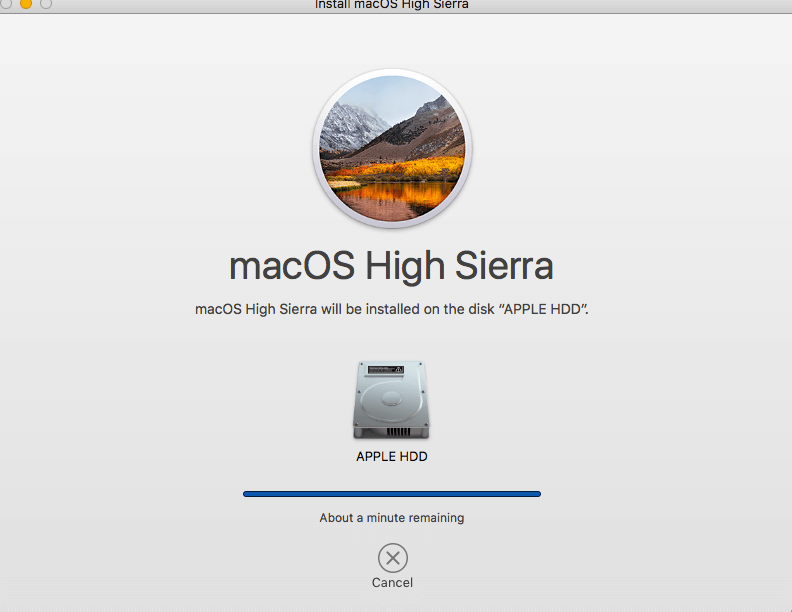
Del 2. Hur fixar jag macOS High Sierra-installationen som fastnat?
Enligt problemen med installationen av macOS Sierra som fastnat ovan, här är några av motsvarande lösningar för att åtgärda problemet "macOS Sierra installeras inte" enligt följande:
- Bli av med onödiga filer i ditt system för att få mer diskutrymme för macOS Sierra-installationen.
- Starta om din Mac och starta Felsäkert läge.
- Återställ NVRAM och SMC.
- Ta bort de föråldrade macOS Sierra Wi-Fi-inställningarna.
- Använd den senaste Bluetooth-hårdvaran.
- Inaktivera en mängd olika Safari-plugins.
- Kontrollera om program inte startar eller kraschar har problem med Sierra-kompatibilitet.
Problem 1. Det finns inte tillräckligt med diskutrymme för macOS Sierra
Det kan vara frustrerande att inse att du inte har tillräckligt med diskutrymme för att installera macOS Sierra på din enhet. Du behöver minst 8 GB diskutrymme om du vill installera macOS Sierra. Om din enhet visar ett felmeddelande som anger att du inte har tillräckligt med lagringsutrymme måste du bli av med onödiga filer i systemet. För att göra det snabbt behöver du kraftfulla rensningsverktyg som hjälper dig att göra det, och här rekommenderar vi. iMyMac PowerMyMac.
 Få en gratis provperiod nu!
Problem 2. Långsam installation av macOS Sierra
Detta är ett vanligt problem som uppstår för de som vill uppgradera till macOS Sierra. Och det orsakas oftast av en enhet som är rörig. Vilka är lösningarna på detta? Om du redan har startat installationsprocessen behöver du bara vänta.
Om du inte har fortsatt med processen än: Speciellt om din Mac-enhet är långsam och du har för få extra utrymmen på din hårddisk måste du rensa din Mac. Detta gäller även, särskilt om det regnbågsfärgade hjulet visas hela tiden på din enhet.
Som tidigare nämnts kan du använda PowerMyMac till avinstallera den onödiga appen som tar upp mycket plats. Detta hjälper dig att förbereda din Mac-enhet för den kommande macOS Sierra-installationen.
Problem 3. Fryst installation av macOS Sierra
Det finns tillfällen då installationen av macOS Sierra verkar ha fastnat. Detta kan vara en bra indikation på att installationen har fryst.
Vad ska du göra först? Slappna bara av. Tryck sedan på Command + LDetta bör ge dig mer information om loggen och det visar också hur länge du faktiskt måste vänta innan installationen är klar. Håll koll på detta för att säkerställa att filer faktiskt installeras på din enhet.
Vad händer om du tryckte ner Command + L och du är säker på att ingenting installeras (ingenting händer). Det du kan göra är att stänga av enheten genom att hålla strömbrytaren nedtryckt. Starta sedan om din Mac-enhet. Tryck på Command + L igen för att kontrollera loggen.
Vad händer om det fortfarande inte händer något? Då måste du starta om din Mac igen. När den öppnas håller du ner Shift knappen för att starta felsäkert läge. Starta App Store och uppdatera din Mac medan den för närvarande är i felsäkert läge.
Problem 4. Mac-enheten startar inte efter att macOS Sierra har installerats
Har du slutfört installationen men ser en grå skärm istället för din macOS Sierra? Det betyder att din Mac inte startar efter att macOS Sierra har installerats. Det du kan göra är att använda hårdvaruåterställningsmetoder. Så här gör du det:
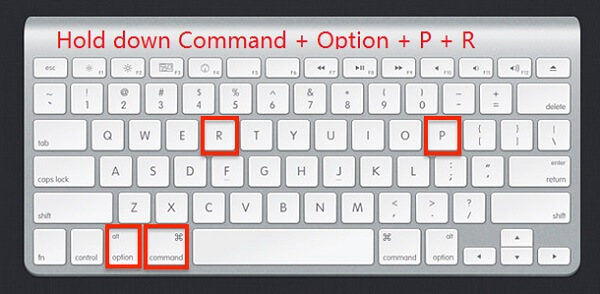
1 - Starta om Mac-enheten medan du återställer NVRAM. Gör detta genom att trycka på Command + Option + R + PHåll dessa tangenter nedtryckta.
2 - Återställ systemhanteringskontrollanten (SMC). Gör detta genom att stänga av din Mac-enhet och dra ur alla kablar. Vänta ett par minuter.
Anslut sedan kablarna igen. Slå på din Mac-enhet efteråt.
3 - Starta din Mac-enhet i felsäkert läge. Gör detta genom att stänga av din Mac-enhet och starta om den igen medan du trycker på Shift Nyckel (se till att hålla den nedtryckt).
Dessutom måste du se till att din Mac-enhet har minst 9 GB ledigt diskutrymme.
4 - Ta bort alla Kext och tillgängliga tredjepartstillägg från tredje part.
5 - Ta bort antivirusprogram.
6 - macOS Sierra stöder inte PPTP VPN-programvara. Det är därför du måste ta bort alla dessa först.
Problem 5. Wi-Fi-hastigheterna är mycket låga efter installation av macOS Sierra
Det här problemet kan orsakas av föråldrade Wi-Fi-inställningar i macOS Sierra. Du måste uppdatera det för att åtgärda problemet genom att ta bort de nuvarande inställningarna. Så här gör du det:
Steg 1 - Klicka ut en tom plats på skrivbordet.
Steg 2 - Tryck Command + G + Shift.
Steg 3 - Skriv in den här specifika katalogen: /Library/Preferences/SystemConfiguration/
Steg 4 - Ta bort filerna som visas i mappen som startar. Filerna visas nedan:
com.apple.network.identification.plistcom.apple.airport.preferences.plistcom.apple.wifi.message-tracer.plistpreferences.plistNetworkInterfaces.plist
Steg 5 - När du har raderat alla dessa filer, starta om Mac-enheten. Starta även om Wi-Fi-routern.
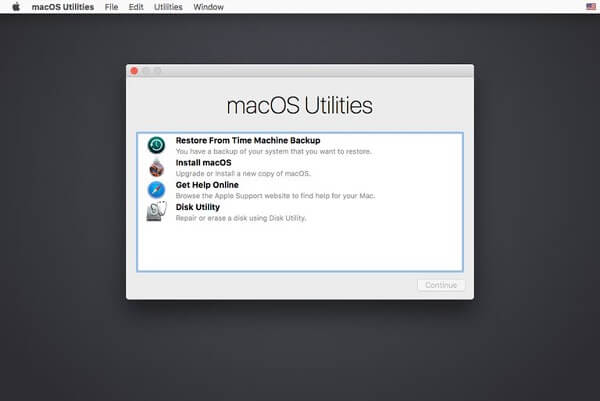
Problem 6. Problem med Bluetooth-hårdvara på macOS Sierra
Om en del av hårdvaran som ingår i din enhet inte fungerar efter att du har uppdaterat till macOS Sierra kan det bero på att den är föråldrad. Apple är faktiskt en del av Bluetooth Special Interest Group (Bluetooth SIG) som ser till att utvecklingen av Bluetooth sker inom standarder. Därför håller Apple jämna steg med detta varje gång.
macOS Sierra stöder endast den senaste Bluetooth-hårdvaran. Om din är föråldrad och inte kan uppdateras måste du därför ersätta den med något nytt.
Vad är lösningen? Du måste nedgradera till El Capitan. Eller så måste du uppgradera din hårdvara.
Problem 7. Problem med en mängd olika Safari-plugins
Det här är egentligen inte ett problem. Det är faktiskt en funktion i macOS Sierra. Apple vill vanligtvis bli av med föråldrade saker som Java, Flash, Quicktime och Silverlight. När du ger upp dessa föråldrade plugins får du en snabbare och bättre webbupplevelse – vilket gör att du kan njuta av den nya HTML5.
macOS Sierra Safari kommer att fråga dig om du vill aktivera plugin-programmet om du stöter på en webbplats som använder dessa föråldrade plugins. Det du kan göra är att ange för Safari om du vill aktivera plugin-programmet en gång, varje gång, eller avbryta det (och faktiskt aldrig återvända till webbplatsen som använder Flash och andra föråldrade plugin-program).
Problem 8. Program startar inte eller kraschar
Det finns tillfällen då program inte fungerar i macOS Sierra. De öppnas helt enkelt inte eller så kraschar de helt och hållet. Anledningen till detta är egentligen enkel. Det är inte kompatibelt med nämnda operativsystem.
Varför är det så? Tja, kanske utvecklarna inte har uppdaterat appen för att göra den kompatibel med macOS Sierra. Eller så har du själv inte uppdaterat appen till dess macOS Sierra-kompatibla version.
Vad är lösningen? Du måste kolla om det finns uppdateringar till dessa appar. Du kan besöka appens officiella webbplats för att kontrollera om de har problem med Sierra-kompatibilitet. Slutligen kan du faktiskt kolla om det finns en alternativ app som du kan använda för att ersätta dessa icke-kompatibla appar. Om du vill avinstallera dessa föråldrade appar, släng dem inte bara i papperskorgen. Använd PowerMyMacs... App Uninstaller för att helt radera det från ditt system.
Problem 9. Minskad batteritid på macOS Sierra
Många upplever minskad batteritid på macOS Sierra. Men problemet ligger oftast inte i själva operativsystemet. Det kan bero på att batteriet är riktigt gammalt. Eller ibland kan det bero på att det körs många program i bakgrunden. Andra orsaker kan vara otillräckligt med RAM och en hårddisk som är full med filer och mappar (inte tillräckligt med diskutrymme).
Om du tror att din macOS Sierra upplever minskad batteritid kan du faktiskt kolla upp problemet på din Mac-enhet.
Steg 1 - Starta Aktivitetsmonitorn och kontrollera vad som faktiskt körs på din enhet för närvarande.
Steg 2 - Kontrollera Autorun. Dessa inkluderar program som körs automatiskt när din Mac-enhet startar. Kontrollera om det finns autorun-program som inte behövs.
Ta sedan bort dem från att faktiskt köras när Mac-enheten startar.
Steg 3 - Om ingenting hjälper dig bör du nedgradera till ett lägre operativsystem, El Capitan.
Det är bättre att ha en lång batteritid när du använder det äldre operativsystemet än att ha det nya, men enheten stängs av efter bara några timmars användning.
Problem 10. iTunes kraschar alltid på macOS Sierra
Detta kan vara ett problem med vissa iTunes-versioner, särskilt på iTunes 12.5.3. Det finns en mängd olika anledningar till detta. Det finns dock några saker du kan implementera för att åtgärda det. Till exempel kan du nedgradera till en mer stabil iTunes-version. Om det finns en nyare version kan du också uppgradera till den.
*Om du vill uppgradera till den nyare versionen kan du göra det genom att öppna App Store. Gå till fliken Uppdateringar. Kolla sedan in iTunes.
*Om du vill återgå till tidigare versioner kan du använda säkerhetskopian från Time Machine. Eller så kan du gå till Apples webbplats för att ladda ner den.
Problem 11. Photoshop startar inte på macOS Sierra
Det här problemet går långt tillbaka i tiden 2016. Det du kan göra är att ominstallera Photoshop eller implementera en ren installation av macOS Sierra. För att ominstallera Photoshop kan du först avinstallera det med PowerMyMacs appavinstallationsprogram (som nämnts ovan). Se till att du sparar din licensnyckel så att du kan använda den igen när du har installerat om Photoshop.
Nu kommer det sista problemet (#12) att lösas i nästa del. Den visar dig olika sätt att snabba upp macOS Sierra.
Del 3. Hur snabbar man upp macOS Sierra?
Är problem nummer 12, en långsam macOS Sierra, ditt problem? Vi visar dig hur du snabbar upp det. Låt oss gå vidare med den första metoden.
Metod 1 - Rensa enhetens hårddisk
Du kan behöva rensa din hårddisk. Hur gör man det? Du kan antingen rengöra den manuellt eller använda ett verktyg (iMyMac PowerMyMac). Om du föredrar att ta det lugnt kan du använda verktyget och följa stegen ovan.
Metod 2 - Använda specialeffekter? Då, dämpa dem
Detta kan ge din Mac-enhet en liten hastighetsökning. Så här gör du det:
- Besök Inställningar
- Gå till Tillgänglighet
- Gå till skrivbordet
- Minska specialeffekter som genomskinlighet och skrivbordsrörelser
- Använd F1 (på tangentbordet) för att minimera ljusstyrkan
Metod 3 - Aktivera optimerad lagring
Du kan använda iCloud-lagring för att lagra oanvända filer och även gamla. Gör detta genom att följa stegen nedan:
- Gå till Apple-menyn
- Besök Om den här Mac-datorn
- Gå till lagring
- Klicka på Hantera
- Ett fönster öppnas. Du måste klicka på Lagra i molnet och Optimera.
Observera att du bara får 5 GB lagringsutrymme på iCloud. Om du behöver mycket mer lagringsutrymme måste du betala en månadsavgift.
Metod 4 - Rensa skrivbordet
Om du har MÅNGA ikoner på skrivbordet måste du omorganisera det. Gruppera filer i olika mappar och rensa bort filer du inte behöver. Detta kommer att snabba upp ditt system.
Metod 5 - Använda första hjälpen
Du kan använda verktyget för reparation av diskbehörigheter. Det är inbyggt i din Mac och används för att åtgärda långsamt fungerande macOS. Så här gör du:
- Starta Diskverktyg
- Välj den huvudsakliga hårddisken på din enhet
- Klicka på Första hjälpen
Metod 6 - Återställ din SMC
När alternativen ovan inte fungerar måste du återställa din systemhanteringskontroller (SMC). Anledningarna till att du måste göra detta varierar. Om till exempel din hårdvara inte fungerar korrekt (lampor, tangentbord och fläktar) bör du göra en SMC-återställning. Om prestandan är långsam bör du också implementera denna åtgärd. Att återställa din SMC är också lösningen för problem relaterade till batteriet (väckning, viloläge, laddning etc.).
Innan du faktiskt återställer SMC:n måste du stänga program. Dessutom måste du tvångsavsluta alla program som inte svarar genom att trycka på Command + Escape + OptionDu måste se till att instruktionerna för att återställa din Mac är nedtecknade eller öppna på en annan enhet eftersom du behöver stänga av din Mac.
Här är en guide för bärbara Mac-datorer (om hur man återställer SMC):
Steg 1 - Stäng av Mac-datorn.
Steg 2 - Anslut nätsladden.
Steg 3 - Tryck Shift + Option + Control och tryck även på strömknappen. Tryck på alla dessa samtidigt.
Steg 4 - Släpp lös dem alla.
Steg 5 - Slå på din Mac-enhet igen.
Här är en guide för att återställa SMC på Mac-datorer:
Steg 1 - Stäng av Mac-datorn. Koppla sedan ur den.
Steg 2 - Vänta i minst 5 sekunder.
Steg 3 - Anslut den igen.
Steg 4 - Vänta i minst 5 sekunder igen.
Steg 5 - Slå på Mac-skrivbordet.
Metod 7 – Återställa ditt PRAM/NVRAM
Icke-flyktigt RAM-minne, det är vad NVRAM står för. Parameter RAM-minne hänvisar till PRAM (används i äldre versioner av Mac-enheter). Vanligtvis, när du återställer ditt NVRAM, beror det på dessa problem:
*Problem med skärmupplösning
*Macen öppnas med fel disk
*Kärnprocessen får faktiskt panik
Så här gör du steg-för-steg:
Steg 1 - Stäng av Mac-enheten.
Steg 2 - Hitta nycklarna Command + Option + R + P
Steg 3 - Slå på Mac-datorn och vänta tills startljudet ringer
Steg 4 - När startljudet hörs, tryck på alla knappar som anges ovan. Håll dem uppe.
Steg 5 – Håll dessa tangenter nedtryckta tills Mac-enheten startar om igen och startljudet hörs.
Steg 6 - Släpp tangenterna när startljudet hörs.
Metod 8 - Uppgradera din hårdvara
Detta är det sista alternativet du bör göra. Det är upp till dig om du vill få mer RAM (minne) eller om du vill använda snabbare hårddiskar som SSD-diskar. Naturligtvis skulle du behöva pengar för att göra detta, men det är faktiskt värt det om du inte vill uppleva problem med macOS Sierra.
Del 4. Slutsats
Har du problem med att installationen av macOS Sierra fastnar? Inga problem, vi har det du behöver. Har du andra problem? Återigen, det finns inget att oroa sig för. Vi har alla lösningar på de vanligaste problemen med macOS Sierra. Följ bara vår guide ovan och använd verktygen vi rekommenderar (t.ex. PowerMyMac) för att hjälpa dig lösa dina problem.
macOS Sierra fungerar vanligtvis smidigt och är snabbare jämfört med äldre operativsystem. Det kan finnas en mängd olika anledningar till varför det har problem på din Mac-enhet. Om ett specifikt problem är av intresse för dig kan du kolla in den här guiden för mer information. Slutligen kan du använda PowerMyMac för att rensa din Mac från onödiga filer och snabba upp dess prestanda. Du kan också använda dess avinstallationsprogram (från samma företag) för att bli av med oönskade program helt och hållet på ett rent sätt.



Rks2021-11-21 03:12:23
High Sierra har fastnat vid ett diskvalsstadium! Vad man ska göra Diskutrymme 155 GB kvar (1 TB) Jag försöker återställa online. MacBooken har Intel tidigt 2011 13.3 med DVD-alternativ.
Mohamed2020-09-28 17:50:05
Bonsoir j'ai une question a posé je veux revenir a Sierra mais toujours un pbs j'ai changé la date en mai 2015 ds le terminal bien demarré l'installation mais a 20 seconde de la fin je reçois ce massage : les données utiles du program n'ont pas réussi. Que faire et merci