


 Mac Cleaner


 Blir din MacBook Pro långsammare? Det kan finnas många möjliga anledningar till att din enhet laggar eller blir långsammare. För det mesta kan det bero på att hårddisken är full eller att det finns filer som samlas i systemet. Oavsett vad det är, se till att först diagnostisera problemet på ett säkert sätt för att spara pengar och ansträngning! Läs det här inlägget för att ta reda på hur du... uppgradera MacBook Pro SSD och sätt att snabba upp dess prestanda. Planerar du att Uppgradering av MacBook Pro SSD?
Följande artikel lär dig hur du uppgraderar din MacBook Pro med hjälp av en SSD.
Innehåll: Del 1. Vad du behöver veta innan du uppgraderarDel 2. Behöver du verkligen en uppgradering?Del 3. Vad du behöver veta när du skaffar en ny SSDDel 4. Hur man uppgraderar en Mac Book SSDDel 5. Sammanfattning
Människor Läs också:Vad är SSD Life?Hur partitionerar man en hårddisk på en Mac?
Del 1. Vad du behöver veta innan du uppgraderar
Om du siktar på bättre prestanda för din MacBook Pro, uppgradera helt enkelt SSD:n så får du nästan 5 gånger bättre prestanda än vanligt. Men innan du uppgraderar, se till att du är välutrustad med rätt kunskap och steg.
Det räcker inte med att ha information om MacBook Pro-enheten för att du ska kunna köpa en SSD som är kompatibel med din enhet. Det du kan göra är att kontrollera din Macs fullständiga specifikationer:
- Klicka på Apple-logotypen i det övre vänstra hörnet.
- Välj "Om den här Mac-datorn".
- Under översiktsavsnittet ser du fullständig information. Genom att kontrollera den här delen förstår du om det verkligen finns ett behov av en uppgradering och andra viktiga specifikationer som behövs av kompatibilitetsskäl.
Kom ihåg att inte alla Mac-datorer får uppgraderas, särskilt inte de nyare modellerna. Tyvärr är det dessa enheter där du inte kan uppgradera hårddisken.
1. Alla modeller av MacBook Pro 15” med pekskärm
2. Mac Book Pro 13” (2016–2017) och med Touch Bar (alla modeller)
3. Alla modeller av Retina Mac Book
Om det verkligen finns ett behov av att byta hårddisk av tekniska skäl kan du besöka Apple Store för att få en ersättning. Om inte en tredjepartsleverantör lyckas utveckla kompatibla hårddiskar förstås. Om din Mac är över ett år gammal eller om du har tidigare versioner av Mac har du turen att uppgradera din hårddisk. Kontrollera om din enhet finns med på listan:
1. Alla modeller av Mac Pro
2. Alla modeller av Mac Mini
3. MacBook Core 2 Duo
4. iMac och iMac Pro (alla modeller)
5. Mac Book Unibody
6. Alla modeller av MacBook Air 11″
7. MacBook Pro 15″ (från 2008–2012)
8. MacBook Pro 13″ (från 2009–2012)
9. Från 2012-2015 av MacBook Pro 13″ med Retina-skärm
10. Alla modeller av MacBook Air 13″
11. Från mitten av 2012-2015 av Mac Book Pro 15″ med Retina-skärm
12. Alla modeller av MacBook Pro 17″
Del 2. Behöver du verkligen en uppgradering?
Nu när du vet var och hur du ska kontrollera fulla utrymmen på din MacBook och du märker att det fortfarande finns tillräckligt med utrymme på hårddisken kanske du undrar om en uppgradering är den enda lösningen du behöver. Vi rekommenderar starkt att du försöker rengöra hela Mac-systemet för att säkerställa att din enhet inte är igensatt med skräp och annat.
Innan du ger dig ut och går för Uppgradering av MacBook Pro SSD, försök att använda iMyMac PowerMyMacDen här programvaran är en komplett lösning för Mac-enheter. Programmet rensar bort allt skräp som förstör systemet; vem vet, det kanske är den enda lösningen du behöver!
Vad PowerMyMac gör:
- Frigör utrymme genom att ta bort skräpfiler, oreda och stora och gamla filer
- Skanning med ett klick för att kontrollera systemproblem
- Visar alla resultat för flera eller selektiva åtgärder
- En gratis nedladdningsbar version på 500 MB
 Få en gratis provperiod nu!
Om du märker fler fel eller för långsam prestanda eller något av följande, bör du överväga att uppgradera SSD-disken.
- System kraschar
- Åtkomstfel för vissa filer
- Långsammare uppstart än tidigare
- Latens vid uppstart av specifik app
Del 3. Vad du behöver veta när du skaffar en ny SSD
Innan du köper en ny SSD, tänk på dessa viktiga faktorer:
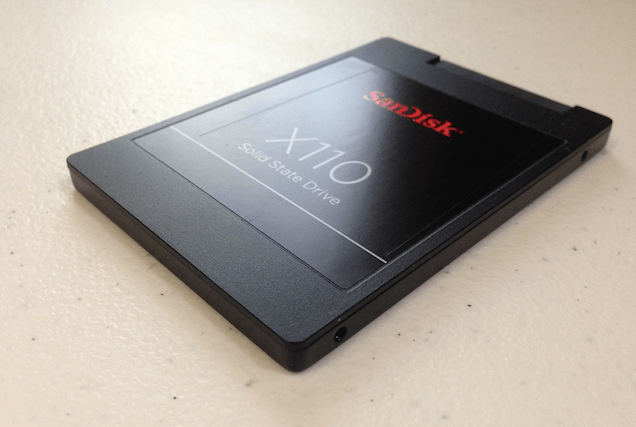
1. Läs-/skrivhastighet — Kom ihåg att när du väljer den bästa SSD-disken, välj de med högre hastighet eftersom ju högre hastighet desto bättre prestanda. Vanligtvis betygsätts SSD-diskar baserat på läs-/skrivhastigheten.
2. Kapacitet — Välj så mycket utrymme som möjligt efter din budget, köp SSD-diskar över 500 MB/s. Det finns inga problem med att använda SSD-diskar med högre kapacitet; det ger dig bara bättre Mac-prestanda.
3. Tillförlitlighet — Gör alltid din egen research och läs kundrecensioner. Du kan också titta på videor från experter och andra kunder som säger om dess prestanda och tillförlitlighet. Varumärken som Samsung, KingSpec, Crucial, SanDisk och Transcend är topprankade och recenserade.
4. Minne — Det är ganska svårt att välja mellan pris och tillförlitlighet. Om du väljer Multi-Level Cell eller MLC, som är prisvärd och kan lagra mer data, är Single-Level Cell eller SLC mer tillförlitlig men ändå ganska dyr.
Del 4. Hur man uppgraderar en Mac Book SSD
För att kunna uppgradera din MacBook Pro SSD måste du först klona den nuvarande hårddisken för att säkerställa att den nya SSD:n fungerar precis som den gamla efter installationen och att du kan fortsätta där du slutade. Här är en steg-för-steg-procedur för hur du uppgraderar din MacBook Pro SSD:
Låt oss först ladda ner iMyMac PowerMyMac först.
Steg 1. Rengör MacBook Pro
Först måste du rengöra MacBook Pro. Genom att rengöra hela systemet säkerställer du att inget skräp och annat material överförs till den nya SSD-disken. Du kan använda PowerMyMac för att automatiskt radera alla dessa irriterande filer. Genom att göra detta kan du vara säker på att inga skräpfiler överförs till den nya SSD-disken och att du får en ren och snabb Mac.

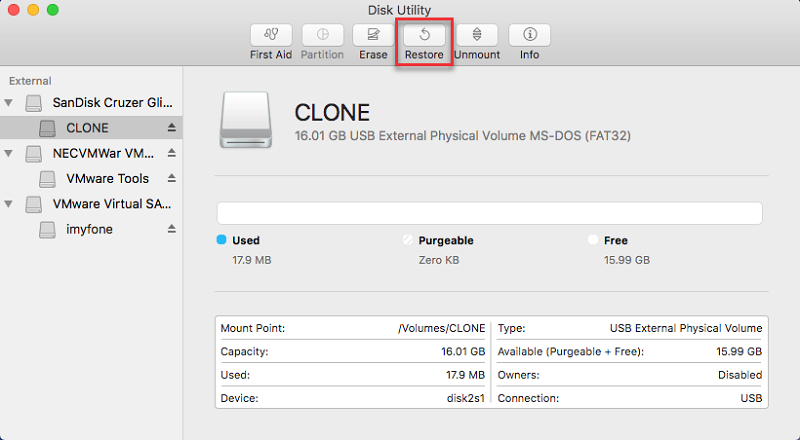
Steg 2. Klona hårddisken via Skivverktyg
Du kan använda ett annat verktyg för att klona hårddisken; du kan också dra nytta av gratisverktyget från Apple, som är Diskverktyg.
- Först måste du ansluta SSD-enheten till Mac-datorn via SATA-till-USB-kabeln.
- Öppna Program, hitta Verktygsprogram och gå till Diskverktyg.
- Klicka på SSD-ikonen och klicka på Partition 1 från partitionslayouten.
- Klicka på Alternativ och klicka på GUID-partitionstabell i nästa fönster.
- Klicka på fliken Första hjälpen bredvid Verifiera diskbehörigheter.
- Klicka på Verifiera disk och sedan på Reparera disk.
- Stäng av Mac Book-datorn och starta sedan om den, håll ner alternativtangenten medan du startar om. Välj alternativet att starta från återställningsdisken.
- Klicka på Installera om Mac OS X och välj SSD-disken som mål.
- Kopiera filerna från den första hårddisken till SSD:n. Välj den hårddisk som för närvarande är installerad när du blir ombedd att återställa filer från en annan disk.
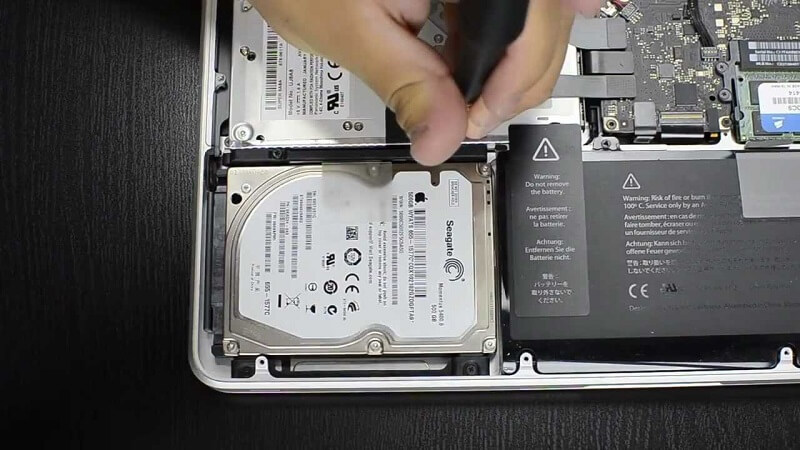
Steg 3. Ta bort hårddisken
Vi får praktisk hjälp med att ta bort hårddisken
- Stäng först av din MacBook Pro. Se till att den är helt avstängd.
- Ta bort alla 10 skruvar på baksidan med en stjärnskruvmejsel eller, om du har Mac-verktyg, desto bättre. Använd en liten skål för att förvara skruvarna så att du inte tappar bort dem.
- Ta bort bakstycket, placera det på ett säkert ställe och när du har öppnat bakstycket, rör vid någon metalldel för att släppa ut statisk elektricitet.
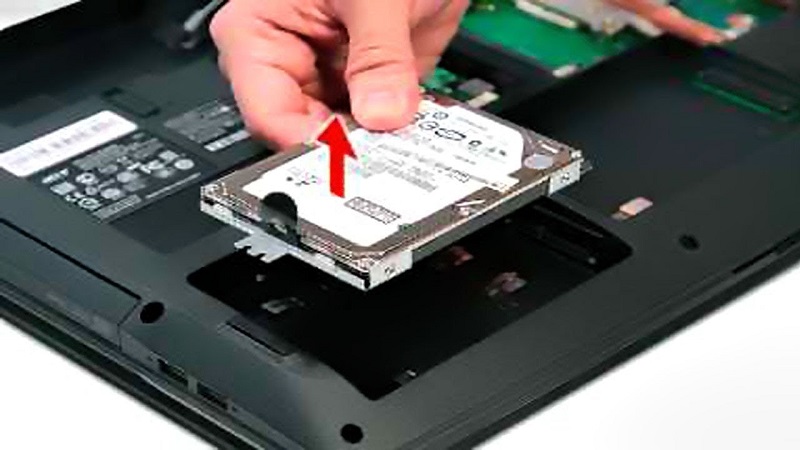
- Lokalisera hårddisken och ta försiktigt bort fästet genom att skruva loss det. Det finns två skruvar som håller fast hårddisken.
- Dra försiktigt ut hårddisken och koppla sedan bort SATA-bandet. Dra inte i bandet plötsligt; vicka bara på kontakten för att koppla bort den.
- Ta bort Torx-skruvarna som sitter fast i hårddisken, det är 4 totalt och skruva sedan fast stolparna i den nya SSD-enheten.
Steg 4. Sätt i SSD:n
- Nu måste du försiktigt fästa SATA-bandet på SSD-disken.
- Sätt tillbaka plastfästet.
- Sätt tillbaka Mac Book-fodralet och skruva fast det ordentligt.
- Slå på Mac Book Pro och när den är påslagen, gå till Systeminställningar och klicka på Startdisk. Se till att SSD-minnet är valt.
- Starta om MacBook Pro-enheten.
Där har du det! Du har precis uppgraderat din MacBook Pro SSD perfekt och överraskande nog är stegen så enkla. Men om du har svårt att följa instruktionerna kan du be om hjälp från någon av dina vänner med teknisk bakgrund eller hitta en tekniker som kan hjälpa dig. Fortsätt inte med uppgraderingen om du inte är bekant med delarna och processen.
Del 5. Sammanfattning
Efter att ha läst den här artikeln är du säkert redo för en uppgradering av din MacBook Pro SSD. Se till att följa alla instruktioner vi nämnde för att utföra uppgraderingen säkert och enkelt.
För optimal hastighet och prestanda, använd alltid PowerMyMac. Det här verktyget är den bästa partnern för alla Mac-modeller. Programmet hjälper dig också att kontrollera din Macs status när du upplever latens och långsamhet.
Du kan också dela den med vänner, så att de kan bli experter på att uppgradera SSD-diskar och njuta av en snabbare och mer välpresterande Mac.


