


 Mac Cleaner


Jag lagrar alltid viktig data på min SSD-disk. Den är bra för att förvara alla mina filer på ett säkert ställe.
Det verkar dock som att min SSD-livslängd är låg. Betyder det att den är på väg att misslyckas?
Hur åtgärdar jag detta? Och vad händer om jag förlorar all min data? Finns det ett bra verktyg som hjälper mig att skydda mina filer?

 Självklart! Jag ska berätta vad SSD-livslängden är och hur man förlänger SDD-livslängden. Läs med!
Låter bra? Låt oss dyka direkt in...
ArtikelguideDel 1. Introduktion till SSD Life.Del 2. Varför håller din SSD nästan på att gå sönder?Del 3. Hur förlänger man livslängden på en SSD-disk?Del 4. De bästa sätten att förlänga ditt livs livslängd?Del 5. Slutsats
Del 1. Introduktion till SSD Life.
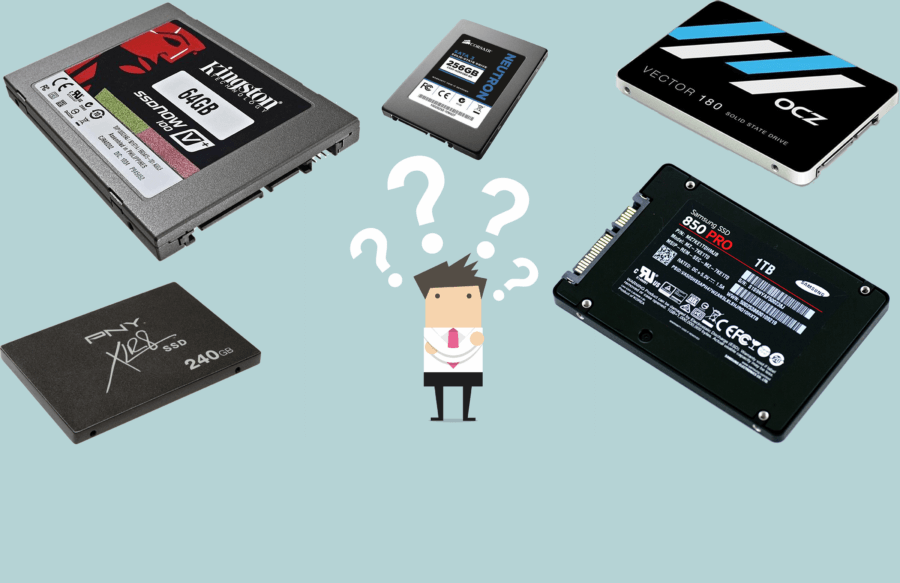
SSD-diskar kallas solid state-diskar och är en lagringsenhet som är icke-flyktig. Den har förmågan att lagra data i solid state-flashminne.
Traditionellt sett är solid state-diskar inte hårddiskar eftersom de inte har några rörliga delar i beslag. En annan term för SSD är solid state-disk.
Solid state-enheter är snabbare jämfört med traditionella hårddiskar (HDD). De använder också mindre batteriström än hårddiskar.
Även om de har dessa fördelar har de en begränsad livslängd. De kan sluta fungera när som helst utan förvarning. När detta händer kan du förlora viktig data som lagras på din SSD.
När din SSD-livslängd är låg, betyder det att den nästan har nått sin livslängdsgräns. Om du har en varning som säger Låg SSD-liv, behöver du säkerhetskopiera dina data.
På så sätt förlorar du inte dina viktigaste data när din SSD går sönder.
Del 2. Varför håller din SSD nästan på att gå sönder?
Så här fungerar SSD-diskar. Innan de kan mata in ny data i en specifik sektor måste de radera data som lagras i samma sektor.
Vi kallar den här cykeln för "programradering". En SSD-disks livslängd är begränsad till ett visst antal programraderingscykler. Ju snabbare antalet programraderingscykler används, desto snabbare går din SSD-disk sönder.
Nedan följer några av anledningarna till varför din SSD-disk nästan slutar fungera:
1 - Din trimning är inte aktiverad.
Kommandot Trim är ett sätt att optimera skrivningen av data till en SSD-disk. Med den här optimeringsfunktionen förlängs SSD-diskens livslängd.
Om din Trim inte är aktiverad slits din SSD ut snabbare. Solid State-diskarna från Apple aktiverar Trim som standard.
För enheter som kommer från tredje part måste du dock aktivera Trim manuellt.
2 - Din disk är fylld med mer än 80 %.
När mer än 80 % av din solid state-disk är fylld blir det svårare att utföra algoritmers arbete för slitageutjämning.
Det är svårare för dessa algoritmer att minimera antalet cykler och att förlänga livslängden på solid state-disken.
3 - Du startar program som implementerar skrivning av loggfiler och cachning till SSD-disken.
Det finns program som tillfälligt skriver filer till din SSD när du startar dem. Cache- och loggfiler är alla onödiga data.
Och dessa oviktiga data skrivs på din SSD och slösar bort de cykler som krävs för att förlänga hårddiskens livslängd.
Del 3. Hur förlänger man livslängden på en SSD-disk?
Det finns olika sätt att förlänga livslängden på din SSD. Här är hur:
1 - Se till att minst 25 % av din disk är fri från filer. Det betyder att du bara använder upp till 75 % av din SSD:s lagringsutrymme. Du kan implementera verktyget vi kommer att introducera senare för att rensa din hårddisk.
2 - Avinstallera program som tillfälligt skriver filer till SSD-disken.
3 - Övervaka alltid din SSD-disks hälsa. Du kan använda iMyMac PowerMyMac-verktyget för att göra detta. Du kan övervaka din hårddisks hälsa fullständigt i programvarans huvudgränssnitt.
Nu ska vi gå vidare till den huvudsakliga lösningen som används för att förlänga din SSD:s livslängd, genom att rensa upp dess lagringsutrymme.
Del 4. De bästa sätten att förlänga ditt livs livslängd?
Du kan använda iMyMac PowerMyMac för att rensa bort onödiga filer på datorn. Detta kan vara ett bra sätt att förlänga livslängden på din SSD-disk.
Här är en steg-för-steg-guide om hur du gör det:
Steg 1: Ladda ner iMyMac PowerMyMac och öppna den
Du kan ladda ner iMyMac PowerMyMac och öppna den på din dator. Systemstatusen för din Mac visas i programmets huvudgränssnitt. Klicka på "Master Scan" till vänster i gränssnittet.
 Få en gratis provperiod nu!
Steg 2: Skanningsprocess
Tryck på "scan”-knappen och vänta tills processen är klar. Därefter visar programmet alla skräpfiler på din Mac.
Dessa skräpfiler klassificeras i olika kategorier. Klassificeringar inkluderar bland annat programcache, fotoskräp, e-postskräp, systemloggar, systemcache, användarloggar och papperskorgen.

Steg 3: Granska och välj ut objekt att rensa upp
För varje kategori hittar du olika filer under den. Klicka på en specifik kategori och välj vilka filer du vill rensa. Därefter måste du klicka på “Rena”-knappen och rensningen av filer för att processen ska starta.

Steg 4: Rensa upp Mac-systemets skräp är klart
När rensningsprocessen är klar har onödiga filer redan raderats. Många av dem kommer att betraktas som 0 KB. Vissa av dem kommer dock inte att markeras som sådana. Detta beror på att nämnda mappar är automatiskt återskapade.

Människor Läs också:Hur man tömmer papperskorgen på MacHur man uppdaterar Mac
Del 5. Slutsats
Din SSD-disk (solid state drive) är en mycket viktig del av din Mac. Det är där dina filer lagras för säker förvaring.
Därför måste du ta hand om det. Även om SSD-fel inte kan undvikas är det bäst att förhindra att det händer.
Ett sätt att göra detta är att se till att du bara använder 75 % av hårddisken. Du kan börja med att rensa upp din hårddisk med iMyMac PowerMyMac.
Med nämnda programvara kan du frigöra utrymme på din solid state-enhet och bibehålla dess hälsa.


