


 Mac Cleaner


Mac-operativsystemet är bland de säkraste operativsystemen idag. Men i takt med att tekniken utvecklas uppstår också många hot. Dessa hot riktar sig mot dina personuppgifter och pengar. För att bli av med dessa hot behöver du ett antivirusprogram. Om din dator är långsam ibland kan det bero på skadlig programvara. Skadlig programvara kan bromsa din Macs prestanda förutom att stjäla viktig information.
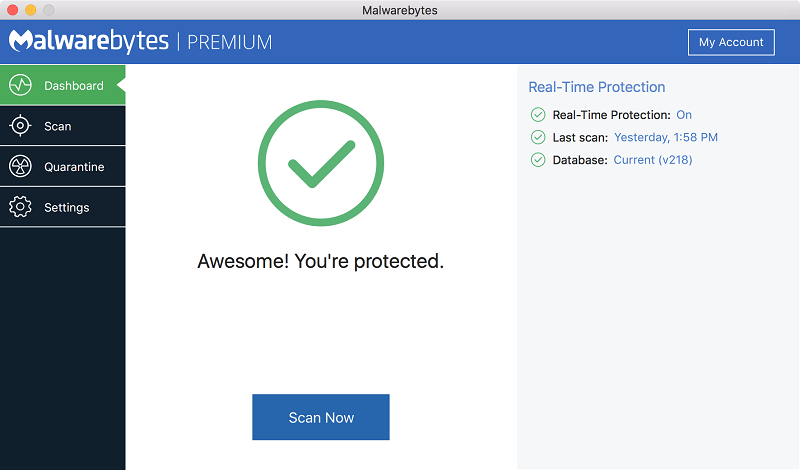
Det är här Malwarebytes för Mac kommer in. Den här appen hjälper till att skydda din Mac från skadlig kod. Den kan hitta och ta bort spionprogram, annonsprogram, maskar, trojaner och annat på din Mac. I den här artikeln ger vi dig de bästa Mac-alternativen för Malwarebytes, inklusive ett enkelt verktyg som du kan använda för att ytterligare förbättra hastigheten på din Mac. Låt oss börja med en kort diskussion om vad Malwarebytes är i nästa avsnitt.
Innehåll: Del 1. Vad är Malwarebytes för Mac?Del 2. Mac-alternativ till MalwarebytesDel 3. Hur du snabbar upp din Mac ytterligare förutom att ta bort skadlig programvaraDel 4. Slutsats
Del 1. Vad är Malwarebytes för Mac?
Malwarebytes, tidigare känt som Malwarebytes Anti-Malware (MBAM) är en skanner som kan skanna och ta bort skadlig programvara för Android, iOS, Mac och Windows. Malwarebytes Corporation utvecklade detta verktyg och släpptes 2006. Det erbjuder både gratis- och betalversioner.
Gratisversionen kan skanna och ta bort skadlig kod, men du måste göra det manuellt. Å andra sidan erbjuder betalversionen ytterligare skanningsscheman, en skanner för flashminne och skydd i realtid. Det är ett av de bästa verktygen för borttagning av skadlig kod för Mac.
Del 2. Mac-alternativ till Malwarebytes
#1 MacScan
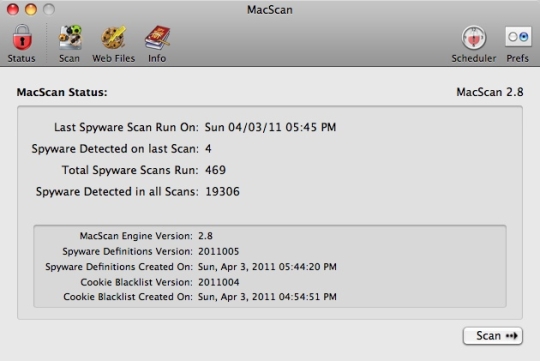
Den här appen kan upptäcka och ta bort spionprogram som trojaner och tangentloggare på din Mac för att skydda den. Den kan också rensa webbläsarens cookies, historik och filer.
Funktioner
1. Appen kan förstöra hot mot din integritet, såsom svartlistor för spårning av cookies.
2. Det kan frigöra betydande utrymme på hårddisken genom att hitta och ta bort onödiga filer som lämnats kvar av webbläsare.
3. Den kan skanna spionprogram och skadlig kod som finns på specifika platser som är kända för att ha integritets- och säkerhetshot.
4. Det erbjuder ett intuitivt och enkelt gränssnitt som ger dig full kontroll över dina skanningar efter skadlig kod.
5. Den stöder dra-och-släpp-metoden för skanning, anpassning av svartlista över cookies, loggning av tidigare skanningsaktivitet och resultat och annat.
Fördelar
● Det låter dig schemalägga skanningar.
● Den kan ta bort spårningscookies när du stänger webbläsaren.
● Den kan enkelt hitta och ta bort skadlig programvara.
Nackdelar
● Det tar lång tid innan skanningen är klar.
#2 Avast Mac-säkerhet
Detta anti-malware-program kan hålla din Mac fri från skadlig kod genom en traditionell signaturbaserad detekteringsmetod. Det möjliggör schemalagda och on-demand-skanningar.
Funktioner
1. För Apple-enheter erbjuder den ett SecureLine VPN som kan skydda din enhet medan du är ansluten till ett offentligt Wi-Fi-nätverk.
2. Den kan hålla ditt skydd uppdaterat genom att uppdatera appen kontinuerligt.
Fördelar
● Den erbjuder ett enkelt användargränssnitt som är enkelt att använda med sina 5 huvudknappar.
● Installationen av appen är enkel och tar inte lång tid.
● Den skannar din Mac-dator efter aktuella problem.
● Den kan konfigureras för att säkerställa din Macs skydd mot nya hot.
● Du kan använda den för att skanna datorns externa volymer och enheter för att säkerställa att din Mac är helt skyddad.
● Den är lättanvänd och innehåller de grundläggande funktioner som krävs av verktyg mot skadlig kod.
● Det är gratis att ladda ner.
Nackdelar
● Den skannar långsamt. En fullständig genomsökning av ditt system kan ta avsevärd tid.
● Du kommer inte att ha något sätt att veta hur lång tid skanningen kommer att ta eftersom dess förloppsindikator visar felaktiga data.
#3 ClamXAV
ClamXAV kan skydda hela din Mac samt specifika mappar och filer mot virus och skadlig kod. Det kan hålla din dator igång smidigt. Det erbjuder tydliga instruktioner som gör det enkelt att använda.
Funktioner
1. ClamXAV kan ta full kontroll över säkerheten för din Mac och hålla alla hot borta.
2. Den kan skanna en hel hårddisk eller en vald fil på din Mac.
3. Den kan automatiskt skanna och köra kontroller på plats på misstänkta filer.
4. Du kommer inte att känna att appen körs i bakgrunden på din Mac, men du behöver inte oroa dig eftersom din Macs virus- och hotdefinitioner ständigt uppdateras.
5. Oavsett om du arbetar eller är hemma kan ClamXAV ge effektivt skydd mot skadlig kod på din Mac eller hela ditt nätverk.
6. Om du köper i stora volymer kan du få rabatter.
Fördelar
● Det är ett utmärkt val för majoriteten av Mac-användare.
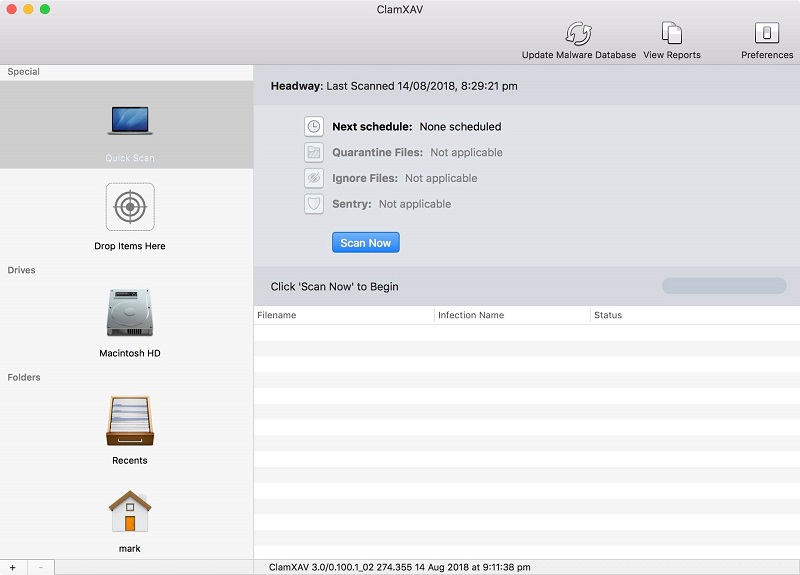
● Den har ett enkelt gränssnitt som är uppdelat i tre delar. Objekten du skannar listas i appens vänstra del, skanningsresultaten visas i den övre högra delen och slutligen hittar du statusen för din skanning längst ner till höger. Det finns också knappar i huvudverktygsfältet som hjälper dig att utföra grundläggande funktioner snabbt.
● När resultaten är klara får du olika alternativ för vad du vill göra med de skannade felen:
○ Visa sökvägen till den infekterade filen
○ Sök efter den infekterade filen med hjälp av Finder
○ Ta bara bort den
Nackdelar
● Nybörjare kan ha svårt att använda appen eftersom den inte erbjuder någon guide gällande borttagnings- och skanningsprocesser.
Del 3. Hur du snabbar upp din Mac ytterligare förutom att ta bort skadlig programvara
Förutom att bli av med skadlig kod från din Mac för att snabba upp den, kan du också ta bort onödiga filer. För detta rekommenderar vi att du använder iMyMac PowerMyMac - ett verktyg som kan snabba upp din Mac-dator genom att avinstallera onödiga appar heltDen kan radera dina skräpfiler säkert och snabbt. Den kan också ta bort onödiga iTunes-säkerhetskopior och e-postbilagor. Slutligen kan PowerMyMac skanna stora, oanvändbara filer som du kan ta bort och spara på diskutrymme.
Vad kan PowerMyMac göra?
Här är de uppgifter som PowerMyMac kan göra åt dig:
- Ta bort skräpfiler på din Mac
En stor mängd skräpfiler har förmodligen fyllt utrymmet på din Mac. Med PowerMyMac kan du radera dessa skräpfiler säkert för att spara utrymme i några få steg.
- Radera skräpfiler
Denna Mac-rensare kan hitta onödiga filer så att du kan radera dem och frigöra utrymme på din Mac. Dessa filer inkluderar filer på flera språk, iTunes-säkerhetskopia och e-postbilagor.
- Ta bort onödiga stora och gamla filer från din Mac
Appen kan också automatiskt hitta stora filer och föreslå de som inte längre behövs. Nu kan användare enkelt ta bort gigabyte av onödiga filer på sina system.
Hur man snabbar upp sin Mac med PowerMyMac
Du kanske undrar varför din dator är långsam. Du kan använda PowerMyMac för att snabba upp din Mac. Den här appen visar systemstatus, minne, disk och processorstatus för din Mac. Den kan också utföra en djupgående skanning av din Mac som inkluderar gamla mappar, papperskorgar, e-postbilagor och iTunes-säkerhetskopia.
Här är de detaljerade stegen för hur du snabbar upp din Mac-dator:
Steg 1. Öppna PowerMyMac
Gå till iMyMacs officiella sida. Ladda ner PowerMyMac och öppna den. Klicka bara på alternativet Junk Cleaner till vänster så att du kan börja rensa skräpfiler.
 Få en gratis provperiod nu!
Steg 2. Starta skanningsprocessen
Det andra steget är att klicka SCAN, vänta tills skanningsprocessen är klar. PowerMyMac visar sedan alla skräpfiler på din Mac. Du kan till och med använda appen för att klassificera dina skräpfiler för att göra det enklare för dig att hitta vilka filer du vill ta bort per mapp. Klicka på Sök igen är valfritt om du vill göra ytterligare en omgång skanningar på din Mac.

Steg 3. Välj de objekt du vill ta bort
Det sista steget är att välja vilka objekt du vill ta bort på din Mac. Appen kan visa dig skräpfiler efter kategorier som Systemcache, Systemloggar, Programcache och andra. Det enda du behöver göra är att klicka på namnet på den kategori som motsvarar dina önskade filer. Appen visar informationen till höger i appen.
Markera rutorna bredvid de filer du vill rensa. När du är klar klickar du på REN Längst ner i appgränssnittet kommer dina valda filer snart att raderas. Några ögonblick senare kommer raderingen av din Macs onödiga filer att vara klar. De kommer att markeras som "Noll KB".

Dricks: Om du ifall du vill ta bort Malwarebytes För att spara utrymme kan du också använda PowerMyMac för att göra jobbet åt dig.
Del 4. Slutsats
Både skadlig kod och skräpfiler kan sakta ner din Mac. Så om du vill snabba upp dina datorprogram behöver du en anti-skadlig kod-app och en diskanalysator för att rensa din Mac från virus och onödiga filer. Förhoppningsvis hittade du ditt perfekta Mac-alternativ för Malwarebytes i den här artikeln.



