


 PowerMyMac


Malwarebytes är känt för att vara ett av de mest utmärkta verktygen mot skadlig kod som har förmågan att hitta och ta bort skadlig kod på din Mac. Detta kommer också med en gratisversion som du kan använda som en testversion.
Det finns dock faktiskt vissa Mac-användare som skulle vilja avinstallera Malwarebytes på Mac av olika anledningar. Det kan bero på att de bara vill frigöra lagringsutrymme på sin Mac. Andra säger att de föredrar att använda ett annat skyddsverktyg mot skadlig kod. Och vissa säger att de har problem med Malwarebytes på sin Mac.
Oavsett anledningen, om du verkligen vill avinstallera Malwarebytes på din Mac, så kommer vi att visa dig några metoder för att avinstallera Malwarebytes på din Mac. Vänligen håll utkik efter guiden nedan för några tips och tricks för att slutföra processen.
Tips:
Innehåll: Del 1. Så här avinstallerar du Malwarebytes på Mac på det enklaste och snabbaste sättetDel 2. Avinstallera Malwarebytes på Mac med samma programDel 3. Hur man avinstallerar Malwarebytes manuellt på MacDel 4. Vilka är riskerna med att avinstallera Malwarebytes på MacDel 5. Slutsats
Del 1. Så här avinstallerar du Malwarebytes på Mac på det enklaste och snabbaste sättet
En annan metod du kan använda för att avinstallera Malwarebytes på din Mac är att skaffa ett tredjepartsprogram, det vi kan rekommendera och ett av de bästa när det gäller den här typen av avinstallation av program är att använda iMyMac PowerMyMac.
PowerMyMac anses vara ett av de mest användbara verktygen som faktiskt kan hjälpa dig att enkelt ta bort alla program från din Mac helt och hållet. Detta inkluderar även alla filer och mappar som är kopplade till nämnda program.
 Få en gratis provperiod nu!
För att du ska kunna använda PowerMyMacs appavinstallationsprogram, här är en steg-för-steg-guide som du kan följa.
Steg 1. Ladda ner och installera PowerMyMac
Först måste du ladda ner PowerMyMac från vår officiell hemsidaOch efter att du har laddat ner programmet, fortsätt och installera det på din Mac-enhet.
Steg 2. Starta PowerMyMac
När du har installerat programmet på din Mac kan du köra det. Som du kan se i programmets huvudgränssnitt kan du se systemstatusen för din Mac i realtid. Det betyder att statusen du ser på skärmen är den faktiska statusen för din Mac när du använder den. Du kommer att se din minnesanvändning, CPU-användning och diskanvändning.

Steg 3. Välj avinstallationsalternativ
I programmets huvudgränssnitt visar iMyMac PowerMyMac en lista med alternativ. Från listan över alternativ som visas på skärmen klickar du bara på alternativet Avinstallera.
Steg 4. Skanna din Mac-enhet
Och sedan kommer PowerMyMac-avinstallationsprogrammet att be dig att skanna din Mac. På så sätt kan PowerMymac hitta alla program som du för närvarande har på din Mac. För att göra detta behöver du bara klicka på knappen Skanna längst ner på skärmen. Härifrån behöver du bara vänta på att PowerMyMac ska slutföra skanningsprocessen.

Steg 5. Visa resultatet och hitta Malwarebytes-applikationen
När skanningsprocessen är klar kan du se resultatet av den. PowerMyMac Uninstaller visar sedan alla program som du har på din Mac i en lista. De kommer alla att listas nere till vänster på skärmen.
Leta sedan efter Malwarebytes-programmet i listan över program som visas på skärmen. Du kan göra detta genom att skrolla nedåt i listan över program på skärmen. Eller så kan du också hitta Malwarebytes genom att använda sökfältet högst upp på skärmen.
Och när du väl har hittat Malwarebytes-programmet klickar du bara på det. PowerMyMac Uninstaller kommer sedan att visa informationen om programmet på höger sida av skärmen.
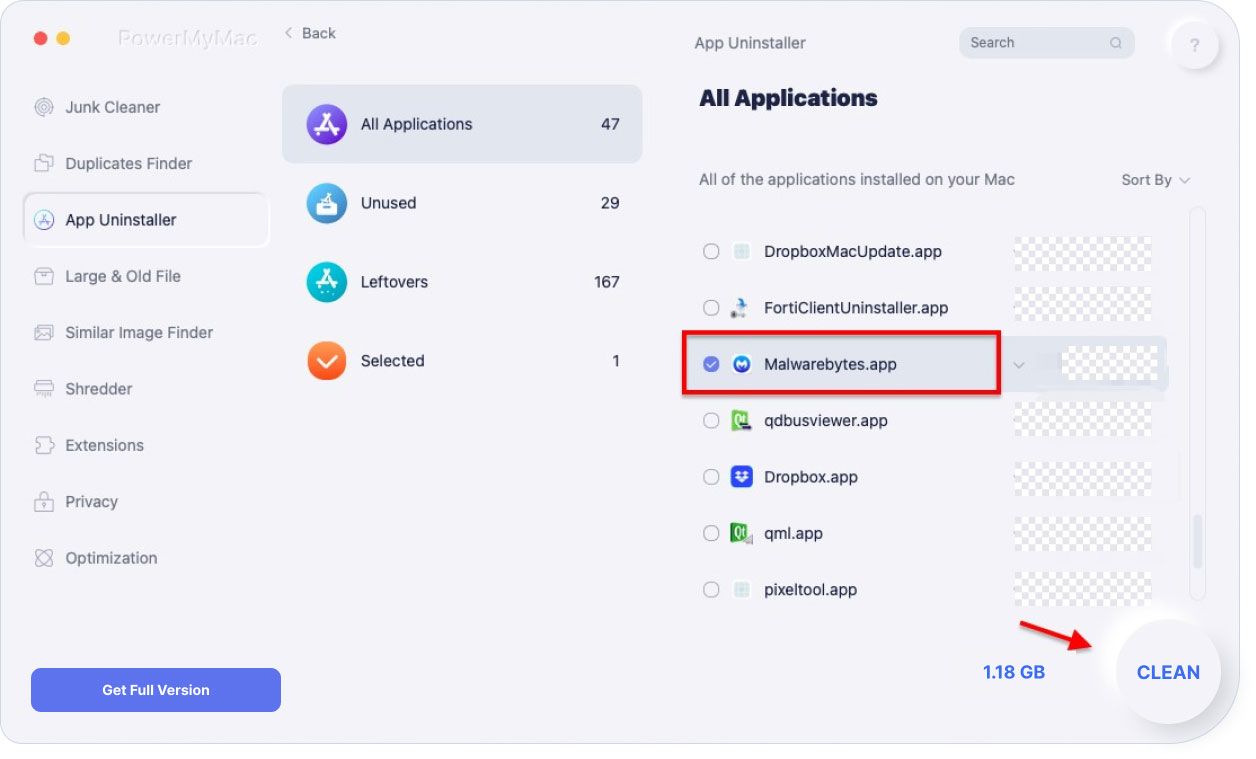
Steg 6. Välj Alla associerade filer att ta bort.
I den expanderade delen av Malwarebytes-applikationen kan du se en lista över filer och mappar som är kopplade till nämnda applikation. Därifrån behöver du bara klicka på de filer du vill ta bort från din Mac. Du kan välja dem en efter en genom att bocka av dem. Eller så kan du helt enkelt klicka på knappen Markera alla högst upp på skärmen för att välja alla filer som visas på skärmen.
Steg 7. Rensa upp de valda filerna
När du har valt alla filer du vill ta bort tillsammans med Malwarebytes-programmet klickar du på knappen Rensa längst ner till vänster på skärmen. Detta startar avinstallationsprocessen och tar bort alla filer du har valt samtidigt. Allt du behöver göra nu är att vänta på att PowerMyMac App Uninstaller slutför hela processen.
Så där har du det! Du har framgångsrikt avinstallerat Malwarebytes-programmet från din Mac och alla tillhörande filer som följer med programmet. Allt detta genom att bara klicka på en knapp. Allt tack vare iMyMac PowerMyMac, kan uppgiften att avinstallera program på vår Mac vara mycket snabb och enkel.
Människor Läs också:Hur man ändrar startprogram på MacHur man tina upp en frusen Mac och fixar frysta Mac-appar
Del 2. Avinstallera Malwarebytes på Mac med samma program
I den här metoden kommer vi att visa dig hur du kan avinstallera Malwarebytes på din Mac med samma program. Det betyder att allt du behöver starta är Malwarebytes-programmet på din Mac. För att du ska veta hur det fungerar, följ steg-för-steg-guiden nedan.
Steg 1: Starta Malwarebytes på din Mac.
Steg 2: När programmet har startats klickar du på Hjälp-knappen högst upp i Malwarebytes-appen.
Steg 3: Klicka sedan på Avinstallera Malwarebytes Anti-Malware.
Steg 4: Sedan visas en dialogruta på skärmen. Därifrån klickar du bara på Ja-knappen.
Steg 5: Och sedan blir du ombedd att ange ditt Apple-ID och lösenord, så fortsätt och gör det.
Steg 6: Och slutligen, fortsätt och klicka på OK-knappen.
OBS! Om den här metoden inte fungerar på din Mac kan du helt enkelt fortsätta med nästa metod.
Del 3. Hur man avinstallerar Malwarebytes manuellt på Mac
Ett annat sätt att avinstallera Malwarebytes på din Mac är att göra det manuellt. Du kan dock behöva lägga ner mer tid och tålamod på den här metoden. Så om du vill veta hur du kan avinstallera Malwarebytes manuellt på din Mac, här är en steg-för-steg-metod som du kan följa.
Steg 1: Gå vidare och starta Finder på din Mac.
Steg 2: Klicka sedan på Program.
Steg 3: Från mappen Program, högerklicka på Malwarebytes Anti-Malware-applikationen och flytta den sedan till papperskorgen.
Steg 4: Gå sedan till mappen Nedladdningar i Finder-appen igen. Leta reda på och ta bort Malwarebytes om det finns något i mappen.
Steg 5: Klicka sedan på knappen Gå i Finder-menyn.
Steg 6: Därifrån klickar du på knappen Gå i Finder.
Steg 7: Och klicka sedan på knappen Gå i Finder
Steg 8: Gå sedan vidare och välj Gå till mapp.
Steg 9: Därifrån behöver du bara skriva in /Bibliotek så öppnas din biblioteksmapp.
Steg 10: Gå nu till följande sökvägar från din biblioteksmapp som vi kommer att ge dig. Ta sedan bort alla mappar och filer som är associerade med Malwarebytes-programmet. Här är sökvägen du behöver gå till och mapparna du ska ta bort från din Mac.
- Starta Daemons > com.malwarebytes.Helpertool.plist
- PrivilegedHelperTools > com.malwarebytes.Helper.Tools
- Programsupport > Malwarebytes
- Cachar > com.malwarebytes.antimalware
- Cachar > com.malwarebytes.Malwarebytes-xpc-service
- Inställningar > com.malwarebytes.antimalware.plist
Steg 11: När du har valt alla mappar som vi nämnt ovan, fortsätt och radera dem eller flytta dem till papperskorgen.
Steg 12: Och slutligen, starta om din Mac och när din Mac är igång, töm papperskorgen.
Så här avinstallerar du Malwarebytes manuellt på din Mac. Som du kommer att märka är processen lång och det tar mycket tid, särskilt när det gäller att hitta alla mappar eller filer som är kopplade till programmet.
Del 4. Vilka är riskerna med att avinstallera Malwarebytes på Mac
Det finns många saker som Malwarebytes kan göra för dig och din Mac. Det här programmet är känt för att vara ett slags skydd för din Mac mot virus, reklamprogram och mer. Och när du avinstallerar Malwarebytes på din Mac förlorar du följande skydd.
- Webbskydd – eftersom Malwarebytes kan förhindra åtkomst till skadliga webbplatser, annonsnätverk och mer.
- Utnyttjandeåtgärder – eftersom Malwarebytes proaktivt kan upptäcka och blockera alla försök att missbruka sårbarheter.
- Avvikelsedetektering – eftersom Malwarebytes har förmågan att proaktivt identifiera virus och skadlig kod med hjälp av en maskininlärningsteknik.
- Beteendeövervakning – eftersom Malwarebytes faktiskt upptäcker och blockerar all ransomware med hjälp av beteendeövervakningstekniken.
Det här är bara några av de risker du kommer att möta när du har avinstallerat Malwarebytes på din Mac. Så om du fortfarande vill fortsätta, se till att du omedelbart har en ersättning för nämnda program för att undvika alla nämnda risker.
Människor Läs också:Appen är inte säker på Mac, fullständig lösning erbjudsHur man avinstallerar appar på Mac
Del 5. Slutsats
Som du ser är det faktiskt väldigt enkelt att avinstallera Malwarebytes. Du måste dock se till att du har en ersättningsversion för programmet när du avinstallerar det eller innan du avinstallerar det från din Mac.
Och för avinstallationsprocessen är det bästa sättet att göra det genom att använda iMyMac PowerMyMac avinstallationsprogram program. På så sätt kan du spara mer tid och ansträngning. Och samtidigt blir processen att avinstallera programmet enklare och snabbare än att göra det manuellt.



Peter2020-07-02 17:19:07
Die Ausführungen sind sehr intressant aber für mich ist wichtig ob man Malwarebytes ruhigen Gewissens benutzen kann? Bei mir kam eine Ausschrift das dieses Programm mit der nästa Version des Betriebssystems nicht mehr zusammen arbeitet. Vielleicht ein mindre Tipp für mich. Dankeschön. Peter
iMyMac2020-07-03 16:33:01
Hej Peter Soweit ich weiss, hat Malwarebytes nicht angegeben, that es nicht mehr auf the next version of Mac-Betriebssystems anwendbar ist. Här kan du läsa Knowledge Base-Artikel över MacOS-version och kompatibilitet med Mac Malwarebytes überprüfen: https://support.malwarebytes.com/hc/en-us/articles/360038524394-Malwarebytes-home-products-and-macOS