


 Mac Cleaner


PNG är ett filformat som är populärt för användning med logotyper och bilder som innehåller text. Det används också ofta på webbplatser eftersom det stöder transparens. Många användare konverterar vanligtvis olika filformat till PNG för att kunna använda dessa som bilder på nätet. En sådan sak som användare kanske vill konvertera är PDF till PNGDet förra är ett filformat som är populärt för användning med dokument. Men om dessa dokument innehåller viktiga bilder som du vill använda kan du vilja konvertera PDF till PNG.
Vår guide ger dig de bästa verktygen för att konvertera dina PDF-filer till PNG-format. Dessa verktyg sträcker sig från onlineverktyg till fristående programvara som du kan installera på din dator. Vi börjar med att definiera vad PNG och PDF är.
Tips: Om du vill konvertera PNG till PDF-format, klicka på länken här för att ta reda på hur.
Innehåll: Del 1. Vad är PDF- och PNG-filer?Del 2. Hur konverterar jag en PDF till en PNG utan att förlora kvalitet?Del 3. Rekommendation: Hitta och ta bort dubbletter på MacDel 4. Slutsats
Del 1. Vad är PDF- och PNG-filer?
En PDF-fil hänvisar till en Portable Document Format-fil med tillägget .pdfDenna filtyp används vanligtvis för att distribuera dokument som bara kan läsas och därmed bevara sidlayouten. PDF-filer används vanligtvis för olika dokument, inklusive e-böcker, användarmanualer, skannade dokument och ansökningsblanketter, bland annat. Det utvecklades av Adobe under 1990-talet. Två syften var anledningarna till utvecklingen av detta filformat.
Det första syftet är att låta användare öppna dokument i vilket operativsystem eller vilken hårdvara som helst utan att behöva använda exakt den app som skapade dokumentet. Det du bara behöver är en verktyg för att läsa PDF-filerOch tack och lov stöder även webbläsare formatet nuförtiden.
Det andra syftet med PDF-formatet är att se till att dokumentlayouten ser identisk ut varje gång du öppnar filen. PDF-filer kan innehålla bilder, texter, hyperlänkar, inbäddade teckensnitt, interaktiva knappar, video, formulär och mycket mer.
Vad är ett PNG-foto?
Å andra sidan, PNG-filer hänvisar till Portable Network Graphics. Det är ett bildfilformat som använder förlustfri komprimering. Det utvecklades som ett alternativ till GIF-formatet. Det stöder dock inte animerad grafik. PNG-filer används ofta på logotyper och webbplatser eftersom de, till skillnad från JPEG och andra bildformat, stöder transparens. Om du till exempel vill lägga en logotyp över en bakgrund eller ett foto kan du använda PNG för att se till att logotypens tomma sektioner är transparenta.
Del 2. Hur konverterar jag en PDF till en PNG utan att förlora kvalitet?
Hur konverterar jag en PDF till PNG? Det här avsnittet ger dig de bästa onlineverktygen du kan använda för att konvertera PDF till PNG. Dessa verktyg kan användas på macOS- och Windows-datorer eftersom de alla är online. Därför behöver du bara en webbläsare för att få dem att fungera. Nedan följer några av de bästa onlineverktygen du kan använda:
Verktyg 01: Smallpdf
Detta webbaserade verktyg är helt gratis. Det låter dig konvertera din PDF till PNG och andra filformat gratis. Det har många funktioner. Dessa inkluderar delning, sammanslagning och komprimera dina PDF-filer till mindre filstorlekarAndra funktioner inkluderar att formulera och till och med ta bort lösenord i PDF-filer. En fantastisk sak du kan göra med Smallpdf är möjligheten att ladda upp dina dokument från ditt Google Drive- eller Dropbox-konto. Detta säkerställer att informationen i dina filer förvaras säkert.
Verktyg 02: HiPDF
Det här verktyget utvecklades av WonderShare och är ett av de bästa verktygen för att konvertera PDF till PNG. Du kan också använda det för att konvertera dina PDF-filer till andra format, inklusive Word, Excel, andra bildfilformat och PPT, bland annat. Förutom dessa konverteringsfunktioner kan du återställa den konverterade filen till dess ursprungliga PDF-format. Dessutom är verktyget lätt att förstå och använda. Konverteringsprocessen tar bara några få olika steg. Utdatafilerna är alltid av hög kvalitet. Och det bästa är att det fungerar i olika operativsystem, webbläsare och plattformar.
Verktyg 03: ZAMZAR
ZAMZAR är ett konverteringsverktyg som kan användas på webben. Det kan även användas för att konvertera PDF till PNG och andra filformat. Alla typer av alternativ du har för att konvertera dina filer finns på webbplatsens hemsida.
Hur konverterar jag en PDF till en högupplöst PNG-fil? Detta är mycket bekvämt för användare eftersom du inte behöver gå igenom en massa saker bara för att få din PDF konverterad till PNG-formatet. För att använda det behöver du... följ bara stegen nedan:
- Lägg till filer eller dra och släpp dem mot gränssnittet för det webbaserade verktyget.
- Därefter väljer du PNG som önskat format i rullgardinsmenyn "Konvertera till".
- Sedan måste du ange din egen e-postadress och sedan godkänna deras användarvillkor.
- Slutligen kan du klicka på "Konvertera nu" för att börja konvertera din PDF till PNG.
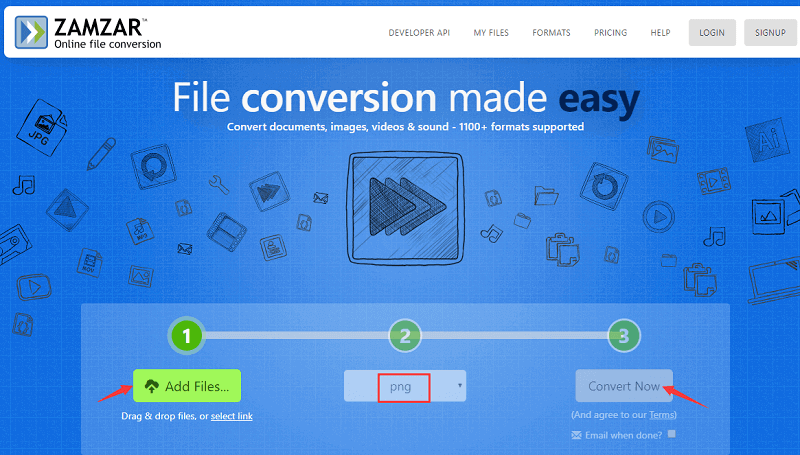
Det tar allt från några sekunder till några minuter för konverteringsprocessen att slutföras. Därefter får du en länk för att ladda ner filen. I det här fallet behöver du bara ladda ner PNG-filerna som konverterades från PDF.
Verktyg 04: PDF till PNG
Detta är ytterligare ett webbaserat verktyg som är helt gratis. Det hjälper dig att konvertera, specifikt, PDF till PNG. Gränssnittet är mycket enkelt och vem som helst, även de som inte är så "tekniska", kan förstå hur man använder det. Att konvertera PDF till PNG är enkelt med hög kvalitet resultat. Utdata kan också delas upp i olika PNG-filer. När det gäller att vara enkel och lättanvänd är PDF To PNG en toppkandidat. Detta beror på att du bara behöver gå till deras webbplats, ladda upp dina filer och välja PNG som utdataformat.
Batchkonvertering är också möjlig med verktyget, vilket gör att du kan konvertera maximalt 20 olika PDF-filer till PNG. Detta sparar mycket tid eftersom du inte behöver ladda upp och vänta på konverteringen en efter en. Dessa flera konverterade filer kan hämtas från webbplatsen som en Zip filEller så kan du ladda ner dem som separata enskilda filer – en process som kan vara mycket mödosam.
Verktyg 05: Convertio
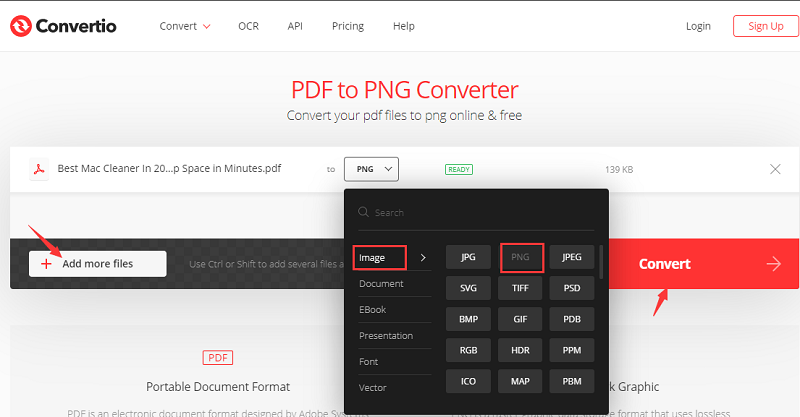
Detta är en mycket bra webbaserad applikation som liknar ZAMZAR i det faktum att den konverterar många filtyper från ett format till ett annat. Användare kan konvertera olika filtyper, inklusive teckensnitt, ljud, bilder, videor, e-böcker och dokumentNaturligtvis kan du använda den för att konvertera PDF till PNG på ett enkelt sätt. Du laddar bara upp dina filer på plattformen och väljer önskat utdatafilformat. Sedan är det bara att börja konvertera dessa filer till önskat format.
De nyligen konverterade bildfilerna kan laddas upp till och hämtas från Google Drive- och Dropbox-konton. På så sätt behöver du inte nödvändigtvis länka de lokala filerna från din dator till Convertios webbplats.
Verktyg 06: TalkHelper PDF-konverterare
Detta är ett annat verktyg som kan hjälpa dig att konvertera PDF-filer. Plattformen låter dig konvertera PDF-filer till bildfilformat inklusive PNG gratis. Gränssnittet är enkelt för användare, vilket gör att du kan konvertera din PDF till bildfiler utan att behöva gå igenom en tråkig process. Du kan också få hela programvaran med fler funktioner för ett pris av 29.95 dollar för 1 användare.
Det är ett av de bästa verktygen du kan använda för att konvertera dina PDF-filer till PNG-bildformat utan onödiga steg. Verktyget utvecklades av TalkHelper och är mycket enkelt att använda. Batchkonvertering är också möjlig med verktyget med dess dra-och-släpp-metod för att lägga till filer. När du har köpt verktyget har du rätt till livstids teknisk support och produktuppgraderingar. Det levereras också med en 30 dagar pengarna tillbaka garantiDu får full återbetalning om du inte är nöjd.
Verktyg 07: ImagePrinter Pro
Detta är ytterligare ett offlineverktyg utvecklat av Code Industry och är en toppkandidat på vår lista över PDF till PNG-konverterare. Det grafiska gränssnittet är lätt att förstå så att du inte behöver gå igenom en brant inlärningskurva bara för att kunna använda verktyget.
Du behöver inte ha en internetanslutning bara för att använda verktyget. Hela systemet är byggt för att konvertera PDF-filer till format som TIFF och PNG. Du får till och med möjlighet att kontrollera utdataformat och layoutDu kan till exempel rotera, ändra sidstorlek, lägga till vattenstämplar och välja bildkvalitet om du vill. På så sätt kan du justera utdatafilen till önskad layout. Den enda nackdelen vi kan hitta är att det inte finns något program för macOS-användare.
Verktyg 08: DocuFreezer
DocuFreezer är ett annat verktyg för konvertering från PDF till PNG på vår lista. Det är ett utmärkt verktyg som fungerar på Windows-operativsystem. När du har konverterat PDF-filen till PNG kommer du att märka att den ser identisk ut med originalfilen. Ingen kvalitetsförlust sker efter konverteringen. Detta fungerar genom att du laddar ner installationsfilen via deras webbplats. Därefter installerar du den på din Windows-dator. Det fungerar även utan att du behöver en internetanslutning. Batchkonvertering kan göras utan problem. Och du kan till och med dra och släppa dina filer till gränssnittet.
Det är viktigt att veta att den här programvaran stöder bearbetning av många filer samtidigt. Så om du vill konvertera hundratals PDF-filer till PNG-format kommer det inte att vara ett problem för verktyget alls. Du kommer också att märka att utdatafilerna alltid är av hög kvalitet.
Verktyg 09: PS2PDF
Detta onlineverktyg fungerar som en webbaserad plattform som låter dig enkelt konvertera PDF till PNG. Du laddar helt enkelt upp filerna i deras webbaserade verktyg, väljer konverteringsalternativ och börjar konvertera. Du kan också lägga till filer från din Google Drive eller ... Dropbox-kontonDet här verktyget är förvånansvärt enkelt att använda. Och det tar bara två till tre steg att slutföra hela konverteringsprocessen. Processerna är snabba och de konverterade filerna bibehåller fortfarande samma kvalitet som utdata eller resultat.
Del 3. Rekommendation: Hitta och ta bort dubbletter på Mac
Om du har dubbletter av filer på din dator på grund av att du kopierar, klistrar in och flyttar för mycket mellan mappar, behöver du använda iMyMac PowerMyMacs duplikat Finder verktyg. Detta gör att du enkelt kan hitta dubbletter av dokument, bilder, videor, musikoch andra filtyper på din dator.
 Få en gratis provperiod nu!
Detta kommer att hjälpa dig att frigöra mer utrymme på din macOS-dator, inklusive iMacs, MacBooks, MacBook Airs och MacBook Pros. Detta leder till att din Mac-enhet snabbar upp och förbättrar dess prestanda.

Den kan visa de skannade resultaten efter storlek, tid och andra egenskaper. Du är gratis att prova verktyget för de första 500 MB data.
Verktyget är 100% säkert och lovar att den bara tar bort filer som är säkra att ta bort. Du kan till och med kontrollera dina filer i detalj innan du faktiskt tar bort dem.
Del 4. Slutsats
Den här guiden är den ultimata artikeln du behöver, eftersom vi har gett dig nio olika verktyg som hjälper dig att konvertera PDF till PNG. Dessa verktyg sträcker sig från online- och webbaserade verktyg till offline-programvara som du kan installera på din dator. Som du har märkt kan de flesta av dessa verktyg konvertera PDF-filer till olika typer av bilder. Vi har naturligtvis fokuserat på att konvertera dem till PNG-filformatet. Verktygen gör det möjligt för dig att konvertera dessa PDF-filer till PNG med hög kvalitet utan att det leder till kvalitetsförlust.
Och om du någonsin märker att du har många dubbletter av filer på grund av alla dessa konverteringsprocesser kan du använda PowerMyMacs duplikatsökareDet här verktyget kan hjälpa dig att hitta dubbletter av filer i ditt system. Du kan ta bort dessa överflödiga filer för att spara utrymme på din macOS-dator och öka prestandan. iMyMac PowerMyMac idag och märk skillnaden i effektivitet!



