


 Mac Cleaner


Du är försiktig med din Mac. Du vill ha mycket lagringsutrymme så du är noggrann med vilka appar du installerar. Appar tar upp mycket plats. Trots din vaksamhet börjar din Mac fortfarande få slut på utrymme. Boven? Apploggar.
Så, nu är du i ett dilemma om du borde ta bort apploggar på MacOm du inte är en teknisk person kan termen apploggar låta lite för skrämmande för dig.
Oroa dig inte. Den här artikeln hjälper dig att förstå vad apploggar är, så att du vet om du måste ta bort dem. Om du måste göra något sådant, kommer den här artikeln också att visa dig hur du tar bort apploggar på Mac. Nu börjar vi.
Innehåll: Del 1. Vad är programloggar?Del 2. Hur tar man bort apploggar på Mac?Del 3. Slutsats
Del 1. Vad är programloggar?
Även om du är försiktig med vad du lagrar och behåller på din dator, kanske du ignorerar vissa mappar som är märkta Loggar. Ännu värre, du kanske inte ser dem alls.
Nå, det är dags att du uppmärksammar dessa mappar eftersom de kan ta upp mycket plats. Med tiden ökar de. Så, kan du föreställa dig hur mycket plats de kan ta upp om du inte ens känner till dem?
Du kanske undrar vad i all världen det är för loggar du ser på din Mac. Till att börja med, låt oss definiera vad loggar är.
Loggfiler är textfiler som skrivs någonstans på din hårddisk. Var de skrivs kan variera beroende på programmet. De kan skrivas var som helst på din Mac. Mycket information dumpas i dessa loggfiler.
Exempel är diagnostisk information och information om avinstallation. Andra typer av information som du kan hämta från loggar är varningar om lågt diskutrymme, misslyckad inloggning, lyckad inloggning, fel och åtgärder som har utförts.
Är det säkert att radera dem?
Nu kommer den första frågan som dyker upp. Är det säkert att radera dessa loggar? Grejen är den. Du kanske kommer att radera några av dessa loggar i framtiden. Du kanske behöver gå tillbaka till några av loggarna, särskilt om du behöver information om utvecklarna.
Du kanske också vill veta när du installerade programmet. Det här är information som du kan få från loggar. För det mesta är det säkert att radera loggarna.
Så om du är försiktig med lagringsutrymme på din Mac är det ganska säkert att radera dem.
Hur man visar loggar?
Om du är en av dem som inte bryr sig om loggarna på din Mac, borde du nog ta dig tid att titta på dem nu. Om du börjar få slut på utrymme på din Mac och inte har någon aning om varför det händer, lär dig hur du visar loggar. För allt du vet kan ansamlingen av loggar på din Mac vara boven i dramat.
Stegen nedan visar hur du visar loggar på din Mac.
Steg 1. Öppna Finder-fönstret
Öppna Finder-fönstret. Flytta sedan markören till den översta menyn och klicka på Gå. välj Gå till mapp i listrutan.
Steg 2. Skriv in sökväg
Du skulle behöva skriva in ~ / BibliotekNär du har gjort det klickar du på fliken Gå som visas längst ner i fönstret.
Steg 3. Leta efter loggmappen
När du är inne i biblioteksmappen, skrolla ner på skärmen för att leta efter loggmappen. Du kommer att se den. Som ett extra tips kan du dra biblioteksmappen till sidofältet för enkel åtkomst. På så sätt kan du alltid titta i loggmappen.
Del 2. Hur tar man bort apploggar på Mac?
Nu när du vet att det är säkert att radera apploggar på Mac kan du bara göra det. Det finns två sätt att ta bort apploggar på Mac. Läs vidare för att lära dig mer om dem.
Alternativ #1. Använd PowerMyMac för att ta bort apploggar på Mac
Om du vill ha det enklaste sättet att ta bort loggar på din Mac är PowerMyMac det bästa alternativet. Till att börja med är det väldigt enkelt att använda. Du behöver inte navigera till de många mapparna på din Mac för att hitta loggarna.
Ocuco-landskapet iMyMac PowerMyMac hittar de loggarna åt dig och det sparar tid. Den rensar inte bara loggarna från din Mac. Den gör så mycket mer än så så att din Mac får mer utrymme. Dess huvudsakliga funktion är att Frigör lagringsutrymme på din Mac.
Stegen nedan visar hur du använder den för att hålla din Mac fri från onödiga filer som loggar och andra skräpfiler.
- Ladda ner PowerMyMac
- Skanna efter skräpfiler
- Granska filer
- Rensa upp filer
Stegen nedan är mer detaljerade så att du kan få en bättre förståelse för hur PowerMyMac fungerar. Fortsätt läsa för att lära dig mer om det.
Steg 1. Ladda ner PowerMyMac
Ladda ner PowerMyMac, installera och starta det.
 Få en gratis provperiod nu!
Steg 2. Sök efter skräpfiler
Flytta markören till den vänstra panelen. Klicka på SkräprensareKlicka på knappen SCAN så hittar PowerMyMac alla dina skräpfiler.

Steg 3. Granska filer
Dessa filer kommer alla att laddas på din skärm. Granska dessa filer och leta efter dina loggfiler. Markera de loggfiler du vill ta bort.

Steg 4. Rensa filer
Flytta nu markören till REN längst ner på skärmen för att börja rensa dina loggfiler.

Alternativ #2. Ta bort apploggar manuellt på Mac
Det andra alternativet är en manuell process. Om du har all tid i världen att göra det, ta en titt på stegen nedan för att se hur du kan ta bort apploggar på Mac manuellt.
Steg 1. Klicka på sökikonen
Det första du behöver göra är att klicka på sökikonen som du ser längst upp till höger på skärmen.
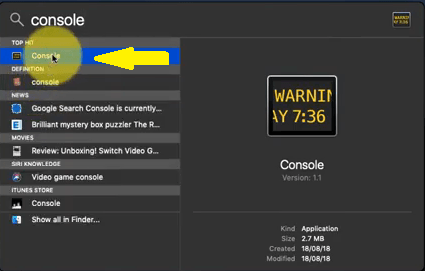
Steg 2. Skriv in Console i Spotlight-sökningen
När du ser Spotlight-sökningen på skärmen skriver du in KonsolKlicka sedan på ikonen du ser i den andra änden av Spotlight-sökningen.

Steg 3. Dubbelklicka på konsolen
När du klickar på konsolikonen är den andra änden av Spotlight-sökning, fönstret expanderar. Du kommer att se Konsol högst upp i listan till vänster på skärmen. Dubbelklicka på den.
Steg 4. Gå till Rapporter
När du har startat konsolen, flytta markören till vänster sida av skärmen. Gå till Rapporter så ser du de olika loggarna här. Så förutom programloggar hittar du andra rapporter här, som System- och Användarrapporter. Du hittar även systemloggen här. Du kan manuellt radera var och en genom att klicka på en mapp i taget och sedan klicka på Rensa knappen längst upp på skärmen.
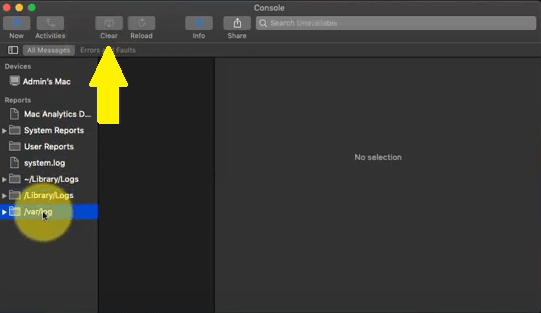
Som du kan se krävs det ett par klick för att radera de olika loggarna på konsolen. Ändå kommer du att kunna ta bort inte bara apploggarna, utan även de andra loggarna på din Mac.
Del 3. Slutsats
Där har du det. Du kan spara mycket utrymme på din Mac om du tar bort de olika loggmapparna som samlas över tid. Du behöver inte oroa dig för att göra det eftersom det är ganska säkert att göra det.
Med de två alternativen som nämns ovan är det alltid bättre att använda ett program som PowerMyMac för att spara värdefullt utrymme på din Mac. Det kan spara mycket tid eftersom du inte behöver leta efter alla loggmappar på din Mac.
När tog du bort apploggar på din Mac senast? Dela dina tankar med oss. Vi vill gärna höra dem.



