


 Mac Cleaner


 Ingen gillar ett internet med hög hastighet, eller hur? Men nuförtiden finns det så många faktorer som kan bidra till hur långsam din internethastighet är.
även om du har paketet med högsta hastighet finns det fortfarande tillfällen då det blir för långsamt att hantera.
Idag ska jag ge dig 10 sätt att boosta och snabba upp internet på Mac. Läs med för att ta reda på det!
Innehåll: Del 1. Vad orsakar långsam internetanvändning?Del 2. Hur man snabbar upp internet på Mac (10 kraftfulla sätt)Del 3. Den bästa lösningen för att snabba upp internet på MacDel 4. Slutsats
Obs: Internethastighet är en sak att tänka på, men att Mac-prestanda saktar ner kan också vara irriterande. Här är ett bra sätt att snabba upp både din Mac och internet: PowerMyMac, en professionell Mac-rensare, tar bort alla skräpfiler på din Mac, vilket hjälper din Mac att fungera bättre och smidigare. Klicka på knappen nedan och ta chansen att prova den gratis!
Del 1. Vad orsakar långsam internetanvändning?
Oavsett om du använder en gammal Mac och märker att ditt WiFi är långsamt, eller om du bara har installerat det för högre hastighet men inte riktigt fått det till, finns det flera tillfällen då vi kan uppleva riktigt långsam WiFi-anslutning, och detta händer vanligtvis de dagar då vi behöver det som mest. Istället för att kasta ut routern, ta reda på vad som orsakar långsamheten först, så förstår du hur du felsöker problemet.
Nedladdningar, störningar, avstånd och mycket mer är några av de saker som kan orsaka långsamhet. Bluetooth-enheter och annan elektronik i hemmet som avger signaler kan också vara en bov.
Din vänliga granne kan ha blivit för vänlig och delat med sig av din internetanslutning också. Stora filer kan också orsaka huvudvärk och även virus kan störa allt på ditt system. Det finns många av dessa blockeringar som saktar ner din internetanslutning och kan resultera i dålig prestanda.
Del 2. Hur man snabbar upp internet på Mac (10 kraftfulla sätt)
Nu när du förstår de möjliga orsakerna till långsamhet i WiFi, öva på att göra något av detta 10 lösningar och du kommer säkert att njuta av bästa möjliga hastighet på din Mac!

Lösning 1. Routerposition
Underskatta inte routerns placering hemma eftersom en liten riktningsförändring kan orsaka stor latens. Det är bäst att placera routern på en högre plats i huset och fri från eventuella störningar som väggar, dörrar etc. Betong och metaller är de värsta signalblockerarna, så se till att du placerar routern så fritt som möjligt från dessa avgränsningar.
Lösning 2. Testa internethastigheten
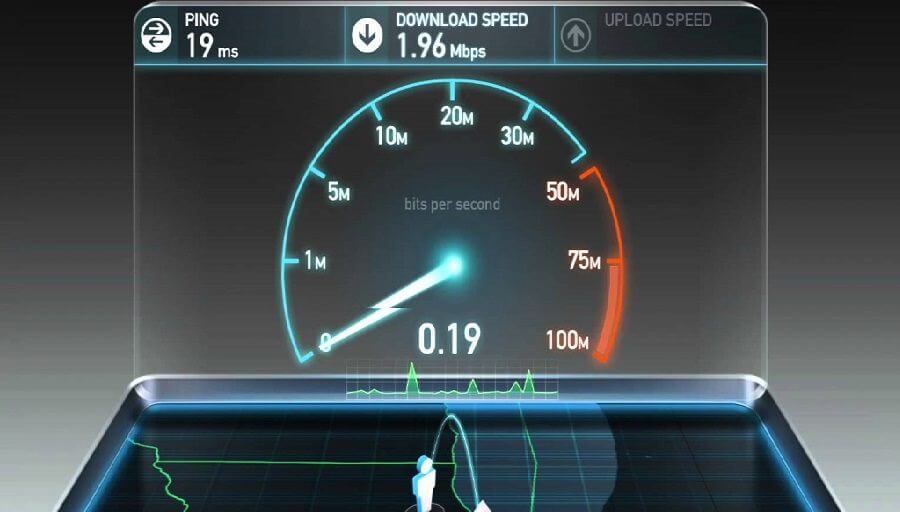
När du har ändrat routerns position till dess bästa läge, kör ett hastighetstest för att fastställa din nuvarande nedladdnings- och uppladdningshastighet. Du kan öppna Speedtest.net och kontrollera om du verkligen får rätt hastighet som du betalar för varje månad.
Om siffrorna stämmer överens kan du förbättra hastigheten genom att testa resten av alternativen vi har nedan, annars kontakta internetleverantören och informera dem om den aktuella hastigheten du får.
Lösning 3. Kontrollera routerns och Mac-konfigurationen
En annan möjlig faktor som kan orsaka latens är nätverkskonfigurationen för routern och Mac-datorn. Allt du behöver göra är att logga in på ditt administratörskonto, det vill säga 192.168.2.1, och ange rätt namn och lösenord.
Notera Mac-konfigurationsinställningarna och kontrollera vilken hastighet den använder för att ansluta till din internetleverantör.
Du kan också kontrollera Mac-konfigurationsinställningarna genom att gå igenom stegen nedan:
- Öppna Systeminställningar på Mac, gå till Nätverk och klicka på Internet och trådlöst
- Klicka på Avancerat och kontrollera inställningarna för TCP/IP, DNS, WINS, 802.1X, Proxies och Hårdvara.
- För hårdvara levereras alla detaljer automatiskt om de inte ändras manuellt.
Ocuco-landskapet Hårdvaruvärden borde vara samma som nedan:
Hastighet: 100baseTX
Duplex: full duplex, flödeskontroll
MTU: Standard (1500)
Lösning 4. Stäng onödiga appar som körs
En faktor som vi knappt lägger märke till är program som körs i bakgrunden. Vi kanske ofta skyller på WiFi för långsam anslutning, men vi tar inte hänsyn till vissa utrymmesinkräktare på Mac.
Till snabba upp internet på Mac, Du kan kontrollera om du har lämnat några appar igång i bakgrunden:
- Öppna Activity Monitor på Mac
- Kontrollera vilka appar som körs för närvarande
- Du kan avsluta uppgiften för de onödiga apparna och programvaran
Om du också öppnade flera flikar och webbläsare, tävlar de också om att ansluta till internet, vilket är anledningen till att du får en sköldpaddshastighet. Använd och få åtkomst till dem samtidigt för att undvika nätverkstrafik.
Lösning 5. Använd Ethernet-kabel
Det kanske inte låter som en bättre idé eftersom du kommer att vara ansluten nära routern, men för att få bästa möjliga hastighet på din Mac av tillfälliga skäl och för testning kan du använda en Ethernet-kabel istället.
Ja, Ethernet-kablar uppnår högre hastighet utan fördröjningar jämfört med WiFi som kan ha så många överbelastningar och störningar innan den kan ansluta din enhet.
Lösning 6. Ändra WiFi-säkerhetsinställningar
Om du misstänker att dina grannar kan få gratis internet kan du konfigurera dina trådlösa säkerhetsinställningar.
Gå tillbaka och logga in på administratörspanelen och kontrollera säkerhetsinställningarna. Det finns olika inställningar du kan välja mellan, till exempel Öppen, Delad, WEP, WPA, WPA2, WPA2-PSK.
Välj WPA2-PSK som har den optimala säkerheten.
Lösning 7. Minimera säkerhetskopieringsfrekvensen på Mac
Time Machine är ett utmärkt säkerhetskopieringsverktyg som alla användare borde använda, men det kan också påverka hastigheten eftersom det förbrukar internetbandbredd.
Som standard gör Time Machine-säkerhetskopiering det varje timme och det kan vara jobbigt när det gäller säkerhetskopiering av stora filer. Du kan bli kvar med lägre internethastighet att använda!
Du kan använda valfri tredjeparts Time Machine Scheduler för att hantera frekvensen eller tiden för säkerhetskopiering, eller så kan du manuellt ställa in säkerhetskopieringsintervallet själv genom att Följ dessa steg:
Öppna Terminalen. Du kan också starta den från Applications> Utility mapp
Ange följande kommando:
defaults write /System/Library/LaunchDaemons/com.apple.backupd-auto
Kom ihåg att intervallen beräknas i sekunder så du kan också beräkna det i sekunder. Standardinställningen är 3600 intervall, så om du behöver ställa in säkerhetskopieringen varannan timme, ändra det till 7200. Se nedan.
Startintervall -int <7200>
Lösning 8. Rensa webbläsarens cacheminne, historik, cookies och nedladdningar
Att använda webbläsare som Safari, Chrome och Firefox kan göra att mycket data lagras på din Mac och det kan påverka hur den ansluter till internet.
För det mesta är vi förtjusta i att öppna många flikar och webbläsare baserat på vad vi vill kolla in online.
Lite visste vi att dessa steg kan orsaka allvarlig hastighetsförlust och kan påverka prestandan kraftigt.
Inte bara förlorar det hastighet på själva systemet utan även på internetanslutningen. Varje öppnad programvara eller program kämpar sig fram till ditt internet och detta orsakar verkliga problem.
Till snabba upp internet på Mac, överväga radera webbläsarhistoriken, cacher, cookies och nedladdningar. Testa det i Safari genom att följa dessa steg:
- Starta webbläsaren Safari
- Klicka på menyknappen och gå till Inställningar och sekretess
- Gå till Hantera webbplatsdata och klicka på Ta bort alla
För att rensa historiken och resten kan du fortsätta till:
Från menyn klickar du på Rensa historik, Tillägg och markerar dem individuellt eller tar bort alla.
Lösning 9. Starta om routern
Ändå slår inget en bra omstart. Om du tror att du inte får tillräckligt med hastighet på din Mac, överväg att starta om routern.
Låt den vara avstängd i några sekunder och slå på den igen.
Testa ditt internet och se om det har förbättrats, annars kan du kontakta din internetleverantör och berätta om problemet och vilka åtgärder du har vidtagit hittills för att förbättra din internethastighet.
Del 3. Den bästa lösningen för att snabba upp internet på Mac
Det bästa sättet att snabba upp internet på en Mac är att använda en automatisk rensare som heter PowerMyMac. Du behöver inte oroa dig för att gå igenom en massa processer, lämna istället allt krångel till PowerMyMac.
PowerMyMac fungerar smidigt från att diagnostisera systemets status, ta bort skräpfiler, rensa hårddisken och göra webbläsarrensningar. Det fungerar också bäst för att snabba upp internet på din Mac utan att behöva gå igenom de manuella stegen ovan.
Steg 1. Ladda ner och starta PowerMyMac på din Mac
Ladda ner och starta programvaran. Du kan få ett gratis test nedan.
 Få en gratis provperiod nu!
Steg 2. Skanna hela Mac-systemet
Välj Skräprensare. Låt programmet SCAN hela Mac-systemet. Gå igenom varje resultat och bestäm vilka delar som ska rengöras. Du kan rensa upp programcacher, systemskräp och loggar med mera.

Steg 3. Granska och välj objekt att rensa upp
Klicka på REN knappen för att ta bort de valda filerna

Du kan också välja andra verktyg som Stora och gamla filer, Tillägg, Sekretess och App-avinstallationsprogram.
Alla filer i skräpmapparna rensas bort och du får tillbaka optimal hastighet på din Mac. Det finns inga andra metoder att använda förutom att använda PowerMyMac.
Människor Läs också:Hur man rensar upp skräpfiler på MacHur man tar bort kakor på Mac
Del 4. Slutsats
Så där har du det, du har precis lärt dig hur man snabbar upp internet på en Mac med 10 olika sätt. Prova var och en eller någon av dessa metoder för att hålla ditt internet så snabbt som möjligt.
Men om du inte vill gå igenom dessa och manuellt rensa bort skräp och störningar, använd PowerMyMac för bättre resultat.
Detta är det bästa och enklaste sättet att öka din internethastighet och rensa upp hela systemet.


