


 Mac Cleaner


Jag har flera Apple-enheter och använder iTunes för att synkronisera mina mediefiler mellan dessa enheter. Det är väldigt användbart för mig eftersom det säkerställer att jag har alla mina mediefiler på alla mina enheter.
Men nu har jag problem med min iTunes-app. Den fungerar inte. Hur avinstallerar jag den, installerar om den eller till och med nedgraderar jag den? Snälla hjälp mig.
~Apple/iTunes-användare

Innehåll: Del 1. Varför avinstallera iTunes för Mac?Del 2. Ominstallation av iTunesDel 3. Hur avinstallerar jag iTunes helt?Del 4. Hur nedgraderar jag iTunes på Mac?
Del 1. Varför avinstallera iTunes för Mac?
iTunes är en applikation från Apple. Den låter dig hantera en mängd olika filer på dina Apple-enheter, till exempel videor och bilder. Genom att helt enkelt synkronisera ditt iTunes-konto med din enhet kan du direkt placera alla dina mediefiler på din Apple-enhet. Ibland kanske iTunes dock inte fungerar korrekt. Det kanske inte startar eller så kraschar det på din Mac OS. Eller ibland saknar nyare versioner de funktioner du gillar i iTunes-appen.
I dessa fall har vi en mängd olika alternativ för dig att överväga. Det första är att installera om iTunes. Det andra är att avinstallera det helt. Du kan också rensa iTunes från skräp och du kan även nedgradera den till en tidigare version.
Så, hur gör man detta? Följ bara guiden nedan:
Del 2. Ominstallation av iTunes
En bra iTunes-app är väldigt hjälpsam och ger dig en fantastisk upplevelse. Men tänk om den börjar uppföra sig fel? Om den alltid kraschar eller fryser mitt i användningen, behöver du helt enkelt installera om iTunes. Detta borde ge en lösning på ditt problem.
Först måste du ladda ner den senaste versionen av iTunes. Sedan måste du starta och köra installationsprogrammet du just laddat ner. Även om det är identisk med den version du har för närvarande kommer programmet att installeras om. Men tänk om problemet kvarstår?
Då skulle du behöva helt och hållet avinstallera programmet innan du installerar den igen.
Del 3. Hur avinstallerar jag iTunes helt?
En fullständig avinstallation av iTunes är bra om du vill ta bort appen från din enhet för gott. Eller så är det också nödvändigt om du vill installera om din iTunes-app korrekt.
Apple har gjort det faktiskt svårt att avinstallera iTunes. Därför är det nödvändigt att du gör några fler steg för att avinstallera det. Om du avinstallerar programmet helt kommer dina spellistor, användarinställningar och andra saker relaterade till iTunes att tas bort helt.
Följ stegen nedan för att avinstallera iTunes helt:
- Dra iTunes-ikonen mot papperskorgen. Om ett fel visas fortsätter du till steg 2. Om det däremot inte visas fortsätter du till steg 6.
- Gå till mappen Program och hitta filen iTunes.app i den. Högerklicka på filen. Tryck sedan på Visa info.
- Tryck på hänglåsikonen. Ange administratörslösenordet.
- Expandera alternativet Delning och behörigheter. "Alla" ska ändras till "Läs och skriv".
- Stäng det nämnda fönstret. Gå tillbaka till steg 1 igen.
- Tömma papperskorgen.
- Gå till Spotlight och starta Aktivitetsmonitorn.
- Leta reda på iTunes Helper. Ta sedan bort den.
- Gå till Bibliotek och sedan Inställningar. Ta bort alla filer som innehåller com.apple.iTunes i början av namnet.
- Starta om Mac-enheten.
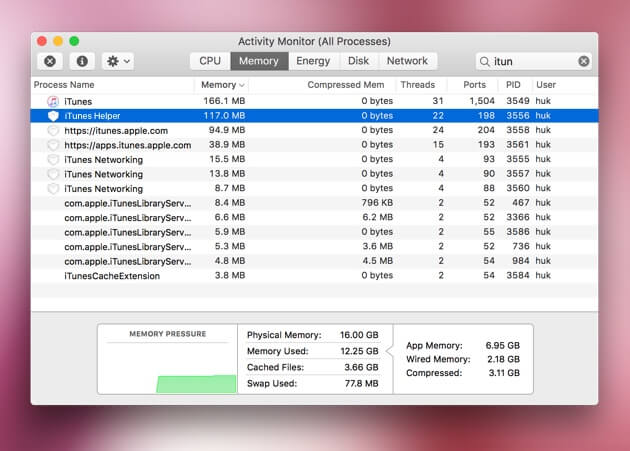
Som du kan se är det det svåra sättet att avinstallera iTunes. Här är det enkla sättet. Du kan använda ett verktyg som heter iMyMac PowerMyMac att göra det. Det hjälper till att snabba upp din Mac genom att bli av med oönskade appar heltäckande och frigör mer utrymme på din enhet. Du får en gratis provperiod på de första 500 MB.
 Få en gratis provperiod nu!
Så här använder du den för att avinstallera iTunes Mac steg för steg:
- Ladda ner, installera och öppna PowerMyMac på din Mac.
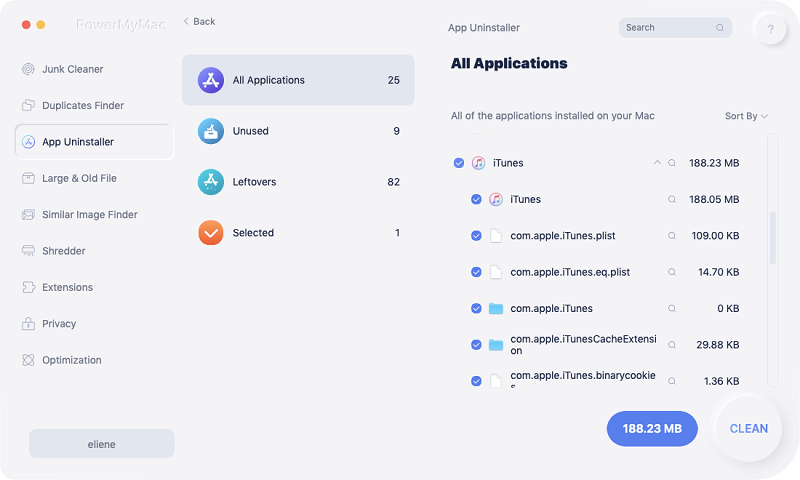
- I huvudgränssnittet ser du enhetens systemstatus. Gå till vänster sida av skärmen och klicka på Appavinstallationsprogram.
- Tryck på knappen SCAN. Program på din enhet skannas automatiskt.
- Efter skanningen kommer programvaran att listas i gränssnittet. Välj iTunes och dess relaterade filer att radera.
- Tryck på CLEAN-knappen för att avinstallera iTunes helt.
Rengöring av skräp på iTunes
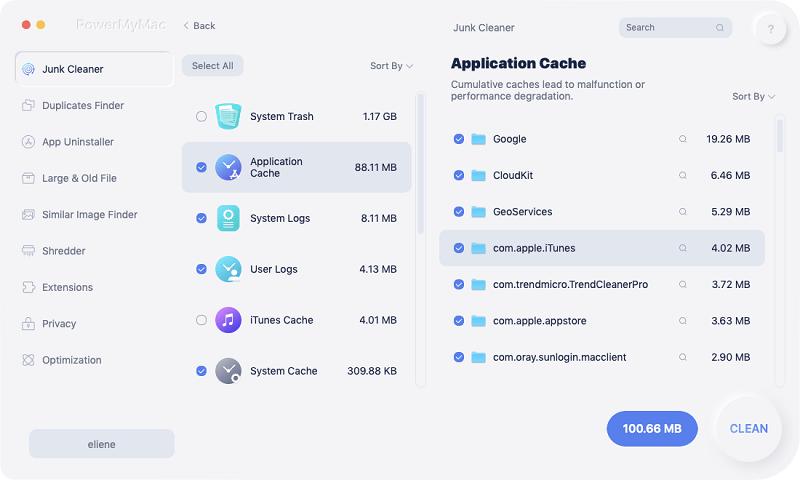
Du måste rensa iTunes-skräpfiler om det inte fungerar som det ska på din Mac-enhet. Du kan göra detta med hjälp av verktyget PowerMyMac. Kolla in hur du använder det för att rensa iTunes-skräpfiler:
- Tryck på Skräprengöring i huvudgränssnittet.
- Tryck på SKANNA-knappen för att börja skanna din enhet. När det är klart visas resultaten i olika kategorier. Klicka på kategorierna relaterade till iTunes.
- Förhandsgranska filerna i varje kategori och markera de du vill ta bort.
- Klicka på knappen RENGÖR och vänta tills rensningsprocessen är klar.
Del 4. Hur nedgraderar jag iTunes på Mac?
Att nedgradera iTunes till en tidigare version innebär att vi återställer funktioner som förlorades i den nyare versionen. Detta är bara möjligt om du använder Time Machine för att skapa regelbundna säkerhetskopior.
Här är viktig information du behöver veta. Innan du börjar måste du göra en säkerhetskopia på Time Machine. På så sätt kan du enkelt återställa säkerhetskopian till den aktuella versionen av din macOS om ett problem uppstår.
Här är stegen att följa för att nedgradera ditt iTunes-program:
- Starta Aktivitetsmonitorn och leta reda på iTunes Helper. Ta sedan bort den.
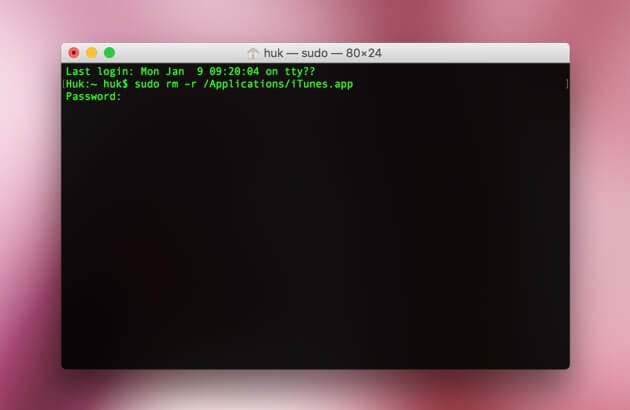
- Starta Terminalen och skriv följande:
sudo rm –r /Applications/iTunes.appTryck på Retur. - Öppna Time Machine. Återställ den iTunes-version du vill ha från en specifik säkerhetskopia av Time Machine.
- Återställ följande filer från mappen
~/Music/iTunes:
iTunes Library Extras.itdb
iTunes Library.itl
iTunes Library Genius.itdb
iTunes Music Library.xml
Om du har problem med iTunes kan du helt enkelt installera om det, nedgradera det eller avinstallera det helt och installera om det igen. Du kan avinstallera det med PowerMyMac och rensa det helt från skräp.
Slutligen kan du använda den här guiden för att hjälpa dig med problemet med iTunes på din enhet.


