


 Mac Cleaner


Papperskorgen i macOS liknar papperskorgen i Windows-datorer. Den här mappen är avsedd att innehålla alla de minst viktiga filerna, inklusive dokument, foton, musik, videor och mer.
Hittar du inte papperskorgen på din Mac? Ta reda på det var är papperskorgen på Mac och hur du enkelt tömmer och hanterar den i det här helt nya inlägget. Det finns också sätt du kan göra för att frigör fullt lagringsutrymme på din Mac. Läs det här inlägget för att få fler tips om hur du kommer åt eller tömmer papperskorgen på macOS.
Innehåll: Del 1. Var är papperskorgen på Mac?Del 2. Hur tömmer man papperskorgen på en Mac?Del 3. Kan du inte tömma papperskorgen? Tvinga fram tömning av papperskorgen med hjälp av TerminalenDel 4. Hur tar man bort filer på Mac som inte går att ta bort?Del 5. Sammanfattning
Obs! Det är enkelt att hitta och tömma papperskorgen, men det kan fortfarande finnas oönskade filer kvar. PowerMyMac, en certifierad och professionell Mac-rensare, kan hjälpa dig att rensa papperskorgen (inte bara i papperskorgen) på din Mac helt. Klicka på knappen nedan för att få en gratis provperiod!
 Skaffa en gratis provperiod nu för att snabbt rensa papperskorgen på Mac!
Del 1. Var är papperskorgen på Mac?
Vanligtvis, när vi inte längre behöver vissa filer i vårt system, raderar vi dem för att frigöra utrymme och rensa det rensbara utrymmet på MacPapperskorgen innehåller allt raderat innehåll, oavsett om det är dokument, foton, videor, musik och mer.
Var är Bin-mappen på min Mac?
Varför hittar jag inte papperskorgen på min Mac? Tidigare Mac-versioner placerade papperskorgen i Dock på skrivbordet men så småningom har saker och ting förändrats och uppgraderats. Sedan dess har många undrat, var är soporna på MacenFinns det en genväg till papperskorgen på Mac? Svaret är: Papperskorgen finns på /Users/YourName/.Trash
Att komma åt papperskorgen på din Mac är enkelt och kan göras på många sätt. Papperskorgen finns i Mac-dockan där du helt enkelt kan dra och släppa filer som du inte längre behöver.
Hur man öppnar papperskorgen på en Mac
2 sätt att öppna papperskorgen på en Mac om du kan inte hitta papperskorgen:
- Tryck "Command+Shift+G" och skriv sedan "Papperskorgen" för att komma åt papperskorgen.
- Eller klicka på papperskorgen i Dock så öppnas ett Finder-fönster med alla filer det innehåller.

Tips: Vet du var dina foton finns? Den här guiden ska ge dig en chans!
Del 2. Hur tömmer man papperskorgen på en Mac?
Papperskorgen tar fortfarande upp utrymme på datorn, vilket också kan påverka prestandan senare. Det är därför det rekommenderas att du rensar eller tömmer papperskorgen när som helst. För de som använder macOS Sierra raderas dock alla filer som lagrats i papperskorgen i mer än 30 dagar automatiskt; permanent.
En hemlig kortkommando och några fler tips om hur man tar bort papperskorgen på Mac är så lätta att lära sig och komma ihåg.
Så här tar du bort papperskorgen på en Mac med hjälp av genvägar
Om du vill ta bort en eller flera filer i papperskorgen:
- Använda
Command+Deleteför att flytta fil/filer till papperskorgen - Dra och släpp filen till papperskorgen
- Högerklicka på filen och välj Flytta till papperskorgen
- Använda
Option/Alt + Command + Deleteatt omedelbart radera fil/filer
Hur man tömmer papperskorgen på en Mac med hjälp av genvägen
Det är också enkelt att rensa papperskorgen med genvägar. Prova dessa:
- Klicka på papperskorgen i Dock och välj Töm papperskorgen. Bekräfta åtgärden.
- Använd kortkommando:
Command+Shift+DeleteKlicka på knappen Töm papperskorgen för att bekräfta begäran.
Om du av misstag raderar något felaktigt från papperskorgen kan du återställa det genom att trycka på Kommando + Z.
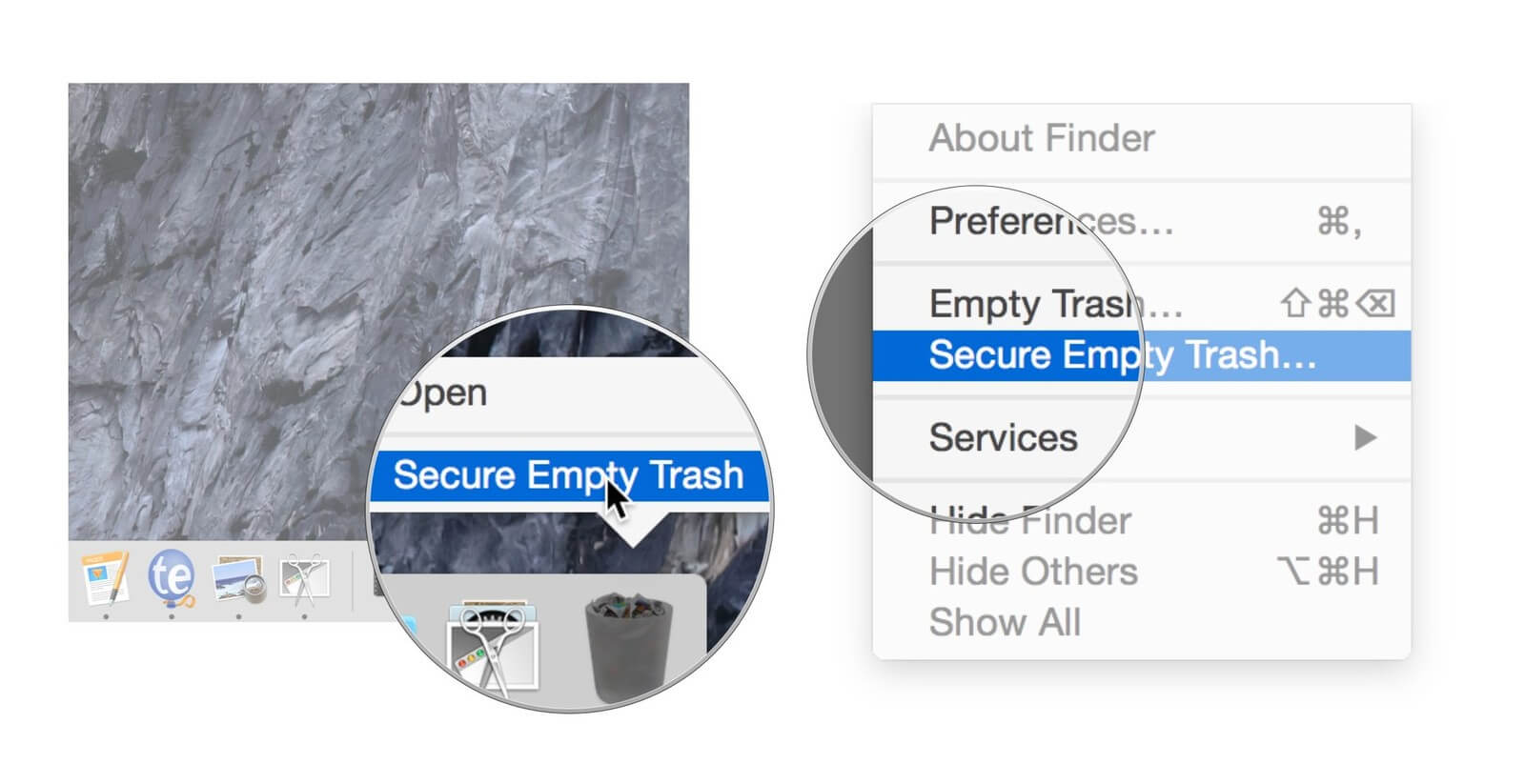
Hur återställer man filer från papperskorgen snabbt?
Medan de raderade filerna lagras i papperskorgen kan du få chansen att återställa dem om du fortfarande behöver innehållet. Det är också snabbt att hämta filer från papperskorgen. Dra bara ut filerna du behöver ur mappen så bekräftar du processen.
Del 3. Kan du inte tömma papperskorgen? Tvinga fram tömning av papperskorgen med hjälp av Terminalen
När du väl vet var papperskorgen finns på din Mac och hur du tar bort dina papperskorgar, bör du lära dig hur du tvingar tömma papperskorgen. I vissa fall kan det vara problem med papperskorgen och du kan inte utföra någon process som att tömma den.
Terminalen är dock det bästa sättet att luta sig mot i tider som dessa. Ibland får man ett felmeddelande "föremålet används fortfarande” eller så är mappen låst.
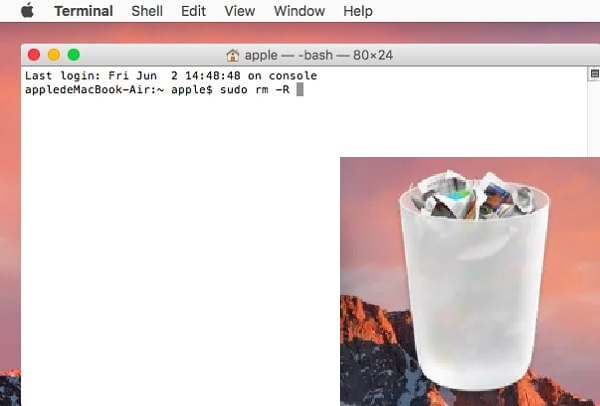
Oavsett vilken situation du befinner dig i, följ dessa steg för att navigera och tvinga fram tömning av papperskorgen på Mac via Terminal:
- Öppna Terminal på Mac. Du kan använda Spotlight Sök
- Skriv in kommandot:
sudo rm –Rutan att tryckaEnterObservera att det finns ett mellanslag efter bokstaven R, annars fungerar det inte - Klicka
Control+ Klicka på på papperskorgen för att öppna - Markera alla filer i papperskorgen
- Dra alla filer till terminalfönstret och tryck på
Enter - Ange administratörslösenordet och tryck på
Enter - Vänta tills processen är klar
Det kan ta ett tag för terminalen att slutföra åtgärden.
Del 4. Hur tar man bort filer på Mac som inte går att ta bort?
Om du undrar hur du effektivt rensar bort filer som inte går att radera, har vi det du behöver. Du behöver inte spendera hela dagen med att fråga "var är soporna på Macen”snarare kan du bara ta bort röran med bara några få klick.
iMyMac PowerMyMac är ett kraftfullt verktyg med kompletta och omfattande alternativ för att stärka och rensa upp Mac. Bland rengöringsverktygen som erbjuds av PowerMyMac finns Skräpstädare vilket sömlöst tar bort allt skräp som lagrats i ditt system. Det krävs bara några få steg för att bli av med detta skräp!
Så här använder du PowerMyMac tvångsradering av papperskorgen på Mac snabbt:
- Ladda ner, installera och starta PowerMyMac
- Välj Skräpstädare modulen i verktygsfältet till vänster
- Klicka SCAN för att låta programmet söka igenom hela systemet. Efter en liten stund visas alla skräpfiler på skärmen
- Filerna sorteras och listas per kategori, såsom programcache, fotocache, systemcache, systemloggar med mera. Välj "Systempapperskorgen" för att enkelt tömma dina papperskorgen.
- Klicka REN för att radera allt valt skräp

Liknande steg gäller för andra moduler, inklusive Clutter och stora och gamla filer. Du kan nu se att dina skräpfiler var borta och har 0 KB kvar. PowerMyMac ger dig friheten att radera papperskorgen och skräpfiler.
Del 5. Sammanfattning
Nu slipper du fråga "var är papperskorgen på din Mac" eftersom vi har visat dig var du hittar papperskorgen på din Mac. Vi har också inkluderat nödvändiga steg för hur du tar bort en fil, återställer och till och med tvingar fram tömning av papperskorgen om du får felmeddelanden.
Regelbundet underhåll av din enhet hjälper den att prestera snabbare och bättre. Så för att din enhet ska prestera maximalt dagligen, använd ett program som heter PowerMyMac, erbjuder den kraftfulla verktygslådor som är viktiga för att underhålla och hålla din Mac säker, trygg och välfungerande.
Har du provat andra alternativ för att hålla din Mac i gott skick? Dela det med oss i kommentarerna nedan!



Ndlovu grundskola2023-07-11 08:08:33
Jag behöver ett lösenordsmeddelande från e-post som skickades för några minuter sedan
Jerry2023-02-23 21:33:04
Tack till medläsaren Mana, som svarade på den enkla frågan: Papperskorgen finns på /Användare/DittNamn/.Papperskorgen
George2023-01-22 05:22:13
Hittade viktiga filer, många i papperskorgen på min Mac, hur hamnade de där?
Vad2022-08-08 18:35:37
Papperskorgen finns på /Användare/DittNamn/.Papperskorgen
jun edogawa2022-03-09 10:10:50
Något informativt, men inte för vad jag är ute efter – vilket är att hitta den totala volymen av objekt i min papperskorg. Jag använder High Sierra. Så, var hittar jag min papperskorgsmapp? Vanligtvis när jag öppnar en mapp och kommandoklicker på fönsterrubriken visas var den är, men papperskorgen visar inte dess plats. Dessutom visar den inte den totala volymen av objekt som kommer att rensas när jag klickar på "Töm papperskorgen".