


 PowerMyMac


Om du använder en Mac hanterar appen Foton alla bilder i appen, till exempel foton som överförts från din iPhone eller minneskort samt de som importerats. För de nyfikna kanske ni undrar... var finns bilder lagrade på Mac.
Kom ihåg att detta är specifikt för appen Bilder. Om du inte använder appen för att hantera dina foton på din Mac lagras fotona inte i programpaketets bibliotek, men du kan enkelt hitta dem med hjälp av Finder i den generiska mappen Bilder eller någon annanstans i Mac-systemet.
Här visar vi hur du gör snabbt hitta och hantera dina foton på Mac.
Var lagras foton på Mac? Snabbguide
Fotofilerna lagras på den här platsen på Mac: ~/Bilder/Fotobibliotek.fotobibliotek/Masters/.
Det är viktigt att notera att tilden ~ anger användarens hemkatalog. Om du ska använda kommandot "Gå till mapp" för att navigera i den katalogen, hoppa inte över prefixet ~.
Innehåll: Del 1. Varför kan jag inte se foton i Finder på Mac?Del 2. Var lagras fotofilerna på Mac?Del 3. Bonustips: Hur man använder Foto-appen för att importera foton till Mac Låt oss avsluta
Del 1. Varför kan jag inte se foton i Finder på Mac?
Innan du vet var foton lagras på din Mac kanske du också vill veta hur du lagrar dina foton. Dina foton kan lagras på din Mac eller på iCloud. Generellt sett kan foton ta upp diskutrymme, särskilt om du har mycket. Eftersom foton har synkroniserats med iCloud är originalfotona rensbara filer och kan tas bort från Mac för att spara utrymme.
Om du inte kan se dina foton i Finder på din Mac kan flera faktorer orsaka problemet. Här är några möjliga orsaker och lösningar:
-
Foton lagras i appen Foton:
- Om du använder appen Bilder för att hantera dina bilder lagras de i Bilder-biblioteket snarare än som enskilda filer i Finder. För att komma åt dessa bilder öppnar du appen Bilder. Om du behöver komma åt specifika bilder i Finder kan du exportera dem från appen Bilder genom att markera bilderna och välja
File > Export.
- Om du använder appen Bilder för att hantera dina bilder lagras de i Bilder-biblioteket snarare än som enskilda filer i Finder. För att komma åt dessa bilder öppnar du appen Bilder. Om du behöver komma åt specifika bilder i Finder kan du exportera dem från appen Bilder genom att markera bilderna och välja
-
iCloud-foton:
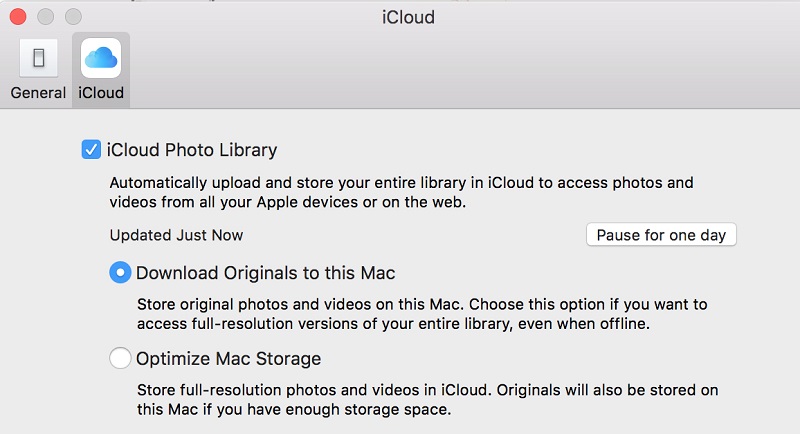
- Om du har aktiverat iCloud-bilder kan dina foton lagras i iCloud och inte laddas ner till din Mac. Se till att du har aktiverat alternativet "Ladda ner original till den här Mac-datorn" i
System Preferences > Apple ID > iCloud > Photos.
- Om du har aktiverat iCloud-bilder kan dina foton lagras i iCloud och inte laddas ner till din Mac. Se till att du har aktiverat alternativet "Ladda ner original till den här Mac-datorn" i
-
Dolda filer:
- Det är möjligt att vissa fotofiler är dolda. För att kontrollera om det är dolda filer som är problemet kan du trycka på
Command + Shift + .i Finder för att visa dolda filer.
- Det är möjligt att vissa fotofiler är dolda. För att kontrollera om det är dolda filer som är problemet kan du trycka på
-
Felaktiga inställningar för Finder-vyn:
- Se till att dina Finder-vyinställningar är inställda på att visa den typ av filer du letar efter. Om du till exempel är i en mapp som ska innehålla foton men har ett filter som exkluderar bildfiler, kommer de inte att visas.
-
Foton på olika platser:
- Dina foton kan vara lagrade i andra mappar eller på externa hårddiskar. Kontrollera dina vanliga fotolagringsplatser, t.ex.
Pictureseller andra mappar där du kan ha sparat dem.
- Dina foton kan vara lagrade i andra mappar eller på externa hårddiskar. Kontrollera dina vanliga fotolagringsplatser, t.ex.
-
Sökfunktion:
- Använd Finders sökfunktion för att hitta dina foton. Öppna Finder och skriv vanliga filändelser för foton, som
.jpg,.png, eller.heici sökfältet.
- Använd Finders sökfunktion för att hitta dina foton. Öppna Finder och skriv vanliga filändelser för foton, som
-
Korruption på biblioteket:
- Om det är problem med Fotobiblioteket eller annan programvara för fotohantering kanske dina foton inte är tillgängliga. Du kan behöva reparera Fotobiblioteket genom att öppna Foto-appen medan du håller ned
OptionochCommandtangenterna och sedan välja "Reparera".
- Om det är problem med Fotobiblioteket eller annan programvara för fotohantering kanske dina foton inte är tillgängliga. Du kan behöva reparera Fotobiblioteket genom att öppna Foto-appen medan du håller ned
-
Problem med behörigheter:
- Det kan finnas ett behörighetsproblem som hindrar Finder från att komma åt vissa mappar. Kontrollera och justera behörigheterna i
System Preferences > Security & Privacy > Privacyoch se till att Finder har nödvändig åtkomst.
- Det kan finnas ett behörighetsproblem som hindrar Finder från att komma åt vissa mappar. Kontrollera och justera behörigheterna i
Genom att kontrollera dessa potentiella problem och lösningar borde du kunna hitta och visa dina foton i Finder på din Mac.
Del 2. Var lagras fotofilerna på Mac?
Hittar du inte foton på Mac? Var lagras bilderna på Mac? Fotofilerna lagras vanligtvis på den här platsen i macOS:
~/Pictures/Photos Library.photoslibrary/resources/derivatives/masters
Det är viktigt att notera att tilden ~ anger användarens hemkatalog. Om du ska använda kommandot "Gå till mapp" för att navigera i den katalogen, hoppa inte över prefixet ~.
Detta fokuserar i huvudsak på de lokala bildfilerna och inte något som lagras i iCloud. För filer på iCloud kan du komma åt dem via iCloud Photo Library eller appen Bilder.

Hur kommer man åt platsen där fotofiler lagras?
Hur visar man foton i en mapp på Mac? Om du väljer att manuellt navigera till filplatsen för Foton med hjälp av Finder för att hitta var finns bilder lagrade på Mac, det finns steg som du bör följa:
- Öppna Finder och fortsätt till hemkatalogen
- Öppna mappen "Bilder"
- Sök efter filen märkt som "Fotobibliotek fotobibliotek"
- Högerklicka eller Ctrl+klicka på "Bildbibliotek" och tryck på alternativet "Visa paketinnehåll"
- Gå till mappen med namnet "Masters" för att hitta bildfilerna som ingår i appen Foton
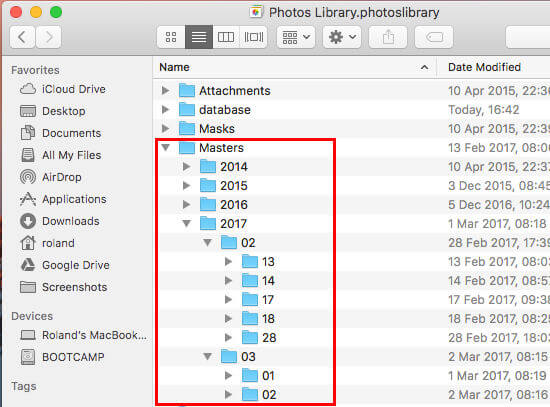
Generellt sett innehåller mappen ”Masters” kataloger med foton som är kategoriserade baserat på datum i undermappar för dag, månad eller år. I varje mapp hittar du bildfilerna från varje specifikt datum.
Kom ihåg att om du tar bort ett foto från katalogen "Masters" kan du inte längre komma åt det i Foto-appen. Det rekommenderas att kopiera en fil från katalogen om du vill redigera ett. Dessutom är den här paketmappen inte avsedd att vara lättåtkomlig, vilket är anledningen till att den är dold. Du kan dock bläddra direkt igenom dina filer om du vill.
Ett annat alternativ om du vill hitta originalfilen från Foto-appar är att använda alternativet "Visa refererad". Detta öppnar ett Finder-fönster som innehåller en fil som valdes från Foto. Vissa Mac-användare kommer att märka att bilderna i Foto-appen är markerade i samma paketstil som i andra vanliga Mac-appar och i samma överordnade katalog där du hittar iPhoto-bilderna och Photo Booth-filerna.
Om du bara behöver "Master"-filerna för att kopiera några få foton, flytta dem helt enkelt från Foton direkt till skrivbordet. Den här åtgärden skapar dubbletter av dina foton och flyttar eller raderar inte originalfilerna.
Vad ska man göra när en bildmapp på en Mac saknas?
Om du har uppdaterat din Mac-version till El Capitan eller högre kommer bildmappen att försvinna, och då blir det svårt för dig att hitta dina foton.
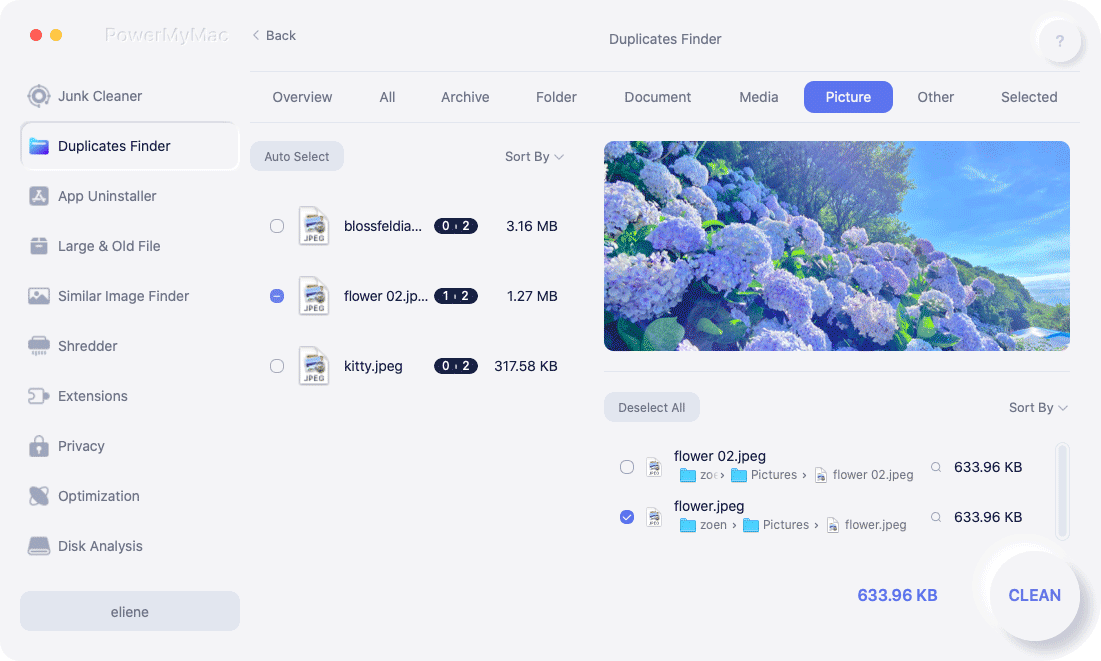
I det här fallet kan du behöva ett effektivt verktyg som heter PowerMyMac för att hjälpa dig snabbt hitta alla foton och rensa ut dem Om du inte behöver dem längre kan du prova programvaran gratis för att se om den kan lösa dina problem.
 Få en gratis provperiod nu!
Glöm inte att hitta och radera alla kopior som du skaffade senare för att förhindra att filerna tar upp diskutrymme på din Mac. I sådana fall kan du också använda verktygen "Similar Image Finder" och "Duplicate Finder" i PowerMyMac för att rensa upp onödiga filer som liknande eller duplicerade foton efter att ha lokaliserat dem.
Del 3. Bonustips: Hur man använder Foto-appen för att importera foton till Mac
Om det här är första gången du använder Foto-appen får du en översikt över hur ditt bibliotek ser ut med alla dina foton och videor importerade. Du får en snabb introduktion till några av funktionerna och verktygen samt lär dig hur du skapar konkreta minnen med hjälp av utskrivbara objekt som fotoböcker, kalendrar med mera.
När du har avslutat rundturen i appen och gått igenom den inledande konfigurationen är du redo att importera dina foton och videor.
Importera foton till Mac
Du kan använda flera sätt att importera ditt medieinnehåll till Foto-appen, beroende på var du har lagrat filerna. Följ metoderna nedan så får du också en tydligare bild av var importerade foton är lagrade på din Mac.
#1. Importera foton från en iPhone eller digitalkamera
- Anslut din iPhone eller kamera till din Mac med en USB-kabel. Du måste låsa upp din iPhone med ditt lösenord och sedan klicka på "Lita på" när du blir ombedd att "Lita på den här datorn".
- Om Foto-appen inte öppnas automatiskt, öppna appen på din Mac.
- När Foto-appen startas visas skärmen "Importera" som innehåller alla foton och videor på din iPhone eller kamera. Om du inte kan se skärmen "Importera" trycker du bara på din iPhone eller kamera i sidofältet Foton under "Enheter".
- Nu kan du välja att antingen "Importera alla nya objekt" eller välja en batch och klicka på "Importera valda".
#2. Ladda upp foton från en mapp eller extern hårddisk i Finder
Om dessa är källorna har du flera alternativ att välja mellan. Om dina foton och videor är lagrade på en extern hårddisk måste du först se till att den är länkad. Du kan fortsätta med något av följande:
- Flytta filerna från hårddisken till fotofönstret
- Dra filer från enheten till fotoikonen som du hittar i Dock
- I Foto-appen går du till Arkiv > Importera i menyraden. Markera de foton eller videor du vill importera och tryck på "Granska" för Importera.
Kom ihåg att Foto-appen kopierar foton och videor till Fotobiblioteket. Originalfilen finns antingen kvar på din enhet eller i dess mapp.
Låt oss avsluta
Med alternativen som anges ovan vet du nu var foton är lagrade på din Mac och kan enkelt hitta dina foton på din MacSe bara till att du inte har några dubbletter när du har hittat dina foton. Kom ihåg att dessa dubbletter eller liknande foton kan ta upp värdefullt diskutrymme på din Mac.



Jucemar2023-07-14 13:09:09
Exakt hjälp, ingen Macbook OS SSD är bra och foton inte inbyggd utan SSD Externo Pro Sandisk, och det är en super räpido pois o ssd é bom. Mas tentar importer fotos för en fototeca ingen ssd extern fica processando e não tem sucesso, apenas se en fototeca estiver no macbook. Alguém tem alguma solução para importar fotos na fototeca no hd externo?
andy2022-03-21 04:03:46
Bra artikel. FYI: När jag vill importera ett foto eller en video till min BILDER-app går jag till Finder och letar upp de objekt jag vill importera. Jag trycker på CMD-tangenten och markerar alla foton jag vill importera, eller om fotona finns i en lång oavbruten lista, t.ex. "fil 01.png", "fil 02.png" hela vägen till "fil 100.png" eller mer, och jag vill importera hela listan med foton, klickar jag på den första filen i listan, t.ex. "fil 01.png", sedan håller jag ner shift och klickar på den sista filen i listan, t.ex. "fil 100.png", så markeras hela listan. Sedan högerklickar jag i den markerade listan och ett fönster öppnas. Jag går ner i listan till "Dela" och klickar på det och en lista öppnas som visar olika appar på min Mac, varav en är "Lägg till i foton". Du klickar på detta och lämnar rummet om du har en lång lista och när du kommer tillbaka öppnar du BILDER-appen så visas de importerade fotona i din sidofält till vänster under Bibliotek-Importer under det datum du gjorde importen. Jag försökte klistra in där Dela-Lägg till i foton finns men jag kan inte göra det. Om min långa markerade lista innehåller filer som inte är foton eller videor, dvs. PDF- eller doc-filer, markerar jag helt enkelt allt i listan och håller sedan ner CMD-tangenten och avmarkerar de filer som inte kommer att importeras till BILDER. Det kommer ändå inte att importera de oönskade filerna, så om du försöker inkludera en oönskad fil får du ett felmeddelande och du letar upp den avhoppade filen och gör om markeringen av listan och avmarkerar de oönskade filerna och försöker sedan högerklicka-Dela-Lägg till i foton och går och tar en smörgås eller om du har tusentals filer att importera, gå och lägg dig! Nu kommer jag att posta min fråga till Chloe i ett separat inlägg. Jag hoppas att detta hjälper någon. Andy
Ab2021-10-02 17:47:12
Ursprungliga foton finns inte i konstruktionen som avbildade i skärmdumpen under 5, men nu på kartan Masters undervärderade i AF en 1-10 med en struktur av siffror, bokstäver och tecken och inte mer i hiärarkiska strukturår, månad och dag. Hur är det här förlusten så att du importerar foton i masters map igen kan du spåra dem i år, månad och dag.
mirèse2021-03-27 09:58:47
Jag har Big Sure och vill använda Photo Booth. Han hittar de bib inte. Vilken bib aanduiden? Vad är konsekvenserna för användning utan Photo Booth?
iMyMac2021-03-28 08:08:31
Här är en Photo Booth-användarhandledning i Big Sur, jag kan hjälpa dig: https://support.apple.com/guide/photo-booth/welcome-pbhl8e47f3a/mac
Sherri Zuckerman2021-01-16 16:35:20
Jag kan inte förstå det här. Varje artikel säger något annorlunda och ingen av dem fungerar för mig. För det första använder jag Big Sur och det finns ingen "masters"-mapp i mitt paketinnehåll, det finns bara "originaler". När jag går in i den mappen har jag bara bilder fram till 2015. Det är väldigt förvirrande och jag är så trött på hur Mac har gjort detta från början med sina fotoprogram.
John2022-01-05 16:01:02
Jag hade samma problem men jag blev förvirrad av den första referensen högst upp i artikeln, som är ~/Pictures/Photos Library.photoslibrary/Masters/. Jag hade ingen Masters-mapp. Jag försökte söka i CLI efter en fil i mitt bildbibliotek men den hittade den inte. Jag gick sedan tillbaka till artikeln och hittade en andra referens för platsen. Nästa referens fungerade för mig, som var ~/Pictures/Photos Library.photoslibrary/resources/derivatives/masters.
Tanya2022-11-04 06:40:16
John, jag ville bara låta dig veta att du RÄDDADE MIG med din kommentar. Herregud! Tack. Du är ett geni. Genom att hjälpa mig, tack vare att du skrev den här kommentaren, hittade jag mina masterfiler. Jag kunde bara hitta slumpmässiga filer i "original" där de är som fragmenterade minnen, helt i fel ordning på tidslinjen. Detta görs med AVSIKT av det skumma Apple. Tack för att du hjälper mig.
dan2021-12-18 04:19:00
Masters-mappen fanns fram till Mojave. Sedan Catalina är det Originals.
vladimir2020-08-23 19:37:41
Доброго вам всем.... перенёс данные с MacBook Air 2015 на MacBook 2017. После этого на air обновил систему до Catalina. После пытался открыть приложение фото, но сразу не получилось, а когда открыл, tо фотоболофий там. Не на этом не на другом маке нет фотографий в программе фото. Куда они могли деться? Почему это произошло? Есть вариант их вернуть, если резервной копии небыло ? Спасибо за дельные советы
iMyMac2020-08-24 19:59:23
Здравствуйте, я предлагаю вам связаться с продавцом используемой вами утилиты переноса данных.
alyssa2020-04-03 09:49:50
Buongiorno, ho da anni un problema con Foto, in pratica ho due "album" differenti di Foto con differenti fotografie al interno. Se vado sotto informazioni di sistema per gestire lo spazio sul mac, trovo; l'app di Foto, ma se poi vado su documenti - Webbläsarfil - iCloud (archivio) - scrivania, trovo l'app di foto concentro altre fotografie. Posso aprire entrambi gli "album" di foto e transferire le fotografie del telefono o su uno o sul altro. Kommer du faccio ad avere una cola cartella Foto con dentro tutte le fotografie? Grazie mille per la disponibilità è da un po' ce cerco la soluzione ma non so come fare
Pieciana2019-12-17 15:14:11
Jag lägger låtarna i en mapp på skrivbordet och iTunes skapar alltid en kopia i sin egen mediebiblioteksmapp. Hur kan jag ta bort iTunes-säkerhetskopian?
iMyMac2019-12-17 16:02:03
Vi har skapat en artikel tidigare och den kan lösa ditt problem. Kolla in den här artikellänken (https://www.imymac.com/powermymac/how-to-remove-duplicate-songs-in-itunes.html) för att läsa mer. Tack för ditt stöd!
Davy2019-12-10 16:05:07
Tur att jag såg dina tips, jag vill säkerhetskopiera alla mina favoritbilder men hittar dem inte på min Mac. Nu har jag gjort säkerhetskopieringen, så glad!
iMyMac2019-12-10 17:04:07
Tack för ditt stöd!