


 Mac Cleaner


Foton innehåller viktiga minnen från våra privatliv. De kan också innehålla viktiga bilder på produkter eller tjänster från företag. Därför är foton viktiga i dagens samhälle och det kan vara frustrerande när man inte kan överföra dem från en enhet till en annan. Ett sådant problem som användare möter är "Varför laddas inte mina foton upp till min Mac?”. Dessa foton som inte laddas upp kan komma från en iPhone, iPad eller till och med en annan Mac-dator. Därför blir man frustrerad när man stöter på ett sådant problem.
Så, varför laddas inte mina foton upp till min Mac? Den här guiden lär dig hur du åtgärdar problemet och ser till att du enkelt kan ladda upp fotona på din Mac-dator. Dessutom kommer vi att dela med dig hur du... hitta dubbletter av foton för att få mer utrymme på din Mac. Metoderna vi lär ut kommer att vara mycket användbara om du stöter på problemet igen i framtiden.
Innehåll: Del 1. Varför kan jag inte ladda upp foton till min Mac?Del 2. Hur man åtgärdar problemet "Varför laddas inte mina foton upp till min Mac"Del 3. Ta bort dina dubbletter av foton för att frigöra Mac-utrymmeDel 4. Slutsats
Del 1. Varför kan jag inte ladda upp foton till min Mac?
Det finns många anledningar till frågan "Varför synkroniseras inte mina iPhone-bilder med min Mac?Ibland beror orsaken på att du inte har den senaste versionen av iTunes. Detta händer när du försöker ladda upp eller synkronisera foton från din iPhone till din macOS datorn med hjälp av iTunes.
Eller kanske din internetanslutning inte fungerar. Detta leder till frågan varför mina foton inte laddas upp till min Mac. Om du använder iCloud för att ladda upp foton från molnlagringsplattformen till din macOS-dator kan detta hända. Du bör ha en stabil internetanslutning när du laddar upp foton till ditt macOS från iCloud eller andra former av överföring via internet.
Dessutom måste du se till att du laddar upp från samma Apple ID-konto om du laddar upp från iCloud. Ett annat problem kan vara med din macOS-dator. Se till att den är uppdaterad för att säkerställa att det inte leder till problem.
Om du använder AirDrop för att ladda upp foton från en annan Apple-enhet till din Mac-dator, se till att du är på samma Wi-Fi-nätverkSe till att Bluetooth är aktiverat för båda enheterna också.
Del 2. Hur man åtgärdar problemet "Varför laddas inte mina foton upp till min Mac"
Så, hur man löser problemet med "Varför är mina" foton uppdateras inte på Mac”. I det här avsnittet ger vi dig en översikt över olika metoder du kan implementera för att effektivt hantera problemet. Låt oss börja med att åtgärda ditt problem.
[Snabb lösning] Foton laddas inte upp/synkroniseras inte till Mac
Prova dessa snabba lösningar när du upptäcker att du inte kan ladda upp och synkronisera fotona:
- Kontrollera statusen för iCloud och Min bildström
- Kontrollera din Internet-anslutning
- Aktivera iCloud-bilder och ändra inställningar
- Se till att ditt Apple-ID är identiskt
- Kontrollera eller uppdatera din macOS-version
- Starta om iOS/Mac-enheterna
- Logga ut och logga in igen Din iOS/Mac-profil
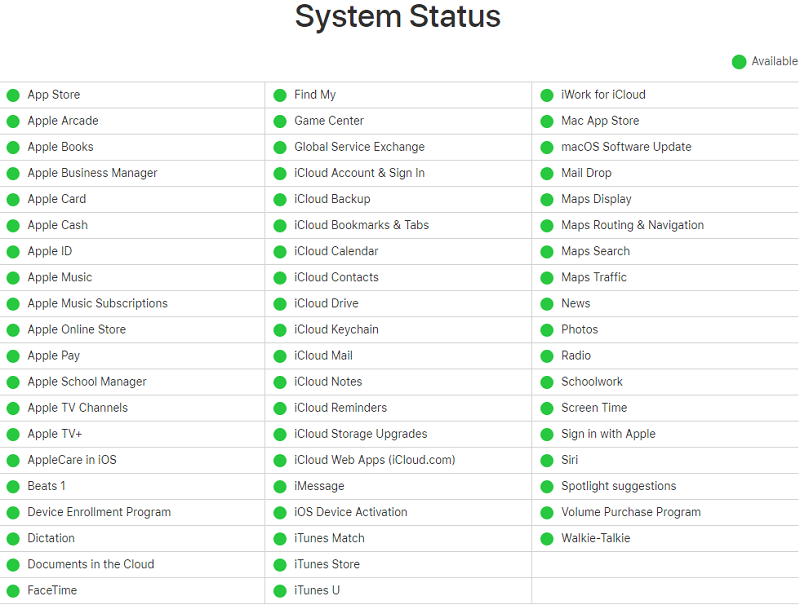
Lösning 01. Kontrollera iCloud-status
Ibland, om du vill ladda upp foton från iCloud, kan du stöta på problemet "Varför laddas inte mina foton upp till min Mac". Och under dessa tider beror det på att iCloud-servern är nere eller under underhåll.
Det första steget du behöver göra är att kontrollera om iCloud och iCloud Photos inte är nere på grund av serverproblem. För detta måste du kontrollera Apples systemstatussidaOm den markeras som en röd prick betyder det att något är fel på serversidan. Därför måste du vänta tills den blir en grön prick för att säkerställa att den är tillbaka på rätt spår.
Lösning 02. Kontrollera din Internetanslutning
Det finns tillfällen då du använder AirDrop eller iCloud för att överföra och ladda upp bilder från en enhet till din macOS-dator. Och om din internetanslutning inte är stabil kan du stöta på problemet "varför laddas inte mina foton upp till min Mac".
Se till att du har en stabil och fungerande internetanslutning. Du kan antingen länka till en annan Wi-Fi-anslutning eller så kan du starta om modemet eller routernOm du använder mobildata kommer det inte heller att gå att synkronisera foton från iCloud. Det vill säga, om du inte har aktiverat det. Du bör tillåta att den använder din databandbredd genom att gå till Inställningar och öppna Foton. Gå sedan till Mobilnät. Sedan bör du aktivera både Mobildata och Obegränsade uppdateringar.
Lösning 03. Aktivera iCloud-bilder i din macOS-dator
Har du aktiverat iCloud-bilder på alla dina enheter? Det är nödvändigt om du vill uppdatera bilder från en enhet och lägga dem på din macOS-dator. Så här aktiverar du iCloud-bilder på din Mac:
- Öppet Fotogalleri på din dator. Du kan gå till menyraden och klicka på “Foton”.
- Besök preferenser inom det.
- Klicka sedan på ”icloud".
- Kryssa nu i rutan som säger "iCloud Bilder".
- Du kan också välja att "Hämta original till denna Mac” eller så kan du välja att ”Optimera Mac-lagring”. Det beror på dina preferenser.
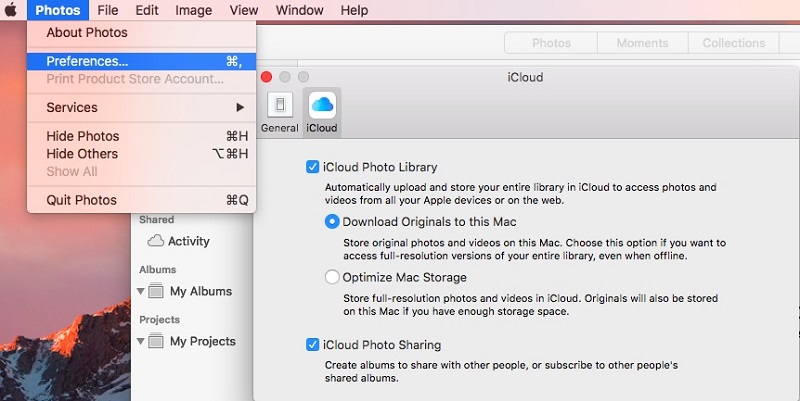
Det är viktigt att iCloud Photos också är aktiverat på den andra enheten som du vill hämta fotona från. På så sätt synkroniseras de mellan alla dina enheter. Så om du har en iPhone och vill ladda upp från den här iOS-enheten till din macOS-dator bör du även aktivera iCloud Photos i den iPhonen.
Lösning 04. Se till att ditt Apple-ID är identiskt
En anledning till problemet "varför laddas inte mina foton upp till min Mac" är att olika ID:n används på de enheter du vill synkronisera och ladda upp från. Om du har många Apple-ID:n kanske du vill prova det här problemet.
Så här kontrollerar du ditt Apple-ID på iOS:
- Starta appen Inställningar på din iOS-enhet.
- Tryck på Profil.
- Kontrollera Apple-ID:t eller e-postadressen som finns på nästa skärm.
Så här kontrollerar du ditt Apple-ID på macOS:
- Öppna din macOS-dator.
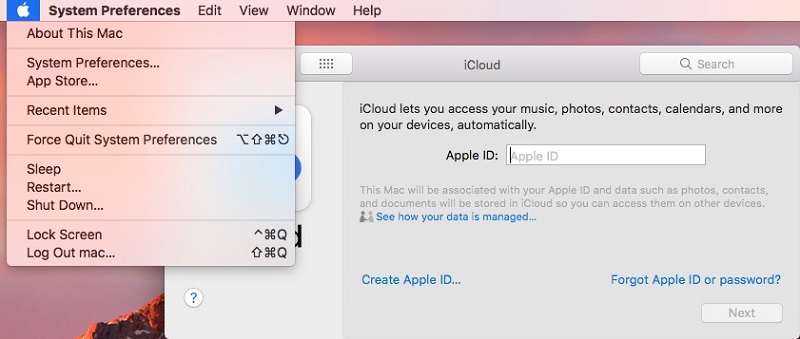
- Starta Systeminställningar via Apple-menyn.
- Tryck på iCloud.
- Kolla in Apple-ID:t och dess tillhörande e-postadress som finns under profilens porträtt.
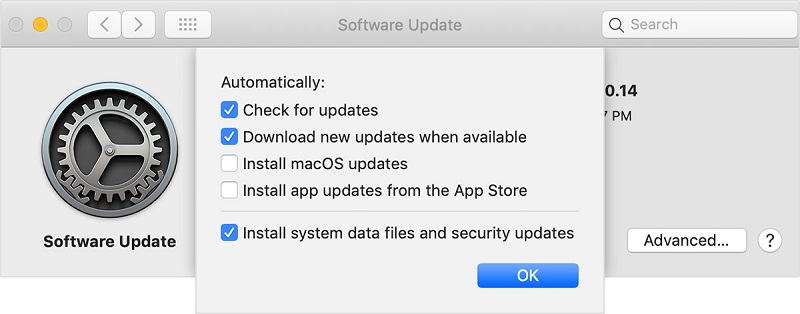
Lösning 05. Kontrollera eller uppdatera macOS-versionen
Om du inte är kör den senaste versionen av macOS på din dator kan det leda till frågan "varför laddas inte mina foton upp till min Mac". Därför måste du kontrollera om du har den senaste versionen av din macOS. Om inte, måste du uppdatera den.
Lösning 06. Starta om Mac-datorn eller iOS-enheterna
Detta är en mycket enkel lösning som förbises av många användare. Att helt enkelt starta om din macOS-dator är ett bra sätt att åtgärda problemet "varför laddas inte mina foton upp till min Mac". Därför är det bäst att stänga av datorn helt och sedan helt enkelt öppna den igen. Detta är bättre jämfört med att bara starta om macOS-datorn.
Du kan också starta om iOS-enheten eller den andra macOS-datorn som filerna kommer ifrån. På så sätt startar du om alla enheter för att säkerställa att de fungerar korrekt. Testa nu och se skillnaden.
Lösning 07. Logga ut och logga in på din profil igen
Detta är ytterligare en lösning som du bör göra och som också förbises av många. Du bör först logga ut från ditt iCloud-konto och logga in igen. Detta är för att åtgärda problemet "varför laddas inte mina foton upp till min Mac".
Så här loggar du ut/in från iOS iPhone eller iPad:
- Besök Inställningar applikation på din iOS-enhet.
- Tryck på din profil.
- Klicka Logga ut.
- Därefter, omstart iOS-enheten.
- Logga in igen.
Så här loggar du ut/in på macOS:
- Klicka Systeminställningar i din macOS-dator. Detta finns i Apple-menyn.
- Klicka icloud och tryck sedan på Logga ut.
- Efter det, omstart macOS-datorn.
- Slutligen, logga in igen.
Del 3. Ta bort dina dubbletter av foton för att frigöra Mac-utrymme
Vill du frigöra mer utrymme på din macOS-dator och få den att köras snabbare? Då rekommenderar vi att du tar bort dubbletter av filer på din dator. Det här är onödiga filer som helt enkelt är kopior av andra filer du redan har.
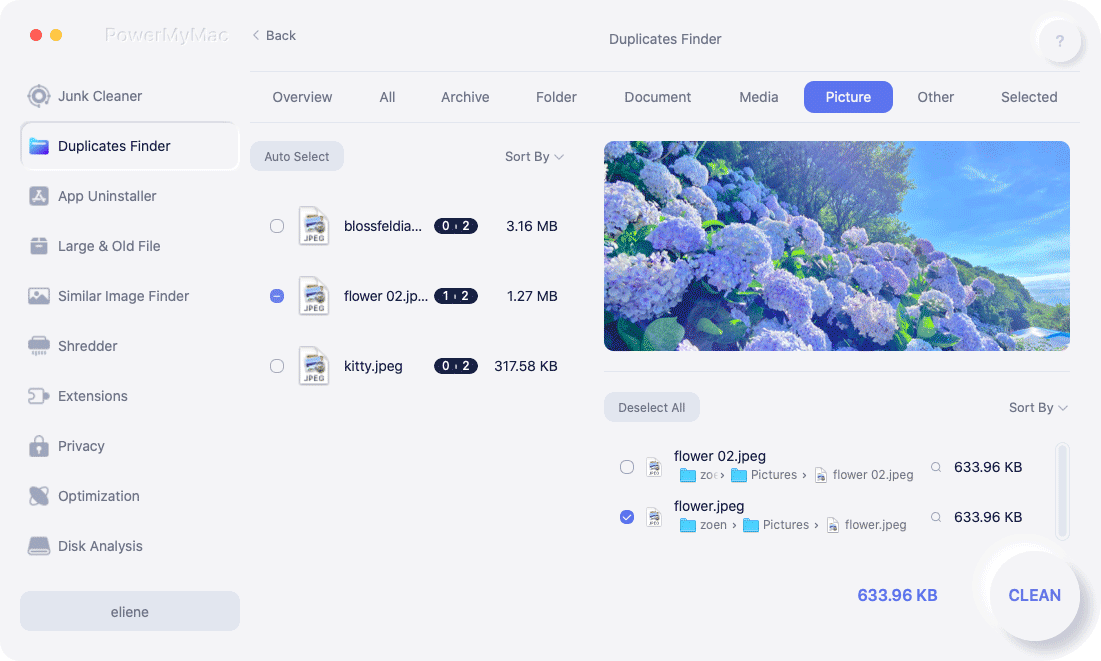
För att göra det måste du använda iMyMac PowerMyMac och dess Duplicate Finder modulen. iMyMac är ett fantastiskt verktyg som kan hjälpa dig att skanna din dator efter både dubbletter och skräpfiler och sedan rensa upp dem med ett enda klick.
Modulen Duplikatsökare kan användas för att hitta och ta bort dubbletter av fotofiler på din Mac-dator utan att leda till dataförlustDu kan prova PowerMyMac och dess Duplicate Finder-modul och uppleva de enastående funktionerna. Detta är ett fantastiskt verktyg för att optimera din Mac och är definitivt ett måste.
Del 4. Slutsats
Vi har gett dig sex olika lösningar för åtgärda problemet "varför laddas inte mina foton upp till min Mac"Dessa lösningar är mycket enkla att förstå och implementera. Och de fungerar perfekt för att lösa problemet.
Dessutom kan du också prova PowerMyMac och dess Duplicate Finder-modul för att hitta dubbletter av filer på din dator och frigöra mer utrymme. Detta är ett utmärkt sätt att optimera din Mac och hålla den igång smidigt. Skaffa PowerMyMac nu!




Adrian Keith Lieurance2022-04-18 15:39:44
Använd Chrome