


 PowerMyMac


Vill du lära dig knepen hur man flyttar foton från iPhone till MacSök inte längre, du kommer att känna till allt om den här processen här och tillämpa en metod som är skräddarsydd för dina behov.
Att flytta filer låter dig redigera och säkerhetskopiera dina skattkammare av fotografisk konst. Men innan vi dyker ner i dessa appar och tjänster för att synkronisera iPhone-foton med din Mac, kom ihåg att trådlösa plattformar kräver Wi-Fi. Läs vidare för att upptäcka den metod som bäst passar dina behov.
Innehåll: Del 1. Ladda ner foton från iPhone till Mac med hjälp av laddningskabelnDel 2. Automatisk trådlös import av foton från din telefonDel 3. Andra tekniker för att flytta foton från iPhone till Mac
Människor Läs också:Hur man hanterar iPhone-bilder som inte visas på MacSå här får du tillgång till iCloud Photos på MacFyra metoder som hjälper dig att överföra videor från iPhone till Mac
Del 1. Ladda ner foton från iPhone till Mac med hjälp av laddningskabeln
Med en kabel till hands är det enkelt och snabbt att flytta foton från iPhone till Mac.
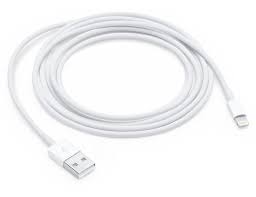
- Nyligen anslut iPhonen i Mac-USB-porten. Om Foton-appen är konfigurerad för att startas automatiskt visas den när du ansluter.
- Lika, låsa genom att bekräfta att du godkänner enheten. Du kanske vill komma åt telefonen i fältet till vänster i ditt fönster.
- Välja bilderna ska sticka ut i fönstret. Foto-appen visar alla bilder som är arkiverade i kamerarullen.
- Klick 'Importera alla nya foton för att flytta allt till Mac. Du kan också välja genom att klicka på specifika foton eller ställa in appen så att bilderna automatiskt raderas efter synkronisering på din Mac.
Del 2. Automatisk trådlös import av foton från din telefon
Metod 1: Överför bilder med iCloud Photos
iCloud Photos erbjuder ett enklare sätt att flytta hela ditt bibliotek från din telefon till din Mac. Med iCloud Photo Library synkroniseras alla dina bilder mellan din Mac och dina Apple-enheter. Men du måste ha tillgång till Wi-Fi eller andra nätverk.
Installera iCloud Photo Library på Mac genom att öppna iCloud-huvudpanelen i Systeminställningar. Du kan även komma åt den via Fotogalleri> preferenser.
Rengör, skydda och optimera Mac
Att rensa din Mac är ett djävulskt jobb. Underlåtenhet att utföra regelbundet underhåll begränsar prestandan. Skräpfiler, gamla iOS-säkerhetskopior, språkfiler, gamla skador och dubbletter tar upp diskutrymme.
När du startar iCloud Photo Library med hjälp av Bilder visas två alternativ. Om du har slut på utrymme kan du överväga iMyMac PowerMyMac för att snabbt och säkert radera skräpfiler och frigöra mer utrymme.
Den avgör din Macs kärnstatus inklusive CPU, minne och disk. Stora eller gamla filer gör det rörigt och minskar därmed prestandan. PowerMyMac går igenom allt för att eliminera överdrivna filer och optimera Mac-lagring.
 Få en gratis provperiod nu!
Du kan enkelt rengöra din Mac genom att radera skräpfileroch ta bort programvarucacher utan ansträngning med hjälp av PowerMyMac när du är klar med processen att flytta foton från iPhone till Mac. Du kan göra en fullständig skanning av din Mac för att hitta skräpfiler och ta bort dem med funktionen Junk Cleaner.

Den här allt-i-ett-appen kör en djupgående kontroll av din Mac, inklusive e-postbilagor, iTunes-säkerhetskopia, papperskorgar eller redundanta mappar. Den är kraftfull, blixtsnabb, mångsidig och inkluderar en gratis provperiod.
Ta din rensning och optimering ett snäpp högre med PowerMyMac för att varva ner ditt system. Det toppar allt med en prestandaövervakare, minneshämtare, programavinstallationsprogram, såväl som alla finesser.
Metod 2: Undvik avgifter med min fotoström
För de som inte vill betala direkt för iCloud-bildbiblioteket laddar Min bildström automatiskt bilder och överför dem till sammankopplade enheter. Logga bara in på ditt iCloud-konto medan du är ansluten till Wi-Fi så kan du flytta foton från iPhone till Mac.
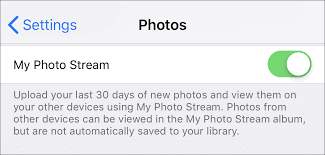
Baksidan av att använda Min bildström istället för iCloud är begränsningarna som är förknippade med programvara från tredje part. Du kan till exempel inte överskrida gränsen på 1 000 foton eller komma åt dem efter 30-dagarsperioden. Men detta är möjligt så länge du flyttar dem till Foton eller en annan mapp på din Mac.
Att aktivera Min Bildström på iPhone, gå till Inställningar> Fotogalleri > Kamera, kommer du åt bilden för att aktivera Ladda upp till Min bildström. För Mac, välj Foton och klicka på Fotogalleri> preferenser > icloud och aktivera Min bildström. Ladda ner enskilda foton från Min bildström till Mac genom att högerklicka på dem och välja spara.
Del 3. Andra tekniker för att flytta foton från iPhone till Mac
#1 Använd e-post eller iMessage
Om du inte vill brottas med stressen och påfrestningarna från appar kan du använda iMessage eller ett e-postmeddelande för att ladda ner den bifogade filen senare.
Öppna Bilder på din iPad och iPhone för att nollställa bilden. Klicka på delningsikonen och tryck på fältet för iMessage eller Mail. Bilden visas på önskad plats. Du kan överföra en massa bilder genom att markera dem, välja kopiera och sedan klistra in dem i ett öppet e-postmeddelande eller iMessage-konto.
#2 Använd AirDrop
LUFTLANDSÄTTNING Fungerar bäst för trådlös överföring av markerade foton automatiskt på din Mac. Apples AirDrop låter dig flytta valda foton mellan Apple-enheter i närheten. Fotona överförs dock direkt till din Macs hårddisk istället för till Foto-appen. AirDrop erbjuder ett snabbt och enkelt sätt att flytta foton från iPhone till Mac.
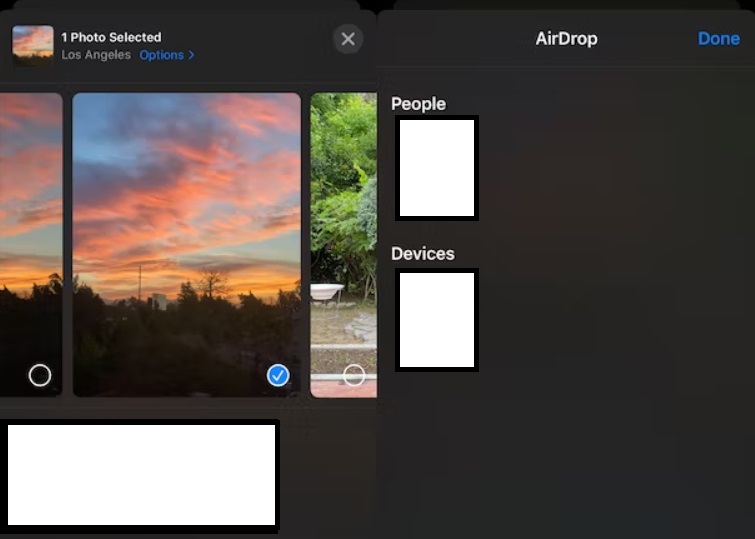
För att konfigurera AirDrop, aktivera Wi-Fi eller Bluetooth på din iPhone och Mac. Bluetooth- eller Wi-Fi-ikonen ska vara blå för iPhone. Se också till att du är inloggad på din iCloud med samma Apple-ID på dina synkroniserade enheter.
Öppna sedan Foto-appen på din iPhone och klicka på hemknappen för de bilder du vill ta bort. Du måste se bilderna som miniatyrer och klicka på Välja i den övre högra kanten. Tryck på din Macs namn i AirDrop-delen. De markerade fotona kopieras till din Macs nedladdningsmapp.
#3 Använd bildtagning
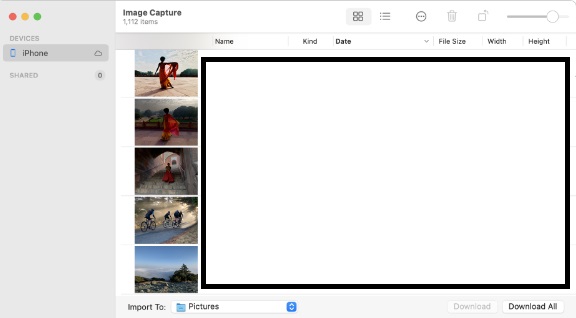
Bildinsamling är fortfarande användbart för första generationens iPhone-entusiaster som vill importera bilder till sin Mac. Att använda den här appen ger fotografer möjlighet att organisera foton i separata mappar från det primära fotobiblioteket.
Bildinsamling flyttar skärmdumpar eller foton tillfälligt till Mac. Anslut din iPhone och öppna Bildinsamling. Du får se en lista över dina bilder i kombination med tekniska funktioner som filstorlekar eller bländarinställningar som kan användas av fackmän. Använd 'Importera alla'-kommandot eller helt enkelt välja specifika foton som du vill flytta.
Som standard strömmar appen foton till mappen Bilder separat från andra filer. Det är praktiskt om du vill dela upp dina samlingar. Tänk på att Bildinsamling kan konvertera HEIF-filer till JPEG-filer. För att undvika detta, tryck på Inställningar> Fotogalleri och bläddra ner till 'Överför till Mac eller PC område, slå på Ha kvar Originals.
Slutsatser
Du kan enkelt flytta foton från iPhone till Mac för att frigöra utrymme på din iPhone eller skapa säkerhetskopior av bilder genom att lagra dem på din Mac. Med tanke på deras kompakta storlek erbjuder din Mac den bästa lagringen medan du kan redigera eller justera foton med avancerad programvara. Det fungerar på samma sätt för iPad.
Bilder för Mac eller iCloud Photo Library erbjuder utmärkta alternativ om du är beroende av Apple för att arkivera dina bilder. Om du inte kan ta risken med iCloud, kommer tredjepartsmolntjänster att göra jobbet.
Sammanfattningsvis hoppas vi att du har fått fördjupade kunskaper om hur man överför foton från iPhone till Mac. Slutligen uppmanar vi dig att dela den här artikeln på sociala medier eller prova användbar programvara som PowerMyMac och få en flygande start.


