


 Mac Cleaner


If firefox fungerar långsamt, se till att ta bort alla plugin-program som antivirusprogrammet har aktiverat. Dessa små plugin-program är inte nödvändiga, och du kan till och med inaktivera eller avinstallera dem utan problem. Mozilla Firefox är en sökmotor av god kvalitet, men det betyder inte att den inte har haft problem. Många användare har sagt whÄr Firefox så långsam? på sin dator.
När du har det här problemet, se till att antivirusprogrammet inte avbryter och nedgraderar Firefox till den senaste versionen. Ett annat alternativ är att byta till en annan plattform. På så sätt kommer prestandan inte att störa dig. Tröghet, när du startar systemet för första gången eller under drift, kan vara irriterande, särskilt om du regelbundet ansluter till nätverksprogram som körs i Firefox från flera andra tjänster.
Innehåll: Del 1. Varför är Firefox så långsam på Mac?Del 2. Hur snabbar man upp Firefox på Mac?Del 3. Slutsats
Del 1. Varför är Firefox så långsam på Mac?
Om du undrar varför Firefox är så långsam, alltid fryser, och även hur du reparerar det, kom ihåg dessa möjliga orsaker.
- Firefox börjar krascha när du besöker webbplatser som använder mycket Javascript.
- Webbläsarna är fortfarande fulla av din utmattande sökmotor;
- Firefox går sönder när webbläsaren redan är föråldrad.
- Flera valmöjligheter av resursprogram nås vid uppstart.
- Onödig Flash-information gör din webbserver långsammare.
- Cache och historik sätter onödig press på Firefox.
Del 2. Hur snabbar man upp Firefox på Mac?
Generellt sett är Firefox verkligen en topprankad och mycket stabil webbläsare, ett bra alternativ för både tekniska och vanliga användare. Lyckligtvis, med så många format på så många datorer och skärmar, kanske ibland även de allra bästa släpps. Men oroa dig inte, på det här sättet har vi kombinerat de mycket mer populära Firefox-problemen och presenterat direkta riktlinjer för hur man åtgärdar dem. Varför är Firefox så långsam, ta reda på det här.
Lösning 1. Uppdatera Firefox
Varför är Firefox så långsam är detta anledningen. Även om det inte riktigt fungerade att stänga webbläsare och radera cacheminnen, är det en bra idé att... uppgradera Firefox till de uppdaterade utgåvornaOm Firefox fungerar klickar du på "Mostly Firefox" i menyn och väljer sedan "Om Firefox". Den nya versionen är schemalagd att installeras omedelbart. Välj "Starta om" för att uppdatera Firefox när allt är klart och du kan bara köra.
Lösning 2. Få Firefox att köras i felsäkert läge
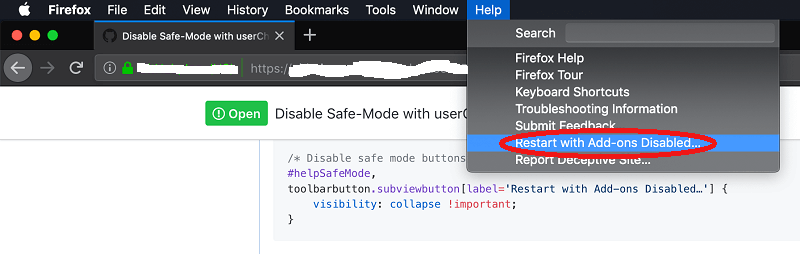
Du kan åtgärda problemet med Varför är Firefox så långsam? Vissa webbläsare har ett felsäkert läge som tillfälligt inaktiverar funktioner som inte krävs för att använda hela operativsystemet. När din webbläsare är dödligt långsam eller oftast exploderar kan felsäkert läge hjälpa dig att lösa problemet. I felsäkert läge blir alla monterade plugin-program oanvändbara. När webbläsarproblemet försvinner i felsäkert läge kan det hända att ett av plugin-programmen orsakar dessa problem.
- Gå till din Firefox-webbläsare, starta den och öppna webbläsaren.
- Klicka på menyknappen i webbläsarens övre hörn.
- Klicka på Hjälp som finns längst ner i menyn.
- Klicka på Starta om med tillägg inaktiverade.
- Klicka sedan på omstart på instrumentpanelen.
- Klicka sedan på startknappen i felsäkert läge.
Lösning 3. Rensa webbläsardata (cookies, historik, cacheminne)
Varför är Firefox så långsam. rensa dina webbläsardata, till exempel cookies, Historiker och uttag. Du kan också använda ett tredjepartsverktyg som gör att du kan göra det snabbt, precis som iMyMac PowerMyMac så här gör du med hjälp av sekretessfunktionen i PowerMyMac.
 Få en gratis provperiod nu!
- Ladda ner och installera PowerMyMac på din enhet.
- Starta programmet
- Välj alternativet Sekretess.
- Skanna webbläsarfilerna.
- Välj Firefox för att rensa.
- Tryck på visningstangenten. Och markera alla filer i webbläsaren.
- Klicka på RENGÖRING-knappen.

Det var allt, väldigt snabbt och enkelt, nu kan du helt fixa varför Firefox är så långsam.
Lösning 4. Stäng alla fönster i Firefox
Om du har öppnat för många Firefox-flikar där varje flik har så många dörrar, är det tröttsamt att stänga varje Firefox-flik där du kan bli ombedd att "bekräfta stängning" om du aktiverat Firefox för att varna när du försöker stänga flera sidor, tillräckligt för att du måste gå igenom fyra textrutor som denna och fyra klick på "stäng flikar"-tangenten för att stänga fyra flikar (till exempel), för att se om vi enkelt kan stänga dem. Allt du behöver göra är att välja Avsluta från Firefox-panelen för att stänga alla dessa. Även om detta är enkelt, hur skulle folk veta att de ska använda Avsluta-knappen om de behöver stänga fönstren och flikarna i varje fönster? Detta är ett annat sätt att åtgärda varför Firefox är så långsam.
Lösning 5. Använd hårdvaruacceleration
Hårdvaruacceleration motsvarar när ett system tar emot stödsystem från en enhet för att utföra någon av operationerna mer effektivt än vad det gör i skriptet. Programvaran användes för att köra visst arbete mer effektivt än enbart CPU. I webbläsaren använder hårdvaruacceleration enhetens grafikprocessor (GPU) för att utföra grafikintensiva funktioner, till exempel att titta på film, sport eller något som involverar snabba komplexa beräkningar. Att försöka skicka vidare vissa uppgifter ger processorn möjlighet att arbeta hårt med något annat när GPU:n utför de operationer den var programmerad att köra. Du kan använda den här lösningen för att åtgärda Varför är Firefox så långsam?
Lösning 6. Ändra datainsamlingar
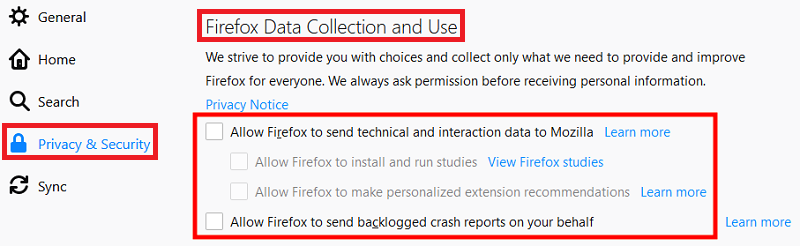
Allt annat som saktar ner Firefox är den automatiska konfidentiella sammanställningen av webbläsarinnehåll som skickas till Firefox Base and Company. Detta kan också inaktiveras om du vill.
- Gå till din Firefox-webbläsare och starta webbläsaren.
- Gå till Om-inställningarna.
- Klicka på sekretess och säkerhet.
- Gå nu till Firefox datainsamling och använd.
- Avmarkera alla rutor för att säkerställa att ingenting återvänder till Mozillastiftelsen och -bolaget.
- Starta om din Firefox-webbläsare nu, den borde fungera snabbare.
- Använd tillgänglighetstjänsten.
Lösning 7. Använd tillgänglighetstjänsten
Detta andra enkla sätt som Firefox förmodligen alltid letar efter, bara för sina webbanvändare, är via sådant som helt enkelt kallas Tillgänglighetstjänster. För de som behöver hjälpmedel för intellektuella funktionsnedsättningar – såsom dålig syn eller inlärningssvårigheter – kan detta vara extremt användbart eftersom inte alla webbsidor har inbyggda egenskaper som gör internetupplevelsen tillgänglig för alla.
Men för de som inte behöver den här tjänsten, kommer att avaktivera funktionen ytterligare förbättra flexibiliteten i Firefox, vilket skulle vara lika användbart.
- Gå och starta din Firefox-webbläsare.
- Gå till Om Inställningar igen.
- Klicka på alternativet Sekretess och säkerhet.
- Se och markera rutan Förhindra att tillgänglighetstjänster får åtkomst till din webbläsare.
- Starta sedan om webbläsaren Firefox.
Lösning 8. Aktivera Click To Play Flash-innehåll
Vissa webbläsare innehåller innehåll som är beroende av tillgången till tunga Flash- och Java-tillägg. Den ikoniska räven kan stoppa eller aktiveras när informationen körs i Firefox-webbläsaren. I jämförelse kan illvilliga hackare utnyttja säkerhetsproblemen i Flash för att få obehörig åtkomst till din enhet. Det är också viktigt att undvika att Flash-innehåll körs via din webbläsare genom att följa följande instruktioner.
- Klicka på menyknappen i Firefox-webbläsaren.
- Gå till tillägg
- I alternativet för tilläggshanteraren klickar du på insticksprogram.
- Leta efter chockvågsblixten och välj Fråga om aktivering eller alternativet Aktivera aldrig.
Om du vill aktivera data som kräver Flash, aktivera plugin-programmet genom att välja knappen Aktivera Adobe Flash. Det hjälper dig att öka säkerhetskontrollen och förbättra webbläsarhastigheten.
Lösning 9. Uppdatera Firefox-webbläsaren
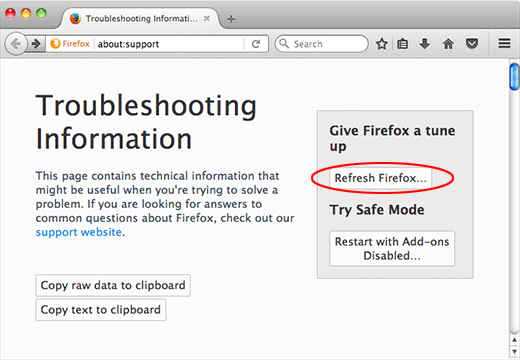
För att återställa den envisa Firefox, försök att återställa den. Detta kan ge webbläsaren en ny start genom att återställa allt till standardinställningarna. Följ dessa steg fram till denna punkt.
- Öppna adressfältet i webbläsaren och klicka sedan på Enter.
- I den övre högra panelen och välj Firefox Uppdatera-knappen
- Välj Firefox-uppdateringsmetoden i bekräftelsefönstret;
- Klicka på Slut-tangenten.
Lösning 10. Inaktivera Firefox användargränssnitt
Den här nya utgåvan av Firefox har en rad övergångar som förbättrar användarnöjdheten. Även om dessa ringsignaler ser ut som specifika produkt- eller tjänstefunktioner, kommer de att hålla webbläsaren långsam och känslig. För att återupptäcka den inre elden hos den internetkunniga musen, följ lämpliga steg.
- Skriv about: config i webbläsarens adressfält och välj sedan Enter.
- Klicka på knappen Acceptera risk.
- Välj alternativet toolkit.cosmeticAnimations.enabled i sökfältet och dubbelklicka sedan på det.
Uppdateringarna bör ske automatiskt och kommer att påverka webbläsaren. Här är några lösningar för att åtgärda Varför är Firefox så långsam.
Del 3. Slutsats
Eftersom Mozilla Firefox är en av de vanligaste webbläsarna vi har idag, är det därför många Mac-användare förmodligen kommer att använda den. Men eftersom det inte är den vanliga Mac-webbläsaren har det funnits tillfällen då de kan stöta på att Mozilla Firefox går långsamt på sina enheter, eller till och med fryser eller kraschar varje gång de använder den. Lyckligtvis har vi nu en effektiv lösning som du kan prova för att lösa detta dilemma. Allt du behöver göra är att implementera alla dessa metoder som vi har gjort tillgängliga. Och du kan prova att använda det mest populära allt-i-ett-verktyget för Mac -- PowerMyMac.
Den här appen låter dig också rensa upp oanvända filer och dokument som du har på din dator på bara några minuter. På så sätt kan du spara mer pengar på din energi när du bläddrar bland dokument ett efter ett i webbläsaren. Utöver det kan du sedan använda iMyMac PowerMyMac för att samla allt skräp du har. På så sätt kan du få din Mozilla Firefox-webbläsare att fungera mer effektivt.



