


 Mac Cleaner


Din Mac kan vara fylld med massor av filer och mappar. Helst har du organiserat de flesta av dina filer. Men i den hektiska värld vi lever i är detta orealistiskt. Som sådan kan du ha många onödiga filer i ditt system och vissa av dem kan vara farliga för din Mac. Det är därför problemet din dator har ont om minne (Mac) kan hända. Men oftast är detta inte ett problem med ditt lagringsutrymme. Det finns ett virus på din Mac-dator. Vanligtvis är detta en webbläsarbaserad bluff. Den visar ett felmeddelande som talar om att din dator har ont om minne (Mac).
Här berättar vi hur du tar bort Mac-viruset "Din dator har lite minne". På så sätt kan du ta bort den skadliga programvaran från din dator. Och du slipper meddelandet som leder till att du installerar andra virus på din Mac.
Innehåll: Del 1. Vad är popup-viruset ”Din dator har lite minne”?Del 2. Hur blir man av med "Din dator har ont om minne"?Del 3. Slutsats
Del 1. Vad är popup-viruset ”Din dator har lite minne”?
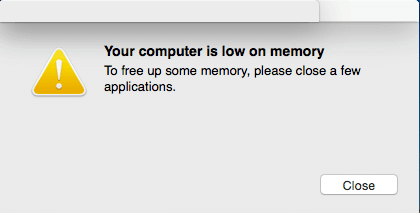
"Din dator har lågt minne (Mac)" är ett popup-fönster som egentligen är en bluff. Det kommer att lura dig och få dig att tro att din dator inte har tillräckligt med lagringsutrymme eller minne. På så sätt måste du stänga olika appar på din Mac. Du kommer att bli tvungen att tro att du behöver ladda ner en uppdateringshanterare. När du har laddat ner uppdateringshanteraren kommer den att placera webbläsarkapare och annonsprogram i din dator. Felmeddelandet "Din dator har lågt minne (Mac)" är alltså falska meddelanden som skickas till dig av ett virus.
Den kommer att ange följande: ”Din dator har lite minne. Stäng några program för att frigöra minne”. Du kanske märker att detta falska felmeddelande lurar dig att tro att du behöver ladda ner en app. Dessa appar är potentiellt skadliga program på din Mac. Det kan leda till att din integritet och säkerhet äventyras.
Hur kom det här popup-viruset in i min Mac?
Hur visades popup-felmeddelandet "Datorn har lite minne (Mac)"? Det beror förmodligen på att du är infekterad med annonsprogram. Eller ibland leder en webbsida dig till dem. Vi lär dig hur du gör. ta bort annonsprogrammet från din datorSåledes kan du använda tillägg för att blockera dessa skadliga sidor från din dator. Det finns många tillägg som hjälper dig att blockera dessa popup-sidor på din dator.
För det mesta är annonsprogram som säger att din dator har ont om minne (Mac) kopplade till annan programvara som erbjuds gratis. Dessa gratisprogram kan laddas ner från internet och kommer att lura dig att tro att de är legitima.
Här är de olika skyltarna som faktiskt kommer att placeras webbläsare kapare eller annonsprogram i din Mac:
- Annonser dyker vanligtvis upp eller visas i vissa delar av din dator. Dessa annonser borde egentligen inte finnas på den platsen.
- Hemsidan för din webbläsare på din Mac har ändrats överraskande nog utan att du faktiskt har gjort det själv.
- Sökmotorn du använder i din webbläsare har ändrats oväntat utan att du gett tillåtelse till det.
- Sidorna du besöker på internet visas inte korrekt.
- Webbsidorna du besöker på nätet omdirigerar dig till andra sidor som du inte förväntar dig eller som skiljer sig från de sidor du har valt att besöka.
- Många popup-fönster i webbläsaren dyker upp. Dessa rekommenderar vanligtvis en mängd annan programvara eller falska uppdateringar.
- Oönskad programvara kan faktiskt installeras på din Mac utan att du vet om det.
Här hjälper vi dig att ta bort felmeddelandet "Din dator har lite minne (Mac)". På så sätt kan du ta bort den skadliga programvaran från din dator. Dessutom slipper du ladda ner skadliga program online.
Del 2. Hur blir man av med "Din dator har ont om minne"?
Den här guiden hjälper dig att ta bort meddelandena som visas. Det specifika meddelandet är att datorn har ont om minne (Mac). Du kommer att få instruktioner för att ta bort din skadliga kod från datorn gratis. Du måste utföra de olika stegen vi har beskrivit i kronologisk ordning.
Låt oss gå igenom de olika stegen som hjälper dig att ta bort felmeddelandet "Din dator har lite minne (Mac)". Vi visar dig de viktigaste stegen nedan för att ge dig en översikt över vad du bör göra:
- Ta bort olika skadliga profiler i din Mac-dator
- Ta bort olika skadliga program på din Mac-dator
- Avinstallera dina skadliga tillägg från webbläsare
- Använd säkerhetsprogram för att ta bort felmeddelandet "Din dator har lite minne (Mac)"
Så kolla in de olika stegen som hjälper dig att göra detta nedan.
Steg 01. Ta bort olika skadliga profiler i din Mac-dator
Profiler används av IT-administratörer inom företag för att hjälpa till att kontrollera eller hantera datorsystem. Dessa olika profiler kan användas för att låta din dator göra många saker. Vissa av de olika beteenden som utförs på dessa system är inte möjliga för en vanlig administratör eller användare.
När det gäller användare med hemprofiler används webbläsarkapare och annonsprogram för att konfigurera olika profiler. På så sätt kan skadliga program inte tas bort från den nämnda Mac-datorn. Dessutom kommer detta att hindra processen att ta bort eller ändra ett visst beteende i webbläsarens inställningar.
Här, i det första steget, måste du kontrollera om din Mac har vissa inställningar installerade. Här är stegen du måste följa för att göra det:
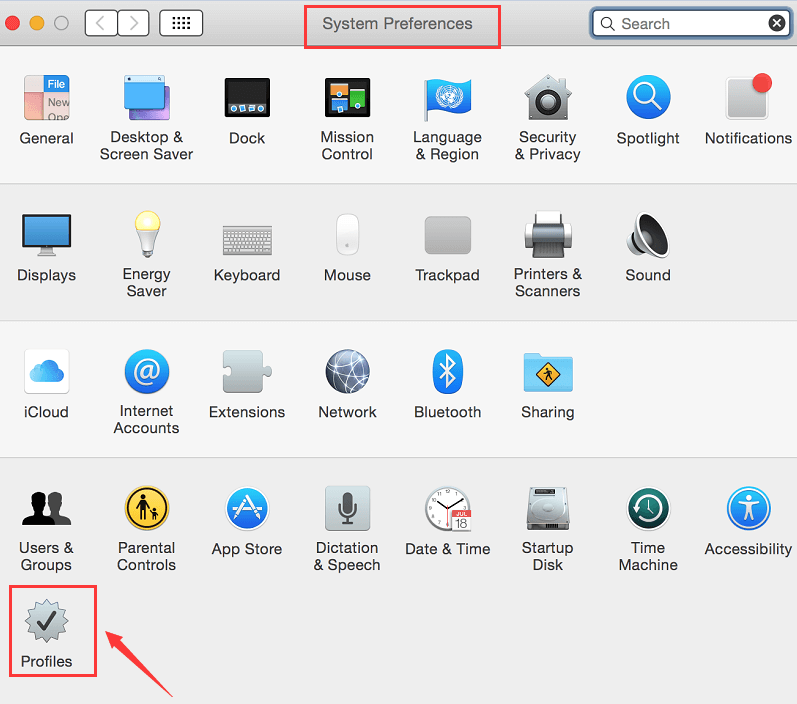
- Öppna Systeminställningar. I Apple-menyn väljer du alternativet för Systeminställningar. Leta efter etiketten Profiler. Välj ikonen för Profiler. Om det inte finns någon ikon för Profiler betyder det att du inte har installerat några profiler i den. Detta är faktiskt ett normalt fall. Gå till nästa steg.
- Ta bort profiler som ser skadliga ut. Om det finns en profilikon måste du klicka på den. Välj misstänkta profiler som måste raderas. Tryck sedan på minusknappen (-). Tryck sedan på Ta bort för att ta bort din profil.
Steg 02. Ta bort olika skadliga program på din Mac-dator
Nästa steg är att kontrollera vilka program som är skadliga. Dessa appar och deras filer bör tas bort från din dator. För att göra detta, följ stegen nedan:
- Starta Finder. Starta Finder-programmet som finns i dockningsstationen på din Mac-dator. Tryck sedan på Program.
- Leta reda på skadliga appar. En lista över olika appar som är installerade på din dator visas. Bläddra ner i listan för att hitta andra appar som du inte har installerat. Eller så kan du leta efter appar som ser misstänkta ut. Högerklicka på dessa appar. Tryck sedan på Flytta till papperskorgen.
- Kolla in andra appar. Andra appar som kan vara skadliga inkluderar TakeFresh, FeedBack, TopResults, GeneralOpen, ApplicationEvents, PowerLog, ImagePrime, MessengerNow, ReadingCursors, GeneralNetSearch, GlobalTechSearch, Scenic Elf, Easy Speedtest, MatchKnowledge, WebDiscover och PDFOnline-Express.
- Töm papperskorgen. Det sista steget är att tömma papperskorgen. Detta säkerställer att dessa skadliga appar tas bort. Vid det här laget är du nära att lösa problemet med att din dator har ont om minne (Mac).
- Sök efter skadliga filer och ta bort dem. Gå till Finder-delen av din Mac. Klicka sedan på "Gå" och välj sedan "Gå till mapp". Leta efter olika filer som kan orsaka problem i din dator. Några skadliga filer inkluderar följande: "com.adobe.fpsaud.plist". Andra skadliga filer inkluderar myppes.download.plist, installmac.AppRemoval.plist, com.myppes.net-preferences.plist och mykotlerino.ltvbit.plist. När du har hittat dessa skadliga filer bör du flytta dem till papperskorgen.
Några av de mappar du kan gå till för att lösa problemet med att datorn har ont om minne (Mac) inkluderar följande:
- / Library / LaunchAgents
- / Library / LaunchDaemons
- /Bibliotek/Programsupport
- ~ / Library / LaunchAgents
Steg 03. Avinstallera dina skadliga tillägg från webbläsare
Nu måste du avinstallera alla skadliga tillägg som du kan hitta i olika webbläsare på din Mac-dator. Här är stegen som hjälper dig att åtgärda felet "Datorn har ont om minne" (Mac).
- Gå till Inställningar. Det första du måste göra är att gå till Inställningar i din dator. Gör detta genom att klicka på menyn för Safari och sedan välja Inställningar.
- Välj Startsida. Välj nu Startsida. Detta öppnar ett helt nytt fönster. Gå sedan till fliken Allmänt. Det finns många webbläsarkapare som kan ändra din startsida på din Mac. Därför måste du se till att din startsida är den du valde tidigare.
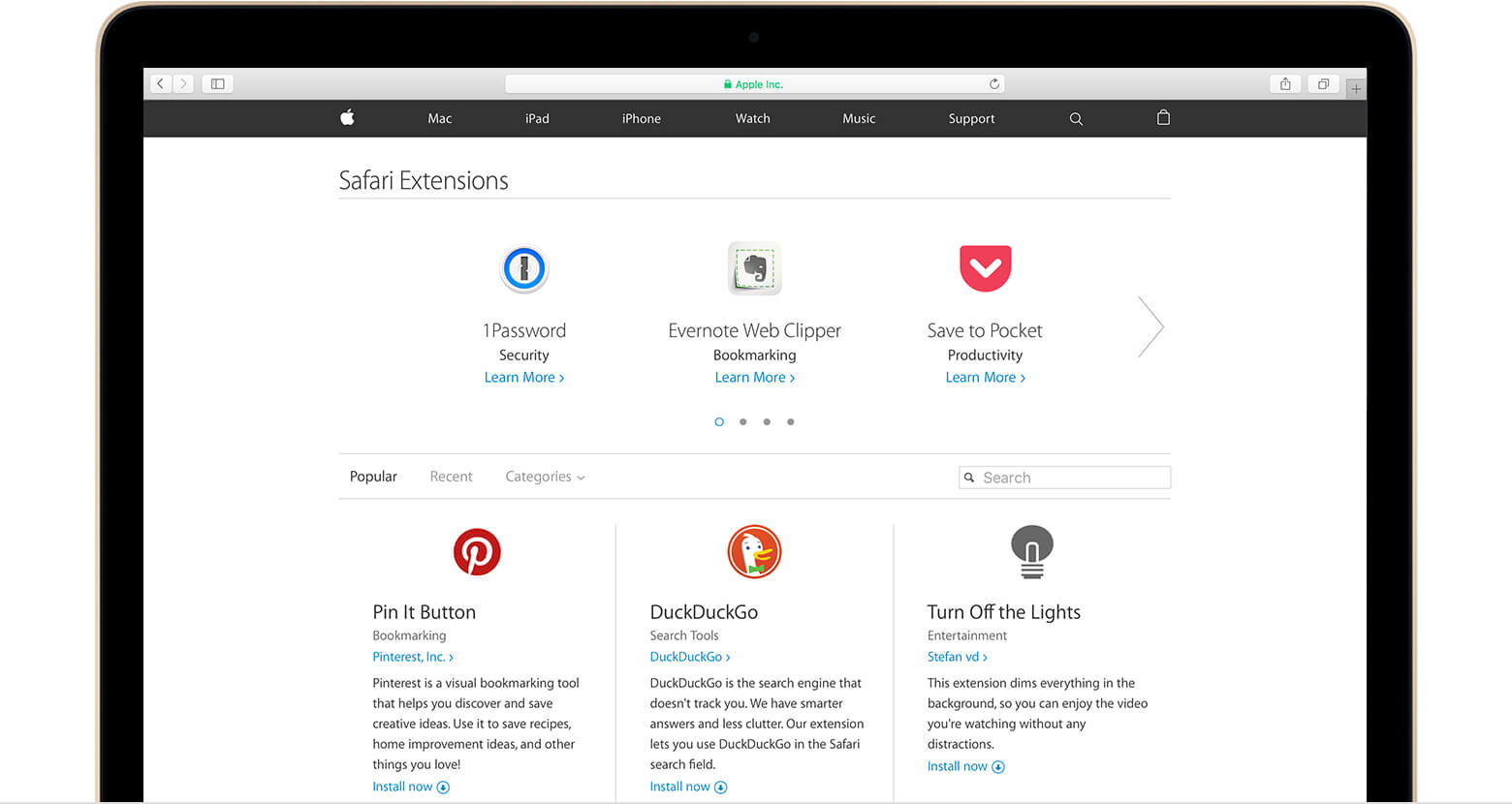
- Välj Tillägg. Välj nu fliken för tillägg. Hitta de tillägg som ser skadliga ut. Bläddra igenom hela listan för att hitta de olika tilläggen i din Safari-webbläsare. Klicka på Avinstallera för att ta bort dina tillägg.
Steg 04. Använd säkerhetsprogram för att ta bort annonsprogrammet "Din dator har lite minne (Mac)".
Använd säkerhetsprogram för att ta bort skadlig kod från din dator. Detta hjälper dig att åtgärda problemet med att din dator har ont om minne (Mac). Därför måste du använda säkerhetsprogram som är specifikt utformat för att ta bort skadlig kod från din dator.
Här är stegen att följa för att åtgärda problemet med att datorn har ont om minne (Mac):
- Ladda ner säkerhetsprogram. Först måste du hämta säkerhetsprogramvaran eller välja antivirusprogram för din dator.
- Installera programvaran. Nästa steg är att installera programvaran på din dator. Följ anvisningarna på skärmen för att installera den på din Mac.
- Öppna programvaran. Nästa steg är att starta programvaran på din dator. Följ anvisningarna på skärmen för att skanna hela din Mac efter annonsprogram eller skadlig kod.
- Karantän eller ta bort. När filen hittar en skadlig fil eller programvara på din dator bör du karantänera eller ta bort den med hjälp av säkerhets- eller antivirusprogrammet.
Bonus: Så här tar du bort osäkra appar på din Mac
Du kan också skanna din dator efter osäkra program att ta bort. Detta kommer att vara ett komplement till din lösning för din dators minnesbrist (Mac). För att göra detta måste du använda iMyMac PowerMyMacDen har många moduler för att ta bort onödiga filer i ditt system.
 Få en gratis provperiod nu!
Till exempel har den en webbläsarmodul för att rensa upp hela din webbläsare. Den tar bort skadliga cookies och cache. Skadade cachefiler och cookies tas också bort. Dessutom kan du använda den för att snabbt skanna din dator efter oönskade appar att ta bort eftersom avinstallationsmodulen också kan användas för att ta bort oönskade appar, särskilt osäkra sådana. Webbläsarmodulen kan till och med användas för att hantera tillägg, ta bort skräpfiler och mer.
Del 3. Slutsats
Vid det här laget har du åtgärdat problemet med att din dator har ont om minne (Mac). Skadlig programvara, appar och filer bör vara borttagna vid det här laget. Du kan också använda säkerhetsprogram för att ta bort oönskad annons- och skadlig kod från din dator. Vi rekommenderar också att du går igenom de olika stegen i kronologisk ordning på din dator. Glöm inte att läsa avsnittet om felmeddelandet att din dator har ont om minne (Mac) för att förstå vad du står inför.
Du bör också använda PowerMyMac för att avinstallera oönskade och osäkra appar på din dator. En sak du bör göra är att använda dess webbläsarmodul för att ta bort skadade och skadliga cookies och cache i din dator. Du kan också hantera tillägg, ta bort skräpfiler och göra mycket annat med PowerMyMac.
Nu har du åtgärdat problemet "din dator har ont om minne (Mac)". Kom ihåg att följa stegen vi har angett ovan. Var dessutom försiktig så att du inte klickar på för många annonser eller installerar för många program på din Mac-enhet.



