


 PowerMyMac


AirPlay är en kraftfull funktion som låter dig trådlöst strömma ljud, video och spegla din skärm till kompatibla enheter, som Apple TV, HomePod och smarta TV-apparater. Oavsett om du presenterar bilder, tittar på en film på en större skärm eller fyller ditt hem med synkroniserat ljud, erbjuder AirPlay en smidig och flexibel upplevelse. I det här inlägget guidar vi dig genom allt du behöver veta om att använda AirPlay 2 på Mac.
Innehåll: Del 1: Vad är AirPlay 2?Del 2: Hur man använder AirPlay från Mac?Del 3: Fungerar inte AirPlay 2 på Mac? Åtgärder och tipsDel 4: Slutsats
Del 1: Vad är AirPlay 2?
AirPlay 2 är Apples uppgraderade trådlösa streamingteknik som erbjuder förbättrad stabilitet, ljud i flera rum och bättre integration mellan Apple-enheter. Ursprungligen lanserad med iOS 11.4 utökade den Apples streamingekosystem genom att låta användare skicka media från sina enheter till högtalare, TV-apparater och andra Apple-kompatibla enheter.
Med AirPlay 2 på Mac kan användare spegla sin skärm, strömma musik till flera högtalare samtidigt eller titta på videor på större skärmar utan att använda kablar. Det stöder synkronisering av uppspelning mellan olika rum, så att du kan ha musik igång i köket och vardagsrummet samtidigt. Det är perfekt för både produktivitet och underhållning, särskilt i kombination med andra Apple-tjänster som äpple Music och Apple TV+.
De flesta nyare Mac-datorer som kör macOS Mojave och senare är kompatibla med AirPlay 2, men vi går igenom hur du kontrollerar din enhets kompatibilitet härnäst.
Del 2: Hur man använder AirPlay från Mac?
Att använda AirPlay 2 på Mac är otroligt enkelt när du väl har konfigurerat det. Här är en steg-för-steg-guide för att komma igång:
Steg 1: Säkerställ kompatibilitet
Se till att din Mac och målenheten (som Apple TV, smart-TV eller AirPlay 2-aktiverad högtalare) är anslutna till samma Wi-Fi-nätverk. AirPlay 2 fungerar på:
- macOS Mojave eller senare
- Apple TV (fjärde generationen eller senare)
- Smarta TV-apparater som stöder AirPlay 2 (Samsung, LG, Sony, Vizio, etc.)
- HomePod- eller AirPlay 2-kompatibla högtalare
Steg 2: Strömma ljud eller video
Så här strömmar du ljud eller video från din Mac:
- Öppna den media du vill spela (i Safari, Apple Music eller QuickTime).
- Klicka på AirPlay-ikonen (visas vanligtvis i uppspelningskontrollerna).
- Välj din AirPlay 2-kompatibla enhet från listan.
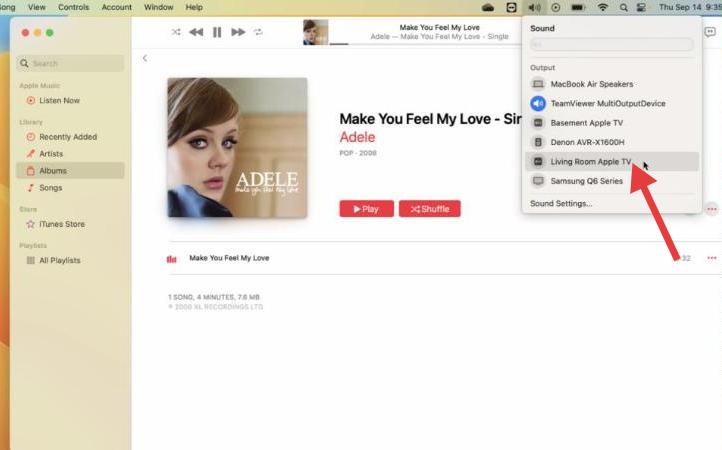
Media börjar strömmas direkt till den valda enheten med AirPlay 2 på Mac.
Steg 3: Spegla din skärm
- Så här speglar du hela skärmen:
- Klicka på Kontrollcenter-ikonen i det övre högra hörnet av menyraden.
- Klicka på Skärmspegling.
- Välj den enhet du vill spegla din Mac till.
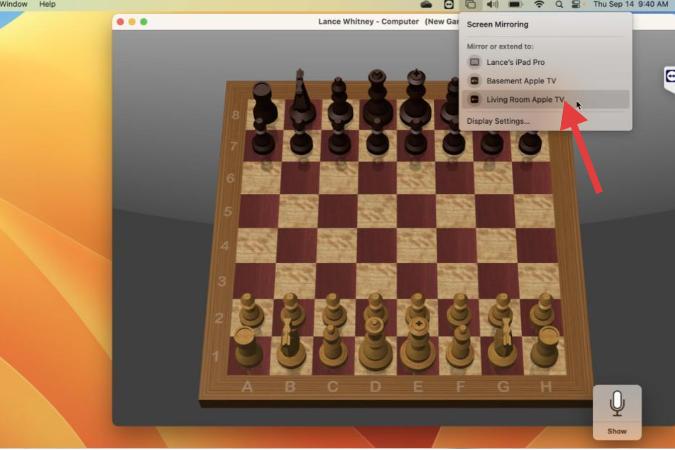
Din Mac-dators skärm ska visas på TV:n eller annan skärm. Detta är användbart för presentationer, delning av foton eller för att titta på videor på en större skärm.
Steg 4: Använd ljud i flera rum
AirPlay 2 stöder uppspelning i flera rum. Så här använder du den här funktionen på din Mac:
- Öppna Apple Music eller en annan kompatibel app.
- Klicka på AirPlay-ikonen.
- Markera flera enheter för att strömma ljud till alla samtidigt.
Att använda AirPlay 2 på Mac för ljud i flera rum skapar en sömlös lyssningsupplevelse i hela hemmet.
Del 3: Fungerar inte AirPlay 2 på Mac? Åtgärder och tips
Ibland fungerar inte AirPlay 2 på Mac som förväntat. Här är några snabba lösningar och felsökningstips:
1. Kontrollera nätverksanslutning
Se till att både din Mac och AirPlay 2-enheten är på samma Wi-Fi-nätverk. Att starta om routern kan hjälpa.
2. Uppdatera din macOS och enhetens firmware
Föråldrad programvara kan förhindra att AirPlay fungerar. Gå till Systeminställningar > Allmänt > Programuppdatering och se till att allt är uppdaterat.
3. Inaktivera brandvägg eller säkerhetsprogram tillfälligt
Brandväggar kan blockera streaming. Du kan kontrollera detta i Systeminställningar > Nätverk > Brandvägg och testa att inaktivera den kortvarigt.
4. Starta om enheter
En snabb omstart av både din Mac och AirPlay-enhet löser ofta anslutningsproblem.
5. Använd iMyMac PowerMyMac för optimering
Systemstörningar eller bakgrundsprocesser kan störa AirPlay 2 på Mac. Du kan använda iMyMac PowerMyMac för att rensa upp systemskräp, inaktivera onödiga startobjekt och övervaka minnesanvändning i realtid för att säkerställa sömlös AirPlay-strömning. Det är särskilt användbart om du märker lagg eller tappade anslutningar under spegling eller medieuppspelning.
Varför använda PowerMyMac?
- Skräpfilsrenare: Rensar systemskräp, loggar och gamla filer som kan sänka systemets prestanda och påverka appsynkronisering.
- Minnesoptimerare: Frigör RAM för att appen ska fungera smidigt, särskilt.
- Duplicate Finder: Hjälper till att rensa bort dubbletter av filer som tar upp onödigt lagringsutrymme, vilket förbättrar systemets svarstid.
- App-avinstallerare: Fullständigt avinstallerar oönskade appar och deras kvarvarande filer.
- Privat skydd: Rensar webbläsarhistorik, cookies och användningsloggar och skyddar din integritet.

Del 4: Slutsats
AirPlay 2 på Mac förbättrar hur du delar, streamar och njuter av media genom att förvandla din Mac till en nav för trådlös anslutning. Oavsett om du speglar din skärm, streamar musik till flera högtalare eller tittar på videor på en större skärm är AirPlay 2 en mångsidig funktion som är värd att bemästra.
Med tipsen om installation och felsökning i den här guiden – och verktyg som iMyMac PowerMyMac – får du ut det mesta av AirPlay på Mac, utan problem.


