


 PowerMyMac


Många Mac-användare undrar om de kan använda Apple Pencil med Mac för ritning, anteckningar eller grafisk design. Även om Apple Pencil främst är utformad för iPads finns det sätt att få den att fungera med din Mac, särskilt för kreatörer och multitaskare. Den här artikeln utforskar alla dina alternativ, från Sidecar till tredjepartsappar, och förklarar hur du integrerar Apple Pencil i din macOS-installation. Dessutom lär du dig hur du optimerar systemprestanda, så att din Mac fungerar smidigt medan du hanterar grafiktunga uppgifter.
Innehåll: Del 1: Kan du använda en Apple Pencil med din Mac?Del 2: Använd Apple Pencil med din Mac via SidecarDel 3: Använd Apple Pencil med din Mac via Universal ControlDel 4: Koppla Apple Pencil till din Mac med hjälp av tredjepartsapparDel 5: Slutsats
Del 1: Kan du använda en Apple Pencil med din Mac?
Det korta svaret är: inte direkt, men ja – med rätt inställningar.
Apple Pencil med Mac har inte samma stöd som med iPads. Apple har dock gjort framsteg när det gäller att integrera iPads med Mac-datorer, tack vare funktioner som Sidecar och Universal Control, vilket gör att du kan använda din iPad (och Apple Pencil) som en förlängning av din Mac.
Stödda Apple Pencil-modeller:
- Apple Pencil (1:a generationen): Fungerar med äldre iPads
- Apple Pencil (2:a generationen): Fungerar med nyare iPad Pro, iPad Air (4:e generationen+) och iPad mini (6:e generationen)
Även om ingen av Apple Pencils fungerar direkt på Mac-skärmar kan du fortfarande använda den på din iPad som Mac-ingång via speciella macOS-funktioner och appar.
Del 2: Använd Apple Pencil med din Mac via Sidecar
Sidecar är Apples inbyggda funktion som låter dig använda din iPad som en sekundär skärm för din Mac, vilket är viktigt för alla som vill använda Apple Pencil med Mac för att rita eller precisionsredigera.
Krav för sidovagn:
- Mac som kör macOS Catalina eller senare
- Kompatibel iPad med iPadOS 13 eller senare
- Båda enheterna måste vara inloggade på samma Apple-ID och på samma Wi-Fi-nätverk
Steg du kan följa:
- Klicka på AirPlay-ikonen i Mac-menyraden.
- Välj din iPad från enhetslistan.
- Din iPad blir en trådlös skärm.
- Du kan nu dra Mac-appar till iPad-skärmen.
- Öppna en rit- eller designapp som Adobe Illustrator eller Pixelmator.
- Använd Apple Pencil som om du arbetade på en ritplatta.
Proffstips: För att säkerställa smidig prestanda när du använder Apple Pencil med Mac via Sidecar, rensa regelbundet systemskräp och frigör minne. iMyMac PowerMyMac för att övervaka RAM-användningen och förhindra lagg vid växling mellan appar eller skärmar.
 Relaterade Artikel: Hur mycket RAM behöver jag på min Mac? [Tips för att frigöra RAM]
Del 3: Använd Apple Pencil med din Mac via Universal Control
Ett annat bra alternativ är Universal Control, som introducerades i macOS Monterey. Det låter dig styra flera Apple-enheter (Mac och iPad) med ett enda tangentbord och en mus.
Relaterade Artikel: Bästa tangentbord och mus för MacBook Pro [Köpguide]
Även om du inte kan rita direkt i Mac-appar med Apple Pencil, kan du rita på din iPad med hjälp av appar som Procreate och sedan dra resultatet till din Mac.
Så här konfigurerar du universell kontroll:
- Uppdatera din Mac till macOS Monterey eller Ventura och din iPad till iPadOS 15.4 eller senare.
- På Mac: Gå till Systeminställningar > Skärmar > Lägg till skärm > Länka din iPad. På iPad: Se till att Bluetooth och Handoff är aktiverade.
- Flytta markören på din Mac till iPaden.
- Använd din Apple Pencil i iPad-specifika appar och dra sedan innehåll till din Mac-arbetsyta.
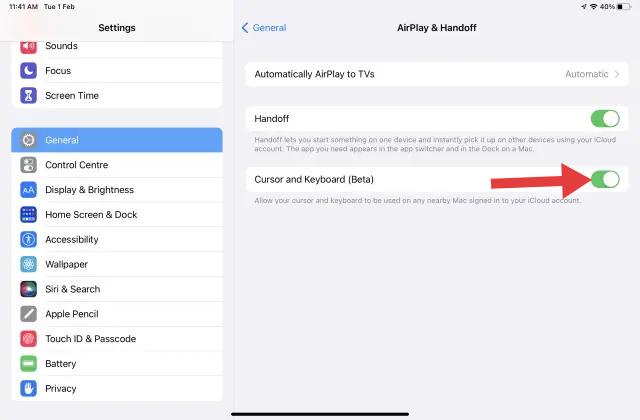
Att använda Apple Pencil med Mac på det här sättet kräver inte spegling; det behandlar helt enkelt dina enheter som anslutna arbetsytor.
Del 4: Koppla Apple Pencil till din Mac med hjälp av tredjepartsappar
Om du letar efter mer avancerade ritfunktioner eller vill kringgå Sidecar kan du använda tredjepartsappar för att koppla samman Apple Pencil med Mac ännu mer effektivt.
Toppappar att överväga:
1. Astropad Studio
- Förvandlar din iPad till en komplett ritplatta
- Stöd och genvägar för professionell stylus
- Fungerar via Wi-Fi eller USB
2. Duettskärm
- Konverterar iPad till en andra skärm
- Stöder penninmatning med minimal latens
3.Shapr3D
- Utformad för 3D-modellering med Apple Pencil
- Fungerar på iPad men integrerar export/import med macOS-verktyg
Dessa appar erbjuder ofta tryckkänslighet, handflatavvisande och redigeringsfunktioner på skrivbordsnivå, perfekt för digitala konstnärer eller designers.
Dessa appar kan dock vara resurskrävande, särskilt när de används trådlöst. iMyMac PowerMyMac kan hjälpa till genom att:
- Att stänga bakgrundsappar som tar upp minne
- Frigör CPU-resurser
- Tar bort systemstörningar som bromsar din Mac
Med en ren, optimerad Mac får du bättre svarstid och färre krascher under kreativa sessioner med hög belastning.
Del 5: Slutsats
Att använda Apple Pencil med Mac är inte lika enkelt som med en iPad, men med verktyg som Sidecar, Universal Control och tredjepartsappar är det fullt möjligt och mycket produktivt. Se bara till att hålla ditt system optimerat för maximal prestanda.
Det är där iMyMac PowerMyMac kommer in i bilden, rensar upp skräp, frigör minne och hanterar bakgrundsprocesser så att du kan fokusera på ditt arbete utan fördröjning eller krascher. Redo att öka din kreativa produktivitet? Testa att kombinera Apple Pencil med din Mac och PowerMyMac idag.


