


 PowerMyMac


Om du byter från Windows till macOS kanske du undrar: Kan du använda Autosnabbtangent på MacAutoHotkey är allmänt känt för sina kraftfulla skript- och automatiseringsfunktioner i Windows. Men eftersom det inte stöds direkt i macOS måste användare hitta lösningar eller alternativ. I det här inlägget ska vi utforska de bästa verktygen för att replikera AutoHotkey på din Mac.
Innehåll: Del 1. Vad är AutoHotkey och varför vill folk ha det på Mac?Del 2. Bästa alternativen till AutoHotkey på din MacDel 4. Rengör din Mac för smidig automatiseringDel 4. Slutliga tankar
Del 1. Vad är AutoHotkey och varför vill folk ha det på Mac?
AutoHotkey är ett skriptspråk med öppen källkod utformat för att automatisera Windows-uppgifter. Det låter användare:
- Skapa anpassade tangentbordsgenvägar
- Automatisera musklick eller tangenttryckningar
- Styr appar eller systemfunktioner
- Bygg små produktivitetsverktyg
På grund av dess mångsidighet och låga prestanda förlitar sig många användare på AutoHotkey för daglig produktivitet. Tyvärr är AutoHotkey på Mac inte direkt tillgängligt eftersom programvaran är Windows-exklusiv. Men den goda nyheten är: macOS har sina egna skriptverktyg och flera tredjepartsappar som erbjuder liknande automatiseringsfunktioner.
Del 2. Bästa alternativen till AutoHotkey på din Mac
Kan man köra AutoHotkey på Mac? Tekniskt sett nej – man kan inte köra AutoHotkey direkt på sin Mac eftersom det använder Windows-baserade skript. Så, vad är lösningen? Det bästa tillvägagångssättet är att använda AutoHotkey-alternativ som är utformade för macOS. Dessa appar erbjuder liknande funktioner, är optimerade för macOS och kräver inga komplicerade lösningar.
Om du letar efter alternativ till AutoHotkey på Mac, här är några av de bästa alternativen:
1. Tangentbords-Maestro
Detta är ett av de kraftfullaste automatiseringsverktygen på Mac. Det låter användare:
- Skapa makron som utlöses av snabbtangenter, tid eller specifika appar
- Simulera mus- och tangentbordsinmatning
- Automatisera fil- och mapphantering
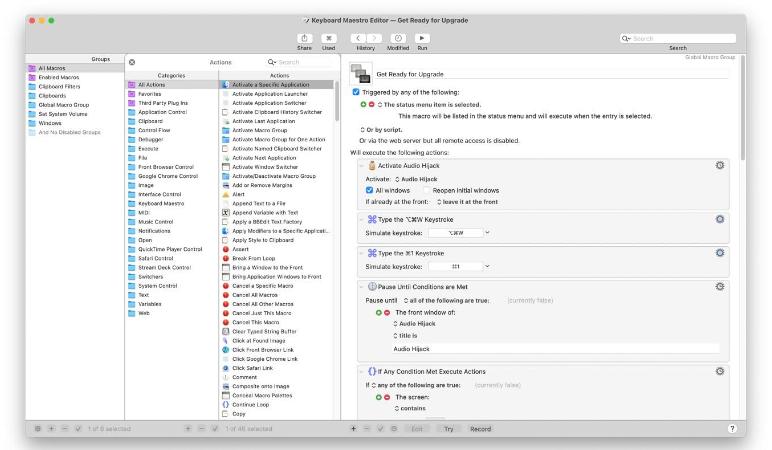
Du kan replikera nästan alla AutoHotkey-arbetsflöden på Mac med Keyboard Maestro.
2. BetterTouchTool
Perfekt för att anpassa inmatningsenheter som styrplattor, möss och tangentbord. Du kan:
- Tilldela genvägar till gester eller knapptryckningar
- Styrsystemfunktioner och appar
- Skapa tidsbesparande arbetsflöden utan kodning
Även om det är mindre skriptbaserat än AutoHotkey, är det extremt intuitivt.
3. Hammarsked
Hammerspoon erbjuder djupare automatiseringsfunktioner med hjälp av Lua-skript. Det är idealiskt för avancerade användare som vill:
- Kontrollfönstrets beteende
- Övervaka systemhändelser
- Automatisera åtgärder i flera steg
Om du är utvecklare eller bekväm med kod är Hammerspoon det närmaste skriptverktyget för AutoHotkey på Mac-älskare.
4. Automator och genvägar (inbyggda)
macOS innehåller inbyggda automatiseringsverktyg:
- AutomatorEtt dra-och-släpp-verktyg för att skapa anpassade arbetsflöden.
- GenvägarIntegrerat med macOS Monterey och senare, hjälper det här verktyget till att skapa snabba åtgärder med åtkomst på systemnivå.
Även om de är enklare än AutoHotkey, erbjuder dessa verktyg överraskande kraft för rutinuppgifter.
Del 4. Rengör din Mac för smidig automatisering
Att köra automatiseringsverktyg som AutoHotkey på Mac-alternativ kan vara resurskrävande, särskilt om du skapar flera skript eller styr systemets beteende. Det är där iMyMac PowerMyMac kommer in
Viktiga funktioner i iMyMac PowerMyMac:
- Skräpfilrenare: Frigör diskutrymme genom att ta bort systemcacher, loggar och apprester.
- MinnesövervakningSpårar RAM-användning i realtid för att säkerställa att automatiseringsskript inte gör systemet långsammare.
- Startup ManagerInaktiverar onödiga bakgrundsobjekt som kan störa automatiseringens timing.
- Duplicate Finder: Identifierar och tar bort dubbletter av foton, dokument och nedladdningar som i tysthet tar upp lagringsutrymme.
- App UninstallerHjälper dig att enkelt ta bort föråldrade eller oanvända verktyg som experimentella AutoHotkey-emulatorer.

Att använda iMyMac PowerMyMac tillsammans med verktyg som Keyboard Maestro hjälper till att säkerställa att din Mac körs effektivt och att dina automatiseringar utlöses smidigt, utan lagg eller krascher.
Del 4. Slutliga tankar
Även om du inte kan köra den ursprungliga AutoHotkey på Mac, finns det utmärkta alternativ som erbjuder liknande eller ännu kraftfullare automatisering. Verktyg som Keyboard Maestro, Hammerspoon och BetterTouchTool ger flexibilitet och anpassningsmöjligheter till macOS-användare. För att säkerställa att dessa automatiseringsverktyg fungerar effektivt är det avgörande att hålla din Mac optimerad med iMyMac PowerMyMac. Med regelbundet systemunderhåll och smart automatisering kommer din produktivitet att skjuta i höjden.
Så missa inte detta – konfigurera ditt AutoHotkey-alternativ på ditt Mac-alternativ idag och ta full kontroll över ditt arbetsflöde.


