


 PowerMyMac


Fitbit har skapat ett namn som ett pålitligt träningsarmband som hjälper dig att tänja på gränserna med stil. Ditt Fitbit-konto lagrar statistik som längd, kön och vikt för att beräkna steglängder, distans eller basalmetabolism för att fastställa kaloriförbränning. Fitbit inspirerar dig att nå dina träningsmål genom att spåra dina livsstilsaspekter som träning, sömn och vikt.
Få en djupgående bild av din kropp, hälsa och dina framsteg med en Bluetooth-aktiverad Mac. Fitbit Charge 2 låter dig konfigurera en aktivitetsmätare med din Mac och få åtkomst till fitbit.com-instrumentpanelen för din statistik.
Den här artikeln kommer noggrant att gå igenom hur du kan anpassa Fitbit på Mac för att få ut det mesta av din fitnessinvestering.
ArtikelguideDel 1. Installera Fitbit Connect och synkronisera data med din Fitbit-instrumentpanel Del 2. Anpassa din Fitbit för större noggrannhetDel 3. Andra alternativ för att anpassa Fitbit på Mac
Människor Läs också:Hur man avinstallerar Chromium helt på MacHur man öppnar och öppnar terminalen på en MacSå här installerar du Windows på Mac
Del 1. Installera Fitbit Connect och synkronisera data med din Fitbit-instrumentpanel
Metod 1: Installera Fitbit Connect
För Mac-användare krävs det att du installerar en gratis app som heter Fitbit Connect för att konfigurera din aktivitetsmätare. Appen gör att den kan synkronisera sina data med fitbit.com-instrumentpanelen.
- Klicka på https://www.fitbit.com/setup.
- Bläddra nedåt och välj alternativet för nedladdning. Windows visar “Hämta för Mac"Alternativet.
- Du får upp ett alternativ för att öppna och spara en fil; välj öppna. Under tiden ser du en uppmaning att installera Fitbit Connect.
- Dubbelklicka på “Installera Fitbit Connect.pkg”. Fitbit Connect-installationsprogrammet börjar fungera.
- Välja Fortsätta för att utforska installatörsplatån.
- Klicka på Konfigurera en ny Fitbit-enhet
- Följ de tydliga instruktionerna för att öppna ett nytt Fitbit-konto, eller logga in på ditt nuvarande konto och synkronisera din tracker med appen.
När du har slutfört ovanstående installationssteg guidar Fitbit dig genom din nya Alta eller Charge 2 och landar sedan på fitbit.com-instrumentpanelen.
Metod 2: Synkronisera dina trackerdata med ditt Fitbit-konto
När du börjar använda din aktivitetsmätare behöver du ofta synkronisera den med din Fitbit-instrumentpanel. Instrumentpanelen håller reda på dina framsteg, träningskronologi, sömnmönster, föreslår utmaningar och mycket mer. Synkronisera minst en gång per dag.
Fitbit Connect använder Bluetooth Låg Energi (BLE) för att synkronisera med din tracker. Fitbit Connect synkroniseras inom 15-minutersintervall om trackern förblir inom 20 meter från datorn. För att avbryta synkroniseringen klickar du på Fitbit Connect-ikonen som finns nära datum och tid på skärmen och väljer sedan Synkronisera nu.
Fitbit Connect kan uppleva problem som att den kraschar eller inte öppnas. Fitbit-communityn rekommenderar en högpresterande maskin med GB lagringsutrymme och hög hastighet. Skräpfiler, gigantiska eller föråldrade data, rester av avinstallerad programvara och andra spår av digitalt skräp stör aktivitetsmätarappen. Prova PowerMyMac, ett multiverktyg med kraftfulla algoritmer för att städa upp din Mac.
iMyMac PowerMyMac packar ett komplett utbud av verktyg för smartare rensning och optimering av din MacFörstå din Macs status och utnyttja verktygslådan för noggrant underhåll som ökar hastigheten på din Mac. En Mac i toppskick främjar smidig och snabb databehandling genom att hämta minnet. En ren Mac säkerställer att du inte hamnar i obalans med minimala nackdelar.
 Få en gratis provperiod nu!
Del 2. Anpassa din Fitbit för större noggrannhet
Metod 1: Lär känna din tracker
När din tracker är ansluten till Fitbit.com kommer Fitbit Connect att varna dig och visa grundläggande instruktioner om hur du använder din enhet. Du kan nu logga in på din kontos instrumentpanel för att komma åt dina synkroniserade data. Den spårar automatiskt en mängd olika statistik och strömmar data till din instrumentpanel när du synkroniserar trackern.
Fitbit-instrumentpanelen lagrar massor av statistik som samlats in av aktivitetsmätaren, till exempel:
- Sömnhistorik, inklusive timmar och sömnmönster
- Stationära kontra aktiva timmar
- Träningshistorik och framsteg mot ett planerat mål
- Slag per minut (BPM), genomsnittlig vilopuls och tid låst i pulszoner
Metod 2: Träna med Fitbit Connect

Fitbit upptäcker och registrerar handplockade träningspass automatiskt med Smart Track. För exakt precision eller för att se statistik i realtid och en miniatyrbild av träningsbeskrivningen på handleden kan du signalera till din aktivitetsmätare när träningspass börjar eller slutar. Alla träningspass visas i din träningshistorik för djupgående analys och kontrast.
Metod 3: Utnyttja SmartTrack
SmartTrack ger dig extra utrymme för proaktiva stunder på dagen. När du synkroniserar en aktivitetsmätare efter ett SmartTrack-detekterat träningspass kan du få tillgång till en mängd olika statistik i din träningshistorik, såsom längd, kaloriförbrukning, påverkan på din hälsa och mer.
Del 3. Andra alternativ för att anpassa Fitbit på Mac
Alternativ #1 Sömnspårning
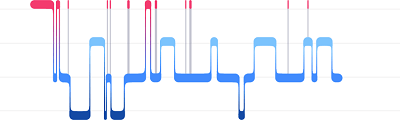
Bär ditt träningsarmband när du går och lägger dig för att automatiskt spåra både din sömntid och sömnkvalitet. För att komma åt dina sömndata, synkronisera din aktivitetsmätare när du går upp ur sängen och kolla din instrumentpanel. För mer information om sömnspårning, klicka på help.fitbit.com.
Alternativ #2 Sömnmål och påminnelser vid läggdags
Som standard har du ett personligt men variabelt sömnmål på åtta timmar per natt. Din Fitbit-instrumentpanel kan föreslå konsekventa läggtider eller vakningstider för att förbättra din sömncykels flyt. Du kanske vill ha en nattlig påminnelse när det är dags att göra sig i ordning för sängen.
Alternativ #3 Ändra klockans ansikte och orientering
Charge 2 eller Alta erbjuder flera urtavlor i antingen horisontellt eller vertikalt format. Du kan återställa din urtavla med hjälp av fitbit.com-instrumentpanelen. Alla aviseringar visas dock horisontellt, även för vertikal klockorientering. Så här ändrar du din urtavla:
- Med enheten nära dig, i Fitbit Connect, tryck på fliken Idag > din profilbild > din enhetsbild.
- Träffa klockan Urtavlor > Alla klockor.
- Bläddra igenom de tillgängliga urtavlorna. Tryck på den urtavla du föredrar och tryck på Välja att tillämpa den.
- Synkronisera din enhet för att se ändringen.
Avslutande tankar
Få din Fitbit på Mac att bli finslipad för att komma igång och träna med en mångsidig träningsplan med en personlig touch. Med Fitbit-instrumentpanelen online kan du finjustera din Fitbit-värld med några knep som hjälper din aktivitetsmätare att beräkna statistik med precision. Kom ihåg att det mesta av installationsinformationen medföljer din köpdokumentation. Bläddra igenom användarmanualen för tydliga instruktioner.
Du kan också hitta användbar information om armbandet och Mac på Fitbit-communityforum eftersom andra kan ha upplevt ett liknande problem. Se mer information på https://help.fitbit.com/ eller kontakta deras tekniska team för att lösa felsökningsproblem.


