


 PowerMyMac


Att skriva en enkel hashtag på Mac Det kan verka trivialt, men för många användare, särskilt nya, kan det vara förvirrande. Den här guiden guidar dig genom allt du behöver veta, från kortkommandon till felsökningstips, för att hjälpa dig att skriva en hashtag med lätthet. Om du någonsin har googlat "hur man skriver en hashtag på en Mac" är du inte ensam. Låt oss förenkla det för dig.
Innehåll: Del 1: Hur man skriver en hashtag på en Mac (steg för steg)Del 2: Hur justerar man tangentbordslayouten för att skriva en hashtag på en Mac?Del 3: Rengör, optimera och hantera din MacDel 4: Slutsats
Del 1: Hur man skriver en hashtag på en Mac (steg för steg)
Att skriva en hashtag på Mac är förvånansvärt enkelt när du väl vet rätt tangentkombination för din tangentbordslayout. På grund av regionala variationer i Mac-tangentbord skiljer sig metoden dock något beroende på var du befinner dig.
Amerikansk tangentbordslayout:
Den här genvägen skriver omedelbart hashtaggen på Mac:
- Klicka Alternativ (⌥) + 3
Brittiskt eller brittiskt tangentbord:
- Klicka Skift + 3
Detta matar ut #-tecknet, precis som på Windows-system.
Internationella layouter (t.ex. tyska, franska, ISO):
Använd tangentbordsvisaren för att visuellt hitta rätt symbol.
- Gå till Systeminställningar > Tangentbord > Inmatningskällor
- Möjliggöra Visa tangentbordsvisare
- Håll ner Alt, Shift eller båda för att identifiera var hashtag på Mac visas.

Universell metod:
Använd macOS Teckenvisning:
- Klicka Kontroll + Kommando + Mellanslag
- I sökfältet skriver du ”hashtag”
- Dubbelklicka
#att infoga
Den här metoden är användbar om du ofta växlar mellan tangentbordslayouter eller språk.
Del 2: Hur justerar man tangentbordslayouten för att skriva en hashtag på en Mac?
Om det inte ger den förväntade symbolen när du skriver hashtaggen på din Mac är det troligt att din tangentbordsinmatningskälla är felkonfigurerad.
- Gå till Systeminställningar > Tangentbord > Inmatningskällor
- Se till att din nuvarande inmatningskälla matchar ditt faktiska tangentbord (t.ex. ”US” för vanliga amerikanska tangentbord)
- Klicka på plusikonen (+)
- Välj ”US”, ”British” eller den layout som bäst passar ditt fysiska tangentbord
- Klicka på Lägg till
- Dra önskad layout till toppen av listan
- Eller välj det manuellt via menyraden med hjälp av språkikonen
Dessa ändringar påverkar omedelbart hur tecken som hashtaggen visas och skrivs på Mac.
Del 3: Rengör, optimera och hantera din Mac
Skrivproblem, som problem med att ange en hashtag på Mac, kan ibland bero på tangentbordsfel, föråldrad cache eller bakgrundsstörningar. iMyMac PowerMyMac är en allt-i-ett-Mac-verktygslåda som:
- Frigör RAM genom att stänga dolda bakgrundsprocesser
- Rensar systemskräp, cacher och temporära filer för att öka hastigheten
- Övervakar CPU- och minnesanvändning i realtid
- Identifierar och tar bort dubbletter av foton, dokument och nedladdningar som i tysthet tar upp lagringsutrymme.
- Hjälper till att inaktivera onödiga startprogram för att optimera starttiden
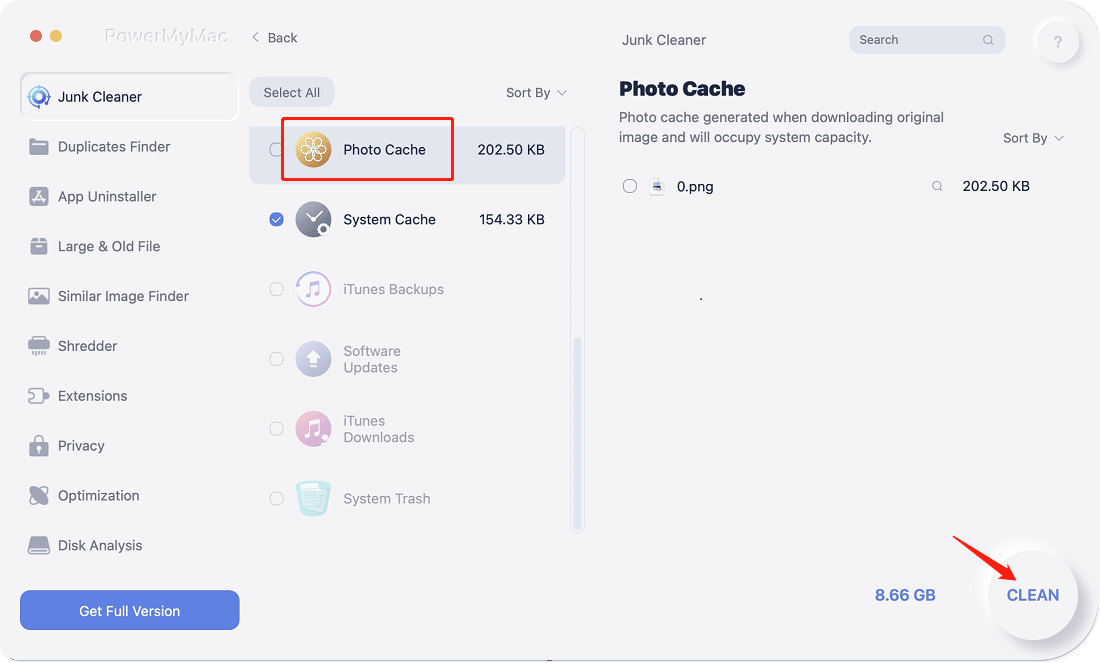
Om din tangentbordsinmatning blir långsam eller buggig hjälper PowerMyMac till att återställa och rensa systemet, vilket möjligen löser dolda inmatningsproblem.
Del 4: Slutsats
Oavsett om du publicerar inlägg på sociala medier, skriver kod eller helt enkelt taggar innehåll är det viktigt att veta hur man skriver en hashtag på Mac. Genom att använda rätt genvägar baserat på din tangentbordslayout och justera layoutinställningarna kan du snabbt bemästra det. Och med verktyg som iMyMac PowerMyMac kan du hålla din Mac igång smidigt och undvika onödiga skrivfrustrationer.


