


 PowerMyMac


Om du har lagrat massor av filer i iCloud kan du frigör mycket utrymme som kan tömmasMen när det finns tillräckligt med utrymme kanske du vill återställa några filer till Mac. Då kanske du har en fråga: Hur flyttar jag filer från iCloud till min MacMed Apples molntjänster slipper du Thunderbolt-kabel och Ethernet-kabel för att extrahera filer från andra enheter.
Att använda iCloud Drive via appen Filer på iOS gör det enkelt. Alla Mac-datorer du loggar in på med samma iCloud-konto synkroniserar automatiskt innehållet som lagrats till appen Filer på din iPhone. Flyktvägen för att överföra filer från iCloud Drive varierar obetydligt mellan iOS och Mac, men det innebär att markera en fil, välja Dela och sedan ange en mottagare.
Vi kommer att belysa iCloud-fildelning och principerna bakom den mer.
Innehåll: Del 1. Hur man flyttar filer från iCloud och iCloud Drive till MacDel 2. Lokalt lagrade filer på iCloud Drive och hur man kommer åt filer Del 3. Alternativ till att byta filer från iCloud Drive till MacDel 4. Slutsats
Del 1. Hur man flyttar filer från iCloud och iCloud Drive till Mac
iCloud Drive jämfört med iCloud
iCloud Drive har avgrenats från iCloud, precis som säkerhetskopior, Hitta-appen och Foton. Den lagrar alla dina dokument i ett fack i iCloud som är avsett för specifika filer. Den innehåller Word-dokument, PDF-filer, skärmdumpar och andra data som inte är synkroniserade med iCloud.
iCloud hänvisar till Apples molntjänst. Apples sortiment låter dig lagra alla typer av data till iCloud, som också synkroniserar informationen med dina andra enheter. iCloud säkerhetskopierar och låter dig hämta den online.
Slå på iCloud Drive för en Mac
Du måste hålla iCloud Drive aktiverat för att komma åt ditt iCloud-innehåll online.
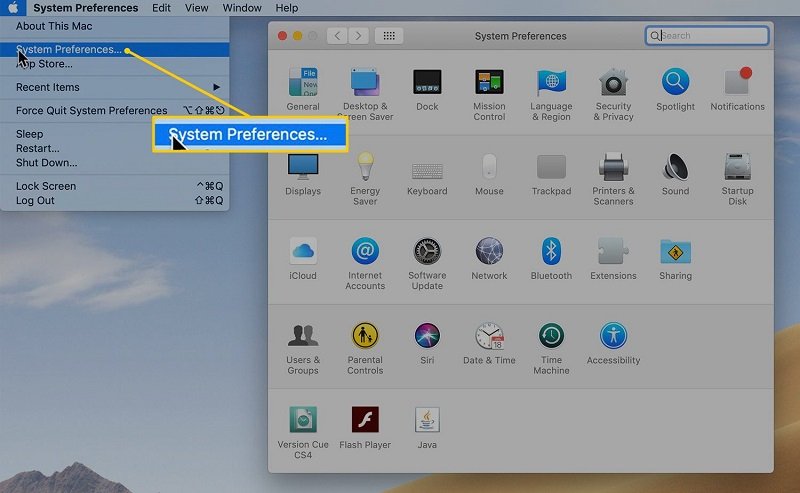
- Klicka på > Systeminställningar> iCloud.
- Markera låda nära iCloud Drive.
- Välj iCloud Drive-alternativ genom att klicka på knapparna.
- Växla på Mappar för skrivbord och dokument för att synkronisera dessa kataloger i iCloud Drive.
- Växla på Optimera lagring för att skapa mer lagringsutrymme på din Mac.
Ladda ner eller öppna dokument
När du startar iCloud Drive ser du nedladdningsikoner nära varje objekt. Tryck på knappen för att ladda ner det. Din Mac har det redo offline och omedelbart. Om en nedladdningsikon inte finns har det dokumentet laddats ner tidigare och finns i enhetens lagring.
Dricks: Undvik att lägga ut pengar på iCloud-lagring med PowerMyMac
Apples iCloud-gratispaket erbjuder bara 5 GB lagringsutrymme och du måste gräva djupare i fickan för att få mer lagringsutrymme. iMyMac PowerMyMac torkar bort skräpinnehåll, Temporära filer, onödiga foton, videor och allt skräp. Skräpfiler eller mappar stryper din iCloud-lagring och du får betala för molntjänster.
PowerMyMac fungerar som en barriär för att förhindra att skräp laddas ner till iCloud. Den upprätthåller en ren och högpresterande dator genom att städa upp då och då. Den är kodad med en omfattande verktygslåda för att städa upp, optimera och öka din Macs hastighet för en säker och hållbar dator på lång sikt.
 Få en gratis provperiod nu!
Del 2. Lokalt lagrade filer på iCloud Drive och hur man kommer åt filer
iCloud Drive lagrar automatiskt vissa filer lokalt
Lokalt lagrade objekt startas snabbare och förblir tillgängliga offline. Din Mac kan automatiskt ladda ner objekt som du nyligen öppnat på en annan enhet för att ha dem nära till hands. Den kan också spara iCloud Drive-filer för att ta upp outnyttjat lagringsutrymme på dina enheter. Det innebär att dessa dokument blir direkt tillgängliga online eller offline.
Hur som helst kommer dokumenten att finnas kvar på din lokala hårddisk i väntan på att de laddas upp till iCloud. Detta tar upp stora filer eller en trög internetanslutning.
Hur man kommer åt filer på iCloud Drive Online
Om du aktiverar iCloud Drive bör du komma åt dina filer via iOS eller Mac. Gå till appen Filer, Finder, besök iCloud-webbplatsen eller Utforskaren från valfri webbläsare. Håll iCloud Drive aktiverat enligt ovan för att hämta dina filer.
- Gå till iCloud.com från en säker webbläsare.
- Logga in med din Apple ID-data.
- Slå iCloud Drive knapp.
- Kom ihåg att logga ut om du använder offentliga datorer.
Åtkomst till iCloud Drive via Finder
- Lansera ett nytt Finder fönster.
- Från sidofältet under iCloud, klicka på iCloud Drive.
- Om du inte hittar iCloud Drive-alternativet:
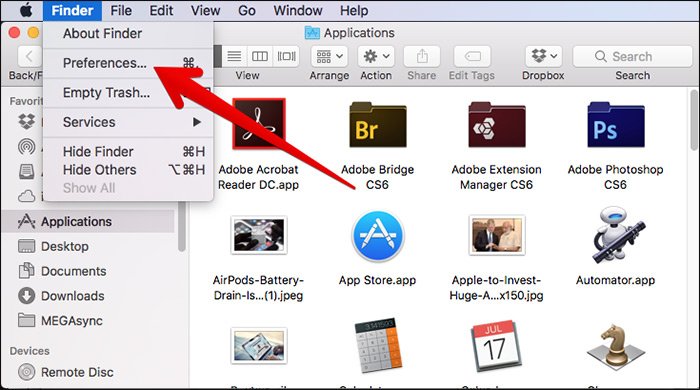
- Klicka på i menyraden Finder > Inställningar.
- Slå Sidebar fliken.
- Markera fältet för iCloud Drive.
- Bekräfta att iCloud Drive är aktiverat från Finder Sidebar alternativ.
Del 3. Alternativ till att byta filer från iCloud Drive till Mac
Extrahera filer från iCloud-webbplatsen
Markera ett objekt och klicka på I knappen för att byta namn på den. Anropa knappen Ny mapp högst upp för att skapa nya. Markera och dra i ett dokument eller en mapp för att flytta det, släpp det i sökvägen längst ner i fönstret för att överföra det till en överordnad mapp.
Hantera iCloud Drive-filer
Byt namn på, kopiera och klistra in, flytta eller radera objekt som vanligt på din Mac eller PC. Använd tangentbordskommandon och kontroll-klicka på ett objekt för att komma åt en lista med åtgärder.
Hämta borttagna filer
Har du raderat något från iCloud? Befria dig från den nagelbitande upplevelsen av förlorade filer genom att kontrollera dem i mappen Nyligen raderade inom 30 dagar. Gå till appen Filer eller iCloud-webbplatsen längst ner till höger. Alternativt kan du återställa alla dina raderade iCloud-komponenter från iClouds officiella webbplats. Logga in på ditt iCloud-konto med ditt Apple ID-data. Klicka på Inställningar, under Avancerat längst ner till vänster, tryck på Återställ filer. Du kanske vill granska eller extrahera filer.
Del 4. Slutsats
På det hela, flytta filer från iCloud till Mac är snabbt och enkelt med subtila metoder som att dra eller ladda ner. Om du vill överföra filer från iCloud behöver du inte öppna enskilda objekt i appar eller flytta dem någon annanstans. Eftersom Apple stöder synkronisering mellan en mängd olika enheter bör du komma åt ett dokument eller en mapp genom att logga in på ditt iCloud-konto för att hantera det.
Du får obegränsad åtkomst till iCloud-filer online via iCloud.com. iCloud stöder överföring av innehåll från andra tjänster som t.ex. DropBoxDet låter dig också byta filer från ett program till ett annat, dela med auktoriserade mottagare och korsbefrukta med andra Mac-datorer.
Om du har ett annat knep flytta filer från iCloud till din Mac, dela det gärna med våra ärade läsare nedan.


