


 PowerMyMac


En dag kanske du ställer dig frågan: ”Hur ser jag den senaste aktiviteten på min Mac??”. Detta gör att du kan dubbelkolla de faktiska uppgifter du utfört tidigare. Dessutom kan du se om någon kopierade dina data eller försökte logga in på din dator.
Här kommer vi att diskutera hur man visar senaste aktiviteter och hur man öppnar Aktivitetsmonitorn. Vi kommer också att rekommendera ett sätt att snabba upp din Mac-enhet.
Innehåll: Del 1. Hur öppnar man Aktivitetsmonitorn på en Mac?Del 2. Hur man kontrollerar den senaste aktiviteten på en Mac?Del 3. Hur använder man Aktivitetsmonitorn för att snabba upp sin Mac?
Del 1. Hur öppnar man Aktivitetsmonitorn på en Mac?
Innan vi pratar om frågan "Hur ser jag den senaste aktiviteten på min Mac" bör vi först prata om Aktivitetsmonitorn. Så, hur öppnar man Aktivitetsmonitorn på sin Mac-dator? Det är faktiskt väldigt enkelt. Kolla in stegen nedan:
- Besök mappen Program.
- Besök Verktygsprogram. Hitta mappen för Verktygsprogram och öppna den.
- Öppna Aktivitetsmonitorn. Öppna Aktivitetsmonitorn genom att dubbelklicka på dess ikon.
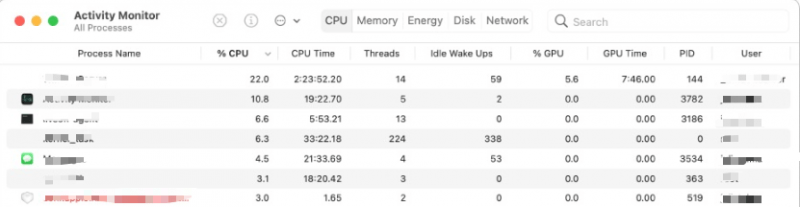
Aktivitetsmonitorn har fem olika flikar som du kan öppna. Posterna ändras efter några sekunder för att visa aktiviteten på din dator. Flikarna spårar olika element i din Macs prestanda. Fliken CPU visar hur processorerna arbetar för närvarande.
Fliken Minne visar hur mycket RAM eller minne dina appar använder för närvarande. Fliken Energi visar vilka processer och appar som förbrukar din Macs ström. (Du kan ta enkelt bort onödiga appar (utan att lämna några rester.) Fliken Disk är inte så viktig. Den visar dock mängden data som läses och skrivs på dina hårddiskar.
Fliken Nätverk visar mängden data som lämnar och kommer in i datorn. Detta är viktigt att titta på om du har problem med din internetanslutning. Slutligen kommer fliken Cache (en sjätte) att vara tillgänglig om datorn kör sin innehållscachningstjänst. Den visar information om data som cachas, lagras, laddats upp etc.

Del 2. Hur man kontrollerar den senaste aktiviteten på en Mac?
Så, hur kan jag se den senaste aktiviteten på min Mac? Här kommer vi att diskutera själva frågan. Det finns olika sätt att göra detta. Kolla in dem nedan.
Metod 01. Använd terminalen och sista kommandot för att kontrollera
Hur kan jag kontrollera inloggningshistorik på min Mac? Här är stegen för att kontrollera det med hjälp av LAST-kommandot i Terminalen:
- Öppet Spotlight Sök. Starta Spotlights sökfunktion genom att trycka på
CMD + SPACEpå tangentbordet. - Öppet Terminal. Skriv Terminal i sökfältet och tryck på Enter.
- Typ SISTASkriv nu "last" i Macs Terminal-app och tryck på Enter.
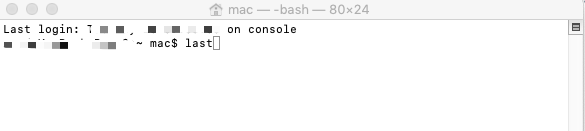
I det här fallet visas alla inloggningshändelser. Detta visas i fallande ordning. Så, detta är det första sättet att se den senaste aktiviteten på min Mac.
Metod 02. Visa aktiviteter i konsolen på Mac
Vid det här laget samlas loggarna i en enda app. Den här appen ger universell åtkomst till alla loggar på ett och samma ställe. Vi kallar den här appen Konsol. Här är stegen för att använda Konsolen för att svara på frågorna om hur jag ser den senaste aktiviteten på min Mac:
- Öppna Spotlight-sökning. Starta Spotlights sökfunktion genom att trycka på
CMD + SPACEpå tangentbordet. - Skriv Konsol. Skriv in "Console" i Spotlight och tryck på Enter. Alternativt kan du öppna LaunchPad och leta upp Console-appen i dess undermapp som heter "Annat".
- Skriv strängen eller kommandot. Om du vill kontrollera vissa loggar finns det kommandon du ska skriva ut. Dessa kan vara följande:
- Detta visar loggarna där du öppnade din bärbara dator.
- Locket öppet. Det finns mellanrum emellan. Detta visar dig historiska data om när du öppnade din bärbara dator.
Metod 03. Hitta misslyckade inloggningsförsök
Om någon försökte bryta sig in på din Mac kanske du vill veta hur jag ser den senaste aktiviteten på min Mac. Tidigare var det väldigt enkelt att se inloggningsförsök på datorn. Du behöver bara skriva in ett kommando för att göra detta.
Detta fungerar dock inte eftersom Apple har förbättrat sina säkerhetsåtgärder. Så du måste aktivera loggning av privata data på din Mac. Detta är inte enkelt att göra på grund av säkerhetsförbättringar. Men du kan hitta och använd den körbara filen skapad av en utvecklare, men du bör naturligtvis vara försiktig med att använda den.
Metod 04. Kolla ut nyligen öppnade mappar i Finder
Ett annat sätt att besvara frågan om hur jag ser den senaste aktiviteten på min Mac är att hitta de mappar som nyligen har använts. Du kan använda Finder på din Mac för att göra detta. Här är stegen för hur du gör detta:
- Öppet FinderGå till Dock och öppna sedan Finder.
- Besök Senaste mapparGå till menyn och klicka sedan på alternativet för Gå. Besök sedan alternativet för Senaste mappar.
- Rensa meny. Klicka nu på alternativet Rensa meny längst ner i listan.
Nu kommer du till menyn som heter Senaste mappar. Om du vill ta bort den kan du klicka på alternativet Rensa meny. Det här alternativet finns i den nedre delen av listan. När du har rensat menyn och sedan kontrollerat de senaste mapparna kan du se om någon annan har använt din dator utan din tillåtelse.
Nu är nästa steg följande:
- Vänta ett par dagar. Vänta nu ett par dagar innan du öppnar din Mac-dator igen.
- Starta FinderGå till Dock och öppna Finder.
- Besök Senaste mapparGå nu till mapparna Senaste och kontrollera om några mappar har använts.
En annan sak du kan göra för att besvara frågan om hur jag ser den senaste aktiviteten på min Mac är att kolla in de senaste objekten. Här är stegen för hur du gör det:
- Öppet Apple-menyn. Besök Apple-logotypen som är huvudmenyn för Apple.
- gå till Senaste artiklar. Klicka på Senaste objekt i listan som visas.
- Kolla in de senaste artiklarna. I det här avsnittet kan du ta reda på objekt, dokument, appar och andra saker som har varit öppna under en viss tid.
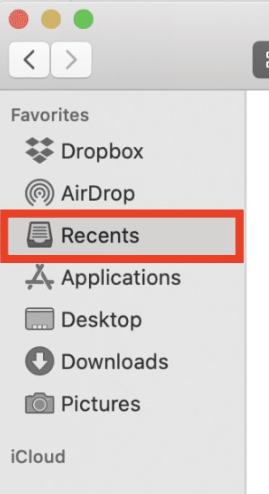
- Klicka på Finder.
- Öppet Senaste mappen.
Metod 05. Visa senaste webbhistorik på Mac
Så, hur kan jag se den senaste aktiviteten på min Mac? Ett annat sätt att göra det är att kolla webbhistoriken i Chrome, Firefox och Safari. Detta kan också göras i andra webbläsare du använder. Webbhistorik och sökhistorik kan användas för att kontrollera hur jag ser den senaste aktiviteten på min Mac. Det kan också användas för att hitta andra webbplatser du har besökt tidigare.
Metod 06. Kontrollera senaste objekt med hjälp av förhandsgranskning
Du kan kolla in de olika apparna som är kopplade till dina filer för att se hur jag ser den senaste aktiviteten på min Mac. Du kan till exempel kolla in dina bildfiler, JPG eller PNG. Du kan använda Förhandsgranskning. Här är stegen för att göra detta:
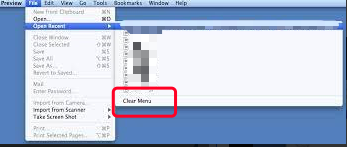
- Öppet FörhandsvisningÖppna förhandsgranskningen av filen du vill öppna.
- Gå till MenyGå nu till menyn och klicka på Arkiv-menyn.
- Öppet Senaste objektNu kan du gå till menyn som heter Öppna senaste.
- Rensa menynNu, längst ner i listan, kan du klicka på Rensa meny igen för att rensa listan för Senaste objekt.
Andra appar du kan kolla in inkluderar Adobe Acrobat, Microsoft Excel och Microsoft Word. Du kan kontrollera online om en app kan hjälpa dig med hur jag ser den senaste aktiviteten på min Mac.
Del 3. Hur använder man Aktivitetsmonitorn för att snabba upp sin Mac?
Hur ser jag den senaste aktiviteten på min Mac? Du kan kolla in metoderna ovan. Du kan dock också snabba upp din Mac genom att använda Aktivitetsmonitorn. I den här artikeln om hur jag ser den senaste aktiviteten på min Mac kommer vi att lära dig olika sätt att snabba upp din dator också.
Här är stegen för hur du snabbar upp din Mac med Aktivitetsmonitorn:
- Besök Applikationer. Gå till mappen Program. Besök sedan Verktygsprogram.
- Gå till Aktivitetsmonitorn. Hitta programmet Aktivitetsmonitor och öppna det. Du kan göra detta genom att dubbelklicka på dess ikon.
- Kolla in aktivitetsmonitorn. Aktivitetsmonitorn visar alla program och processer som är öppna på din dator.
- Sortera efter CPU-kolumn. Sortera nu objekten med hjälp av CPU-kolumnen. Se till att de processer som förbrukar mest CPU-kraft är överst (i fallande ordning).
- Leta efter appar som inte fungerar. Nu ska du leta efter en app som tar upp mer ström än den brukar.
- Avsluta appen. Du kan välja att tvångsavsluta eller avsluta appen.
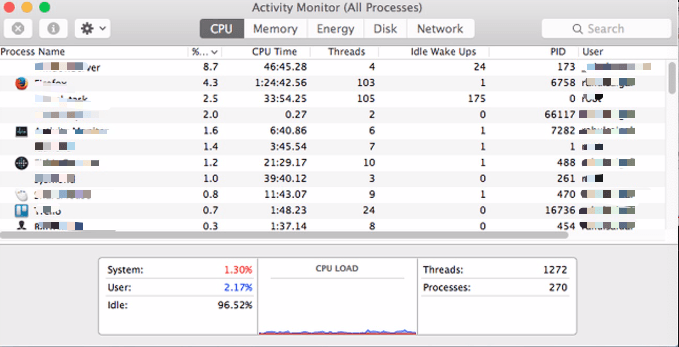
Så, i den här artikeln om hur jag ser den senaste aktiviteten på min Mac, så här använder du Aktivitetsmonitorn för att snabba upp din dator.
Hur tar man bort inloggningshistorik på en Mac?
En annan sak du kan göra för att snabba upp din Mac är att använda PowerMyMac verktyg för att radera din inloggningshistorik. Det här verktyget har många miniverktyg eller moduler för att snabba upp din Mac-dator. Några av modulerna kan ses nedan:
- Skräptvätt. Detta används för att ta reda på alla onödiga filer, inklusive inloggningshistorik, på ditt system. Du kan förhandsgranska filerna efter skanning och ta bort de du inte vill ha på din Mac.
- Stora och gamla filer. Detta kan användas för att hitta filer som är för gamla eller för stora. På så sätt kan du ta bort de du inte använder för det mesta för att frigöra mer lagringsutrymme på datorn.
- Duplicate Finder. Detta används för att hitta och ta bort dubbletter av filer som är onödiga kopior av originalfilerna.
- App Uninstaller. Används för att avinstallera onödiga appar för att optimera Mac-datorn.
- Integritet. Erbjuder snabbare webbläsare tar bort cacher, loggar, historik och mer.
- Optimering. Har underverktyg som hjälper dig att optimera din Mac-dator så att den presterar i bästa skick.
- ......
 Få en gratis provperiod nu!
Därför har vi gett dig de bästa sätten att besvara frågan om hur ser jag den senaste aktiviteten på min MacDessutom har vi gett dig en översikt över Aktivitetsmonitorn och hur du kan snabba upp din Mac med hjälp av den.
Slutligen rekommenderar vi att du laddar ner PowerMyMac för att få ett optimeringsverktyg för din dator. På så sätt kan du ta bort oönskade och onödiga filer. Du kan till och med hitta dubbletter av filer du inte behöver. PowerMyMac-verktyget i iMyMac är oumbärligt för alla ägare av stationära och bärbara Mac-datorer. Skaffa det nu!



