


 PowerMyMac


Apples egenutvecklade AirPlay-teknik låter dig skicka media från din Mac till en mottagare som en andra eller tredje generationens Apple TV. Det är en mångsidig funktion med ett komplett utbud av applikationer och fungerar sömlöst. Så, visste du... hur man spelar upp från en Mac via Airplay?
Introduktionen av AirPlay bekräftade Apples obevekliga strävan att bli trådlös. AirPlay hjälper till att skapa ett enhetligt multimedianätverk i hemmet eftersom det kan överföra signaler till flera mottagare samtidigt. Nyskapade Mac-versioner med AirPlay-spegling vidgar dina streamingvyer. Att streama ljud eller video på Mac kanske dock inte är så enkelt som det låter.
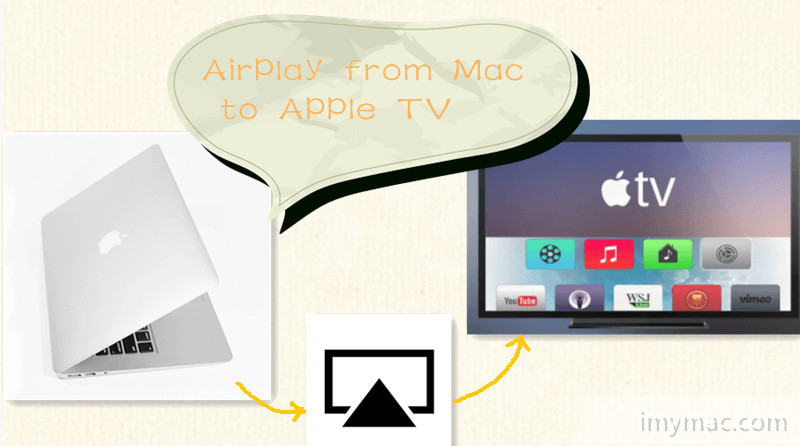
I den här guiden går vi igenom dig hur man använder AirPlay-media från sin Mac till en Apple TV och allt från soppor till nötter.
ArtikelguideDel 1. Hur det fungerar och strömning, kvalitet och andra uppspelningsproblemDel 2. Olika sätt att använda AirPlay från Mac till Apple TVDel 3. Alternativ till AirPlay från Mac
Människor Läs också:En guide till den bästa MKV-spelaren för Mac i 2021 års utgåvaHur avinstallerar man Flash Player på en Mac?
Del 1. Hur det fungerar och strömning, kvalitet och andra uppspelningsproblem
Ryggraden bakom AirPlay-tekniken
Till skillnad från Bluetooth överför AirPlay ljudströmmar via ett traditionellt lokalt nätverk. Den komprimerar inte medieströmmen utan bibehåller den ursprungliga kvaliteten. AirPlay erbjuder ett räckvidd som är begränsat till Wi-Fi-nätverkets signalstyrka. Den här tekniken innebär att du kan titta på bilder, spela spel eller spela musik från din Mac.
Sedan adventen av pUMA och efter 2011 speglar OS X det du ser på Mac för att projicera till din Apple TV. Mac AirPlay stöder speglande av din nuvarande skärm på en synkroniserad mottagare, inklusive ljud. Nackdelen är att en del innehåll är begränsat på grund av potentiella upphovsrättsproblem. Så länge du har tillgång till Wi-Fi eller Bluetooth strömmas din video eller ditt ljud sömlöst.
Problem med streaming, kvalitet och AirPlay
Ofta uppstår problem i samband med trådlös streaming av media från Wi-Fi-överbelastningOm du har konkurrerande Wi-Fi-signaler på samma nätverk som din mottagare, minskar detta kvaliteten på överföringen till Apple TV.
Äldre enheter med långsamma trådlösa hastigheter kan också uppleva problem. En Mac som inte fungerar behöver en snabb upprensning för högkvalitativ streaming. iMyMac PowerMyMac för att rensa din hårddisk genom att ta bort skräpfiler och optimera prestanda. Stora eller gamla filer, dubbletter, redundant innehåll och andra utrymmeskrävande objekt samlas på skräp som minskar prestandan.
 Få en gratis provperiod nu!
PowerMyMac fungerar också som en prestandaövervakare för att beräkna CPU-minne och lagringsstorlek. Försök att komma nära mottagaren om skärmen ger din Mac ett rent hälsotest. Med intelligent genomsökning efter skräpfiler eliminerar det här verktyget alla spår av onödiga filer och återställer minnet. Innan du aktiverar AirPlay på dina enheter, se till att de är synkroniserade med samma internetnätverk.
Del 2. Olika sätt att använda AirPlay från Mac till Apple TV
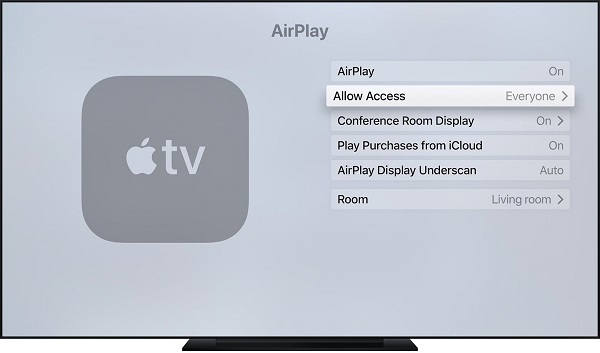
Slå på/av AirPlay på Apple TV
Du kan inaktivera AirPlay eller begränsa vem som kan komma åt det via Inställningar>AirPlay på Apple TV. Du kan ange ett lösenord för din AirPlay eller tillåta en annan användare att streama via protokollet. Begränsa även AirPlay till enheter i nätverket som är värd för Apple TV.
iTunes
Om du vill njuta av filmer eller TV-program som är lagrade i ditt iTunes-bibliotek är streaming via AirPlay en barnlek.
#1 Börja spela upp din video
Starta iTunes och välj den media du vill visa följt av SpelaiTunes integrerar AirPlay för videofiler i ditt bibliotek.
#2 Välj AirPlay-destination
När filen har startat, välj AirPlay-menyn i verktygsfältet och tryck på Apple TVEfter några sekunder kommer du att se videon dyka upp på din TV medan iTunes visar vilken enhet du är ansluten till. AirPlay-menyn visar alla AirPlay-aktiva enheter som du har i ditt nätverk.
AirPlay Mirroring
AirPlay-spegling låter dig njuta av alla typer av videoformat via Apple TV. Aktivera AirPlay-spegling med menyfältsikonen och Visningsinställningar i Systeminställningar. När den är aktiverad väljer du önskad upplösning mellan Apple TV-skärmen och Mac-skärmen.
Apple TV dyker inte upp på Mac?
Om du inte kan se din mottagare (Apple TV), se till att Wi-Fi eller Bluetooth är aktivt. Apple TV vaknar automatiskt när den känner av en AirPlay-anslutning. Försök att använda fjärrkontrollen och slå på den manuellt för att lösa problemet. Om du inte hittar Apple TV på Mac kan du försöka starta om den.
För att starta om din TV, gå till Inställningar>System>Starta omDet tar ett par sekunder men du kan koppla ur sladden och ansluta den efter en stund.
Del 3. Alternativ till AirPlay från Mac
Hur man använder AirPlay från iPhone/iPad till Mac
Överraskande nog stöder inte Apple Mac som AirPlay-mottagare. Du måste integrera den här funktionen med programvara från tredje part. Prova en gratis provperiod innan du satsar pengar på något alternativ. Vissa verktyg synkroniseras med Google Cast eller Miracast för en allsidig gjutmontering.

Hur man integrerar AirPlay på äldre Mac-datorer
Äldre generationer kan inte strömma AirPlay-media direkt eftersom Apple begränsar spegling till nyare versioner på grund av hårdvarufel. Lyckligtvis finns dedikerad programvara som AirParrot låser upp möjligheten att spegla innehåll på äldre maskiner med alla Apples funktioner. Det fungerar även med nya AirPlay-kompatibla versioner.
Hur man använder AirPlay från iPhone/iPad till Apple TV
Så här strömmar du media till din mottagare från en iPad och iPhone:
- Svep uppåt från skärmens nederkant för att öppna Kontrollcenter. iPhone X-användare bör istället svepa nedåt från det övre högra hörnet.
- 3D-touchNu spelas'-fältet till höger om displayen.
- Tryck på ikonen för trådlöst nära uppspelningskontrollerna.
- Vänta tills din mottagare sticker ut i listan.
- Tryck på din valda mottagare och spela upp en video eller ett ljud.
Så här speglar du din iPhone- och iPad-skärm:
- Svep skärmen enligt ovanstående beskrivning för att visa Control Center.
- Tryck på Skärmspegling till vänster på displayen.
- Vänta tills närliggande AirPlay-enheter dyker upp.
- Tryck på den mottagare som du vill ska projicera din skärm på.
Slutsats
Ärligt talat kan man inte hitta en universallösning för AirPlay från Mac eftersom det beror på vilken typ av media man vill casta. För att undvika irriterande problem, spara allt videoinnehåll i iTunes för smidig AirPlay-uppspelning. Om du har inkompatibla videor kan du använda Beamer för videouppspelning eftersom det stöder fler filformat.
Tredjepartsverktyg erbjuder också bättre mångsidighet med sina extrafunktioner. Apple-purister älskar att överföra video eller ljud trådlöst från iOS och Mac till den stora TV-skärmen via AirPlay. Det är en innovativ funktion med ett komplett utbud av applikationer för att utöka din enhet bortom dina enheters gränser. Apple banar väg för den trådlösa världen och vi förväntar oss att den här tekniken kommer att utvecklas snabbt.
Slutligen hoppas vi att du redan har lyssnat via AirPlay. Dela gärna dina AirPlay-upplevelser eller tankar med våra läsare nedan.


