


 PowerMyMac


Oönskade e-postmeddelanden kan röra upp din Yahoo-inkorg, vilket gör det svårt att fokusera på viktiga meddelanden. Så, att lära sig hur man blockerar e-postmeddelanden på Yahoo är en snabb lösning. I den här guiden går vi igenom de exakta stegen för att blockera e-postmeddelanden på Yahoo med olika metoder på både dator och mobil, så att du kan återfå kontrollen över din e-postupplevelse.
Innehåll: Del 1: Blockera e-postmeddelanden på Yahoo via skrivbordswebbläsarenDel 2: Blockera e-postmeddelanden i Yahoo Mobile-appenDel 3: Blockera eller omdirigera e-postmeddelanden med Yahoo-filterDel 4: Bonus – Håll din Mac igång smidigtDel 5: Slutliga tankar
Del 1: Blockera e-postmeddelanden på Yahoo via skrivbordswebbläsaren
Hur blockerar man e-postmeddelanden på Yahoo? Att göra detta i Yahoos webbgränssnitt är snabbt och enkelt. Den här metoden är effektiv för ihållande avsändare och skräppostkonton. Kom ihåg att ju mer du använder blockeringsfunktionen, desto bättre blir Yahoos filter.
För att blockera e-postmeddelanden på Yahoo, följ dessa steg:
- Logga in på ditt Yahoo Mail konto på ditt skrivbord.
- Öppna det oönskade e-postmeddelandet.
- Klicka på Snarare ikonen (tre punkter) i verktygsfältet.
- Välja Blockera sändare.
- Bekräfta att du vill flytta befintliga meddelanden från den avsändaren till Skräppost.
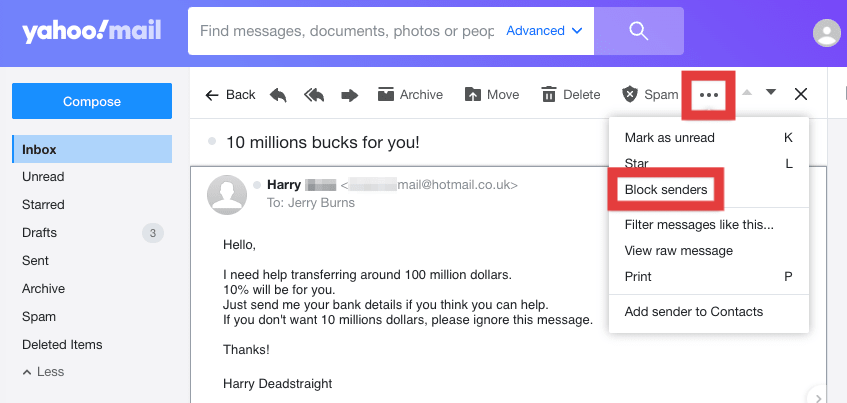
När e-postmeddelanden från avsändaren har blockerats skickas de automatiskt till skräppostmappen, vilket gör att du slipper se dem i din inkorg igen.
Del 2: Blockera e-postmeddelanden i Yahoo Mobile-appen
Hur blockerar man e-postmeddelanden på Yahoo på sin telefon? Så här gör man:
- Öppna Yahoo Mail-appen.
- Hitta e-postmeddelandet från avsändaren du vill blockera.
- Tryck på Snarare alternativ (tre punkter).
- Välja Blockera avsändare och bekräfta.
Del 3: Blockera eller omdirigera e-postmeddelanden med Yahoo-filter
Filter är perfekta för avancerad kontroll över din inkorg, utan att behöva blockera manuellt varje gång.
Så här blockerar du e-postmeddelanden på Yahoo med hjälp av filter:
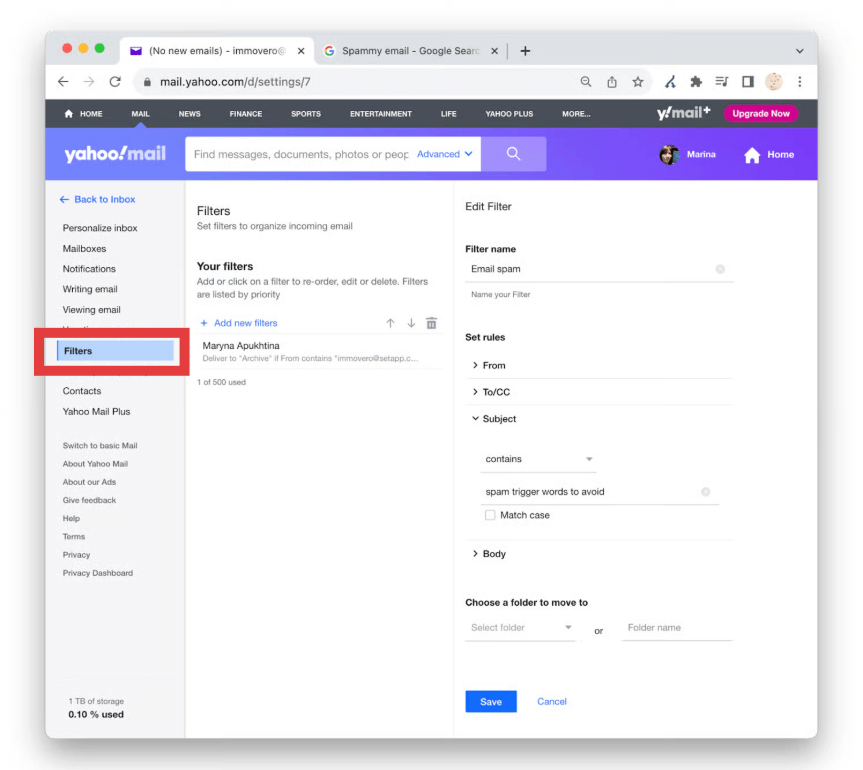
- Gå till Inställningar → fler inställningar → Filter.
- Skapa ett nytt filter med avsändarens e-postadress.
- Välj att skicka e-postmeddelanden från den avsändaren direkt till papperskorgen eller skräpposten.
Del 4: Bonus – Håll din Mac igång smidigt
Medan det förbättrar din Yahoo-upplevelse att lära sig hur man blockerar e-postmeddelanden på Yahoo, spelar din Macs prestanda också en roll för hur snabbt du kan hantera din inkorg. iMyMac PowerMyMac är ett allt-i-ett-Mac-rengöringsprogram som hjälper dig att:
- Frigör RAM genom att stänga dolda bakgrundsprocesser
- Rensar systemskräp, cacher och temporära filer för att öka hastigheten
- Övervakar CPU- och minnesanvändning i realtid vid inspelning eller streaming
- Identifierar och tar bort dubbletter av foton, dokument och nedladdningar som i tysthet tar upp lagringsutrymme.
- Hjälper till att inaktivera onödiga startprogram för att optimera starttiden

Genom att optimera din Mac med iMyMac PowerMyMac kommer Yahoo Mail att fungera snabbare, oavsett om du använder den från Safari, Chrome eller datorprogrammet. En välskött Mac ger en smidigare e-postupplevelse.
Del 5: Slutliga tankar
Att lära sig att blockera e-postmeddelanden på Yahoo är ett av de enklaste och mest effektiva sätten att skydda din inkorg från skräppost och oönskade meddelanden. Oavsett om du använder webbplatsen för datorer, mobilappen eller avancerade filter, erbjuder Yahoo Mail många verktyg för att hantera ditt e-postflöde. Kombinera dessa strategier med regelbundet underhåll av inkorgen och systemoptimering från verktyg som iMyMac PowerMyMac, så får du en snabbare, renare och mer produktiv e-postmiljö.


