


 PowerMyMac


Många Mac-användare vill ändra standardprogrammen på Mac eftersom de utelämnar avancerade funktioner. Varje fil som lagras på din Mac har ett standardprogram som används av macOS för att starta den genom att dubbelklicka på dess list i Finder. Standardapparna saknar dock anpassningsbara eller kraftfulla algoritmer.
Alla dessa och andra anledningar tvingar dig att ändra appen när den öppnas automatiskt när du trycker på en vanlig filtyp. När en förinstallerad app tar över kontrollen eller när du vill starta AVI-videomedia i VLC istället för QuickTime, ändra standardappen. Tredjepartsverktyg breddar din användningsrepertoar.
Låt oss komma igång och utforska de enklaste sätten att ändra standardassociationerna för filformat.
Innehåll: Del 1. Återställ standardprogrammet för en viss fil på MacDel 2. Hur man ändrar standardprogrammet på Mac för andra filversionerDel 3. Enkelt sätt att ändra andra standardprogram
Människor Läs också:Hur man avinstallerar Garageband på Mac En guide om hur man avinstallerar Fortnite på Mac

Del 1. Återställ standardprogrammet för en viss fil på Mac
Ändra en fils standardapp
Detta innebär filspecifik kontroll över standardassociationer. Det ger dig en eller två filer som startas i en app. Således har du dokument som startas i en app och andra inställda på att öppnas i en annan.
- Från Finder högerklickar du eller Ctrl-klickar på filen med standardstartappen som du vill återställa.
- Välj triangeln nära "Öppna med" för att visa appmenyn. Den aktuella applikationen kommer att dyka upp. Klicka på den för att visa ytterligare rekommenderad programvara.
- Klicka på en app i listan över tillgängliga program, välj "Övrigt” om du inte kan komma åt ditt föredragna program. En navigeringssida öppnas.
- Gå till den app du vill använda. För nedtonade appar trycker du på knappen “Möjliggöra”-menyn och välj ”alla programVälj appen genom att klicka på den och tryck sedan på knappen ”Lägg till”.
- Välj ”Ändra alla” för att säkerställa att alla filer som är kopplade till tillägget öppnas med den nyvalda appen. En varningsfras varnar dig om att detta påverkar alla filer som är kopplade till tillägget. Klicka på ”Fortsätta".
- Stäng av fönstret ”Info”. Dina angivna inställningar sparas automatiskt.
För en gråmarkerad app som du vill använda för att öppna filtypen beror detta på att macOS tvivlar på kopplingens kompatibilitet. För att kringgå detta, ändra vyn Rekommenderade program för Alla program med hjälp av rullgardinsmenyn Aktivera.

Ställ in standardprogram för att starta alla filer av formattypen på Mac
Den här metoden ändrar standardapplikationen helt för alla objekt i ett specifikt format. Du kan till exempel anropa den för att ställa in TXT-filer att starta med TextWrangler.
- Gå till Macens filsystem och välj en fil av det universella format som du vill ändra standardprogrammet för.
- Dra ner "Arkiv"-menyn och välj "Visa info” eller klicka på Kommando+i för att visa fönstret Hämta info.
- Välj "Öppna med:", tryck sedan på kontextmenyn och välj den nya appen för att associera alla filer med det specifika formatet.
- Välj knappen ”Ändra alla” och bekräfta ändringen när den begärs.
- Stäng av Get Info och upprepa för andra filformat om det behövs.
Ta kontroll över underhållet av din Mac
Att hålla din Mac smidig hjälper dig att rensa ut, ta bort digitalt smuts, rensa ut skräp och organisera innehåll snyggt. Förutom att ge dig ett multiverktyg för underhåll, vår iMyMac PowerMyMac skapar en mer inbjudande miljö. Att köra en djupgående skanning för en rensning förlänger datorns livslängd och hjälper till att skydda dina data.
Ladda ner PowerMyMac för att ge din Mac trygga händer Håll dig borta från skräp, fräscha upp och optimera din datorDet fungerar som en stank för ett snabbt och högpresterande operativsystem. Det avvärjer skräpfiler, ger din hårdvara en ren hälsostatus och snabbar upp ditt system. Utrusta dig med detta innovativa verktyg för att hålla koll på din Mac-diskanvändning.
 Få en gratis provperiod nu!
Del 2. Hur man ändrar standardprogrammet på Mac för andra filversioner
Metod 1: Ändra din standardbildvisare
Detta ändrar standardappen för att starta en viss bild. Det härmar processen att ändra den associerade applikationen för alla filtyper.
- Spara en bild i Finder och leta efter filändelser som .jpg och .png.
- Högerklicka på bilden och välj "Visa info" i den snabbmenyn som visas.
- Gå till avsnittet "Öppna med" på sidan Visa info. Det finns nära foten av popup-fönstret.
- Välj rullgardinsmenyn Öppna med för att få åtkomst till en rad appar som utvecklats för en specifik filtyp.
- Välj den app du vill använda för att starta den här typen av bild.
- Klicka på knappen "Ändra alla...". under rullgardinsmenyn Öppna med för att ställa in den här appen som standard för den här filen. Alla filer med den filändelsen startas i den valda appen när du dubbelklickar eller högerklickar på den och väljer "Öppna" i snabbmenyn.
- Klicka på alternativet "Fortsätt" i popup-dialogrutan för att implementera ändringen på alla objekt av den objekttypen.
Denna ändring kommer att implementeras på alla bilder som delar filändelsen. Implementera denna ändring specifikt på andra bildtyper eller filändelser som PNG och GIF.
Metod 2: Ställ in Firefox som standardwebbläsare
Precis som i Chrome kan du även ändra din standardwebbläsare i Firefox.
- Klicka på "Inställningar" i Firefox-menyn i panelen.
- Gå till "Allmänt", tryck på "Fabrikat Standard"Alternativet.
- Välj "Användare Firefox" för att verifiera i macOS-dialogrutan.
- Ovanstående steg gäller på samma sätt för att ställa in Chrome som standardwebbläsare.
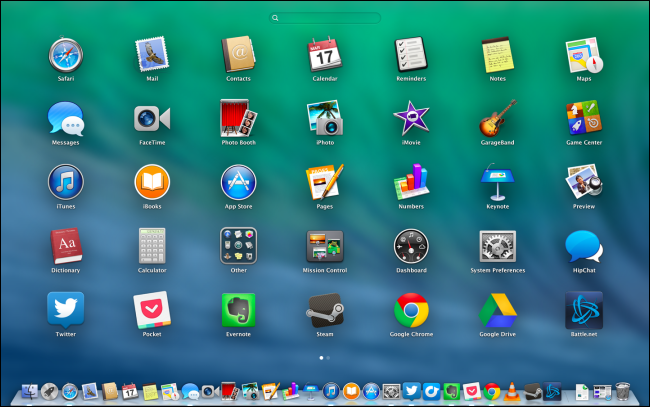
Del 3. Enkelt sätt att ändra andra standardprogram
App #1 Standardkalender
- Starta Kalender i programkatalogen eller genom att skriva in "Kalender” i rampljuset.
- Klicka på Kalenderinställningar i listan med alternativ längs menyraden.
- Välj rullgardinsmenyn "Standardkalenderapp".
- Välj önskad kalenderapp från listan.
App #2 Standard e-postläsare
- Starta Mail från appmappen eller genom att skriva "Post” i Spotlight.
- Klicka på Inställningar för Mail i listan med alternativ under "Mail" i menyraden.
- Välj din föredragna e-postapp i rullgardinsmenyn "Standard e-postläsare".
Slutsats
Vissa appar låter dig också kringgå andra systemstandardinställningar. Den här ändringen påverkar alla objekt i det formatet som öppnats i Mac OS X för det aktiverade användarkontot. ändra filtyp till association, anropa tekniken ”Hämta info” eller så hämtar en tredjepartsapp filformatet eller identifierar sig automatiskt med det.
Om du laddar ner en app som duplicerar systemfunktionalitet, hitta ett sätt att ställa in det installerade programmet som standard. Implementera stegen vi har diskuterat ovan för att justera din e-postapp eller något annat. Genom att ändra standardapplikationer kan du snabbt hämta objekt mycket snabbare än med resurskrävande appar.
Känner du till ett annat knep för att ändra standardappen på din Mac? Vi vill gärna höra om det!


