


 PowerMyMac


Det breda utbudet av standardprogram som är förinstallerade på din Mac är utmärkta verktyg, men om du inte använder dem tar de bara upp diskutrymme. Ett av dessa program är Garageband. I den här artikeln ska vi berätta för dig... hur man avinstallerar Garageband på Mac.
TIPS:
- 8 bästa Mac-rengöringsmedel: Få en ren och snabb Mac på några minuter
- Komplett guide: Hur tar man bort Advanced Mac Cleaner?
Snabbguide för att avinstallera Garageband på Mac
- Stäng alla öppna program och gör en fullständig säkerhetskopia av systemet för säkerhets skull.
- Gå till filplatserna som räknas upp i del 3 och radera en i taget samtidigt som du validerar med ett administratörskonto om det begärs.
- När du har flyttat alla filer och mappar från Garageband till papperskorgen, högerklicka på papperskorgsikonen i Dock och välj "Töm papperskorgen".
- Starta om enheten för att säkerställa att allt som är relaterat till Garageband raderas.
Om det är svårt för dig att hitta och ta bort alla relaterade filer och mappar en efter en kan du använda ett automatiskt avinstallationsprogram för att göra allt åt dig – PowerMyMac. Det kan skanna alla appar på din Mac (inklusive relaterade rester) och du behöver bara göra några få klick för att ta bort dem helt!
 Få en gratis provperiod nu!
Innehåll: Del 1. Vad är Garageband?Del 2. Hur avinstallerar man Garageband på Mac med PowerMyMac?Del 3. Andra metoder för att avinstallera Garageband på MacDel 4. Låt oss avsluta det
Del 1. Vad är Garageband?
Garageband från Apple är en ansluten applikation till OS X och iOS som låter användare skapa musik och poddsändningar. Programmet möjliggör skapandet av flera spår med flera intressanta funktioner.
Detta flerspårs digitala inspelningsprogram och dess tillhörande ljudbibliotek förbrukar det mesta av hårddiskutrymmet på din Mac. Om du inte använder din Mac för musikinspelning är det bäst att avinstallera Garageband på MacOm du gör det frigörs en betydande mängd lagringsutrymme, särskilt på en MacBook Air med en begränsad SSD-disk.
Oavsett om du börjar få slut på utrymme, inte använder appen eller har andra skäl och bestämt dig för att avinstallera Garageband på Mac, den här artikeln är ett måste att läsa och visar dig alla möjliga lösningar.
Del 2. Hur avinstallerar man Garageband på Mac med PowerMyMac?
iMyMac-PowerMyMac är ett kraftfullt allroundverktyg för att rensa upp och optimera din Mac. Med bara några få klick kan du frigöra lagringsutrymme, optimera din Mac och till och med skydda din integritet.
En distinkt egenskap hos PowerMyMac som skiljer den från andra program på marknaden är dess mycket omfattande och kraftfulla programvara som ger Mac-användare alla nödvändiga funktioner i en enda applikation.
I listan över moduler som PowerMyMac kan göra hittar du ett användbart verktyg som heter Uninstaller om du vill avinstallera Garageband på MacDet är ett användbart verktyg som du kan använda för att enkelt bli av med hela program på din enhet. Testa PowerMyMac gratis nedan:
Låt oss ta en närmare titt på hur man avinstallera Garageband på Mac fullständigt med detta verktyg:
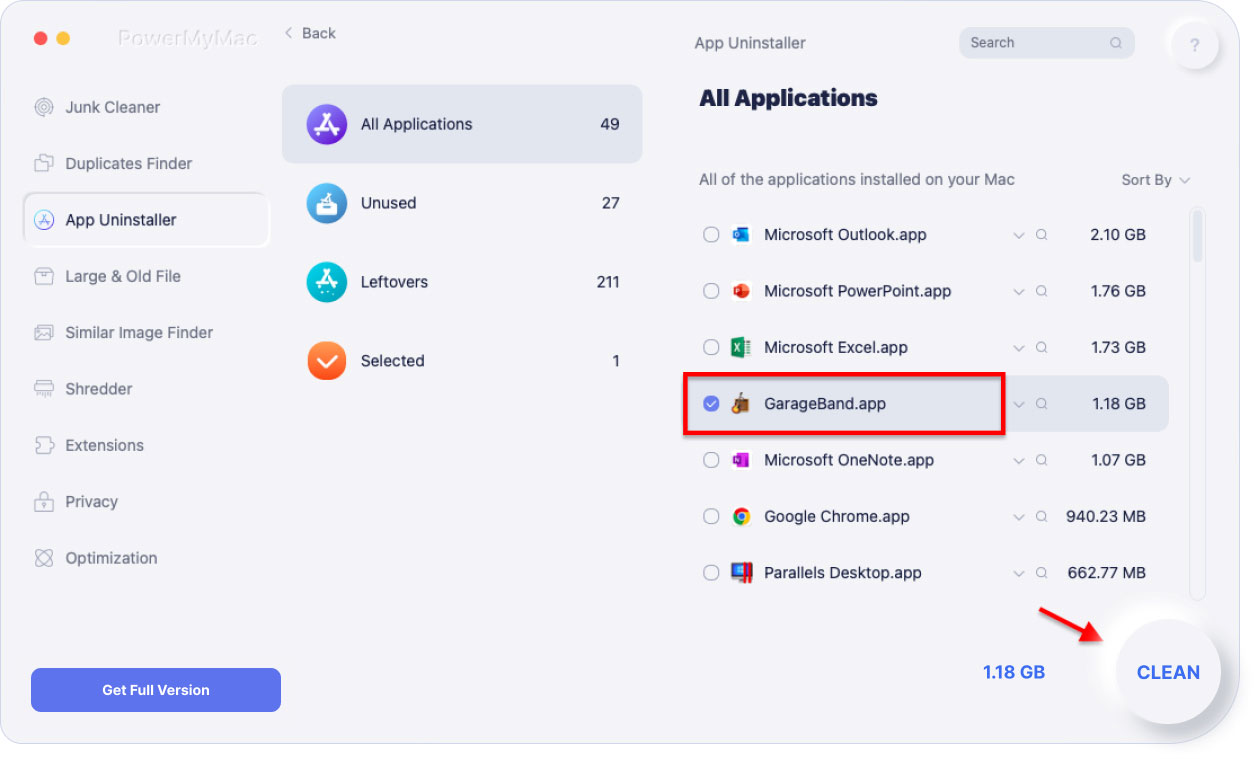
- Öppna PowerMyMac-appen. Klicka bara på "Avinstallera appar".
- Klicka på knappen ”SCAN” för att se alla appar.
- Efter skanningen listas alla program som är installerade på din Mac i den vänstra kolumnen.
- Bläddra igenom listan för att hitta Garageband-appen eller skriv helt enkelt namnet i sökfältet som finns högst upp.
- Klicka på Garageband så expanderas filerna eller mapparna under appen på den högra skärmen.
- Markera de filer eller mappar som du vill rensa i Garageband-appen.
- Klicka på knappen ”RENGÖR” för att slutföra steget. Vänta bara tills rengöringsprocessen är klar.
Del 3. Andra metoder för att avinstallera Garageband på Mac
Förutom att använda en app för att avinstallera Garageband på Mac, kan du ta bort appen manuellt. Om du vill göra det manuellt finns det steg du bör följa.
Garageband är ett program för stora mediafiler som installerar stora grupper av mediafiler på olika platser på din enhets hårddisk. Några av de viktigaste platserna för dessa stora filer inkluderar:
Macintosh HD/Applications/GarageBand.app (1.16GB)Macintosh HD/Library/Application Support/GarageBand (995MB)Macintosh HD/Library/Application Support/Logic (880MB)Macintosh HD/Library/Audio/Apple Loops (up to 10GB)*
*Mängden utrymme i Apple Loops-katalogen varierar beroende på typen och antalet loopar som användaren laddar ner. Om du använder LogicPro, ta inte bort den här mappplatsen eller Logic-mappen.
Om du planerar att avinstallera Garageband på Mac, kan du kanske frigöra cirka 3 GB utrymme. Även om det inte verkar vara mycket utrymme, kan det göra stor skillnad för modeller med små SSD-diskar.
Människor Läs också:Hur löser man problemet med att volymen inte fungerar på en Mac?Hur rensar man programcachen på en Mac?
Hur man manuellt tar bort Garageband
- Stäng alla öppna program och gör en fullständig säkerhetskopia av systemet för säkerhets skull.
- Gå sedan till filplatserna som anges ovan och radera dem en efter en samtidigt som du validerar med ett administratörskonto om det behövs. Om du snabbt vill hitta mapparna som innehåller de specifika filerna i "Systembiblioteksmappen på din hårddisk", öppna "Finder" och skriv "
Command+Shift+G” för att komma åt fönstret ”Gå till mapp”. Klistra bara in mappens plats i rutan och klicka på ”Gå”. - När du har flyttat alla filer och mappar från Garageband till papperskorgen, högerklicka på papperskorgsikonen i Dock och välj "Töm papperskorgen".
- Slutligen, starta om enheten för att säkerställa att allt som är relaterat till Garageband har raderats.
Del 4. Låt oss avsluta det
Beroende på anledningen till ditt beslut att avinstallera Garageband på Mac, oavsett om du vill frigöra utrymme eller om du inte längre använder appen, kan du enkelt ta bort appen med hjälp av iMyMac-PowerMyMac.
Genom att välja PowerMyMac för att avinstallera Garageband på Mac, har du ett mycket effektivt program som inte bara tar bort oönskade appar utan också optimerar tillsammans med andra användbara verktyg för att hålla din Mac i toppskick och prestanda.


