


 PowerMyMac


Vill du ge din Mac en personlig touch? Lär dig mer hur man ändrar mappikonen på en Mac är ett roligt och praktiskt sätt att anpassa din arbetsyta. MacOS gör det förvånansvärt enkelt att ändra mappikoner med hjälp av inbyggda verktyg eller tredjepartsappar. I den här guiden går vi igenom alla metoder steg för steg och visar dig hur du håller din Mac igång smidigt.
Innehåll: Del 1: Hur man anpassar mappikonen på Mac med hjälp av förhandsgranskning (ingen app behövs)?Del 2: Använda ICNS-filer för högkvalitativa anpassade ikonerDel 3: Bästa tredjepartsverktyg för att ändra mappikoner på MacDel 4: Hur får man anpassningen att fungera smidigt?Del 5: Slutsats
Del 1: Hur man anpassar mappikonen på Mac med hjälp av förhandsgranskning (ingen app behövs)?
Hur ändrar man mappikonen på en Mac? Den enklaste metoden använder sig av macOS inbyggda förhandsgranskningsverktyg.
- Hitta eller ladda ner en bild du vill använda (helst en fyrkantig PNG- eller JPEG-bild med genomskinlighet).
- Markera bilden och tryck på Command + A för att markera alla, sedan Command + C för att kopiera.
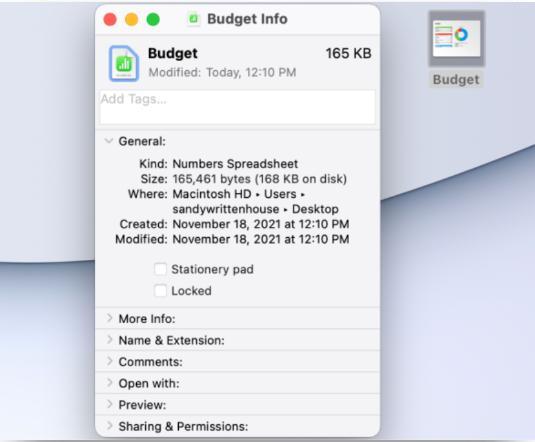
- Välj Hämta info (eller tryck på Kommando + I).
- Klicka på den lilla mappikonen längst upp till vänster i informationspanelen och tryck sedan på Kommando + V.
- Mappen bör nu visa din anpassade ikon på skrivbordet och i Finder.
Så här återgår du till standardmappikonen på Mac
Att veta hur man ändrar mappikonen på en Mac innebär också att veta hur man ångrar ändringen. macOS håller saker flexibelt. Har du gjort en ändring du inte gillar? Inga problem. Att återställa är enkelt:
- Högerklicka på mappen > Hämta information
- Klicka på den anpassade ikonen i informationspanelen.
- Tryck på Delete på tangentbordet.
- Den ursprungliga macOS-mappikonen kommer tillbaka.
Del 2: Använda ICNS-filer för högkvalitativa anpassade ikoner
Om du vill ha ett skarpt och skalbart resultat kan du använda .icns-filer – Apples officiella ikonformat.
Var man kan hämta ICNS-filer:
- Online resurser: Sajter som macOSicons.com eller IconArchive.
- Konvertera dig själv: Använd gratisverktyg som Image2icon för att konvertera PNG-filer till ICNS.
Använda ICNS-ikonen:
Använd samma steg som i del 1, kopiera bara ikonen från förhandsgranskningen eller dra den direkt till informationsfönstret.
Att använda ICNS-filer är ett mer avancerat sätt att ändra mappikonen på en Mac, och det fungerar bäst för proffs.
Del 3: Bästa tredjepartsverktyg för att ändra mappikoner på Mac
För massändringar av ikoner eller fler anpassningsfunktioner erbjuder tredjepartsappar mer kontroll.
1. Bild2ikon
- Konvertera nästan alla bildformat till ikonfiler.
- Dra-och-släpp-stöd.
- Gratis med betalda uppgraderingar.
2. Mappfärgläggare för Mac
- Använd färger och stilar på mappar med ett klick.
- Utmärkt för produktivitet och visuell navigering.
Dessa verktyg förenklar hur man ändrar mappikonen på en Mac över flera mappar, vilket sparar tid och ansträngning.
Del 4: Hur får man anpassningen att fungera smidigt?
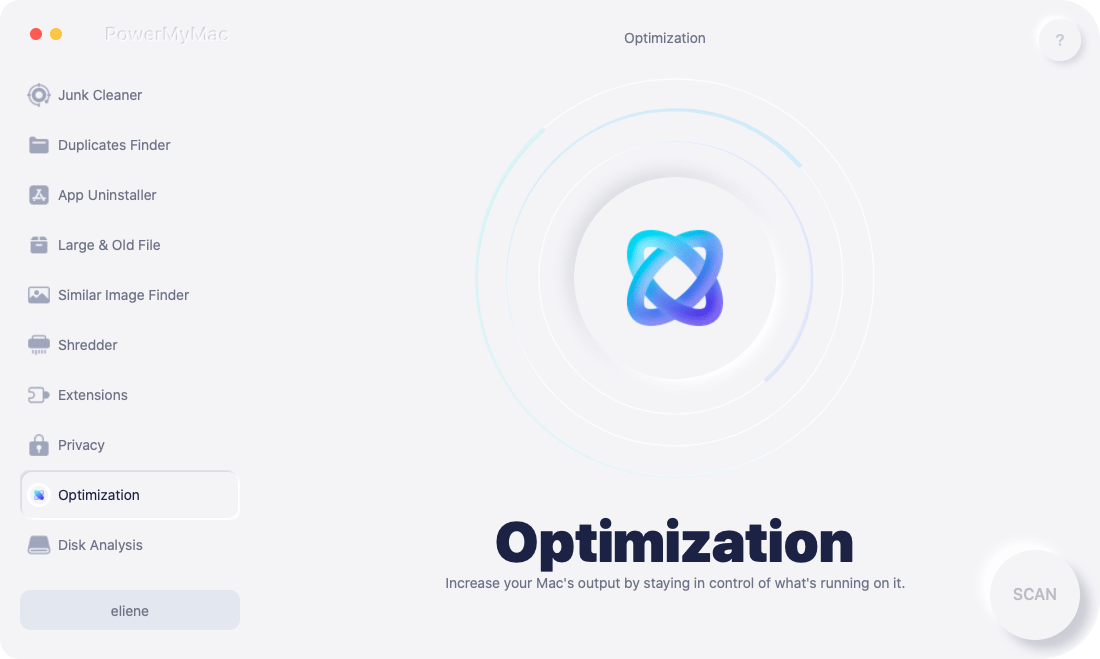
Även om du behärskar hur man ändrar mappikonen på en Mac kan systemstörningar sänka prestandan eller påverka hur ikoner visas. Om din Mac känns trög efter att du har ändrat mappikonen kan du överväga att använda iMyMac PowerMyMac för att rensa systemets skräpfiler och frigöra systemminne.
- Minne CleanerFrigör RAM-minne i realtid, vilket säkerställer att din Mac är snabb och responsiv.
- App UninstallerTar bort oanvända eller dubbletter av appar som stör och gör din Mac långsammare.
- Duplicate FinderTar bort överflödiga filer till frigöra lagring, vilket skapar plats för appuppdateringar och smidigare synkroniseringsprocesser.
- Startup ManagerInaktiverar onödiga inloggningsobjekt så att din Mac startar snabbare.
- Smart rengöring: Tar bort loggar, cacheminnor och tillfälliga filer som förbrukar utrymme och påverkar systemets övergripande prestanda.
Genom att köra iMyMac PowerMyMac före eller efter att du anpassar mappar säkerställer du att din Mac förblir snabb, ren och responsiv, så att dina ikoner ser bra ut och ditt system förblir effektivt.
Del 5: Slutsats
Nu när du vet hur man ändrar mappikonen på en Mac är du redo att förvandla skrivbordet till en effektiv, visuellt organiserad och unikt personlig arbetsyta. Oavsett om du använder macOS-verktyg eller tredjepartsappar gör denna lilla anpassning stor skillnad.
Och glöm inte, anpassade ikoner är bara en del av en välfungerande Mac. Håll allt igång med maximal prestanda med iMyMac PowerMyMac, ditt bästa verktyg för underhåll, rensning och optimering.


