


 Mac Cleaner


Märker du hur mycket utrymme som används på ditt system? Påverkar det din Macs prestanda? Det kan vara systemloggarna som täpper till hela operativsystemet. Systemfiler är avsedda att vara användbara och hjälpsamma, men de byggs upp med tiden, täpper till och tar upp mer plats på Mac-datorn, och till och med... systemets programminne börjar ta slut, vilket kan vara ett besvär för de flesta användare.
Då borde du lära dig hur man tar bort loggfiler på Mac I den här artikeln nedan har vi sammanställt all viktig information som behövs, inklusive hur det påverkar hela operativsystemet och stegen för hur man manuellt och automatiskt tar bort systemloggfilerna.
Innehåll: Del 1. Är det säkert att ta bort loggfiler på Mac?Del 2. Var finns systemloggfiler?Del 3. Hur man tar bort loggfiler på Mac?Del 4. Sammanfattning
Del 1. Är det säkert att ta bort loggfiler på Mac?
Vad är en systemloggfil på en Mac?
Vad är användarloggfiler? Innan vi går in på hur man tar bort loggfiler på en Mac, låt oss lära oss vad systemloggfiler är på en Mac. Alla Mac-datorer har systemloggfiler. Apples systemloggfiler används för att samla in och spara aktiviteter i systemprogram, problem, interna fel och andra tjänster på Mac-datorn, vilka kan skickas till utvecklare för felsökning. Det händer vanligtvis när ett program kraschar.
Systemloggfilen är vanligtvis mindre filer som samlar mycket information, tar upp massor av plats och kan till och med orsaka att Mac-systemet tar upp 300 GB! Du kan dock rensa systemfiler inklusive loggar för att bibehålla appens prestanda. frigör mycket utrymme på din Mac.

Kan jag ta bort loggfiler? De flesta användare frågar sig om det är säkert att ta bort systemloggfiler på Mac helt själv. Vi rekommenderar att du först öppnar loggmeddelandena för att se om det finns program som går galet och inte fungerar på din Mac. Om du inte har rapporterat en kraschincident kan du enkelt ta bort systemloggfiler på Mac genom att fortsätta till följande avsnitt nedan. Å andra sidan, om du har rapporterade en kraschincident, då måste du vänta på att utvecklarna har avslutat sin felsökningsprocessor tills de säger åt dig att göra det.
Del 2. Var finns systemloggfiler?
Innan du lär dig hur man tar bort loggfiler på en Mac bör du först hitta dessa loggfiler. Du kan enkelt hitta systemloggfilerna på MacOS Sierra, OS X El Capitan och OS X Yosemite genom att helt enkelt följa stegen nedan:
- Enter:
~/Library/Logsor/var/logmapp
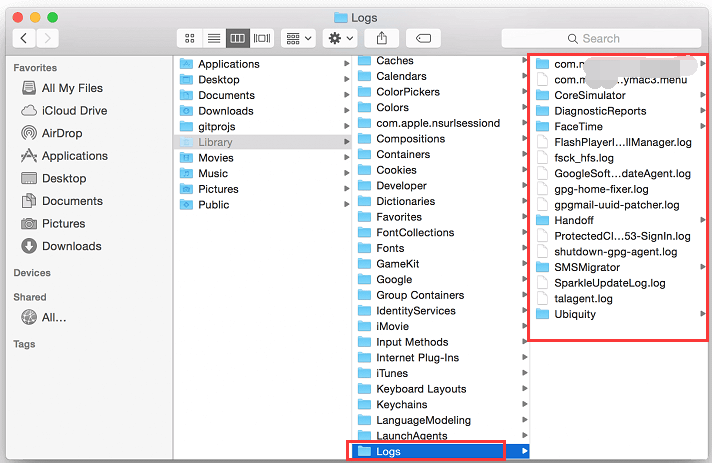
Nu kommer du att se hela systemloggfilerna på din Mac. Eller så kan du bara använda iMyMac PowerMyMac som kommer att nämnas i del 3 för att skanna och hitta var dina systemloggfiler är lagrade.
 Få en gratis provperiod nu!
Använd konsolen för att hitta systemloggfiler
Ocuco-landskapet Konsol används vanligtvis för att visa loggmeddelanden som har ackumulerats och samlats in av Mac och andra anslutna enheter. Alla andra kommunikationsfel, fel, textmeddelanden, meddelanden och systemhändelser lagras också i konsolen. Om det finns problem med systemet kan du visa konsolen eller loggaktiviteterna. Andra anslutna enheter inkluderar iPhone, iPad, Apple Watch och Apple TV.
Du kan se färgförklaringarna nedan för status:
- Röd- Fel
- Gul - Fel
- Ljusgrå- Infologgmeddelanden
- Mörkgrå - Felsök loggmeddelanden
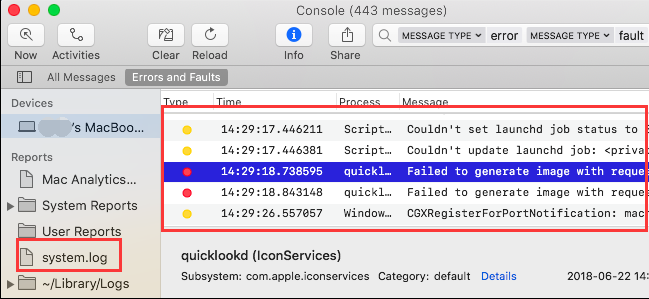
Du kan visa loggmeddelanden eller aktiviteter i konsolen för att kontrollera statusen för det givna objektet. Om det finns ett specifikt loggmeddelande du letar efter kan du helt enkelt trycka på Command +F och den kommer att ge dig det önskade föremålet.
Obs: Om det inte finns någon färgad prick är det standardtypen för loggmeddelande
Del 3. Hur man tar bort loggfiler på Mac?
Hur tar man bort filer från systemet på en Mac? Det kan man manuellt ta bort systemloggfiler på Mac eller så kan du installera PowerMyMac för att automatiskt rensa upp alla filer utan att stressa dig själv.
Rensa systemfiler automatiskt med PowerMyMac
Hur tar man bort loggfiler på en Mac bättre och säkert? Du kan behöva PowerMyMac för att säkerställa att viktiga filer inte raderas. Kom ihåg att vissa filer är viktiga, så om du inte vet hur man gör rekommenderar vi att du använder dem automatiskt. PowerMyMac för att eliminera oönskade scenarier och problem.
Följ dessa steg för att rensa systemloggfiler på en Mac med PowerMyMac:
- Ladda ner PowerMyMac och följ anvisningarna på skärmen.
- Starta programmet och kontrollera din nätverksstatus. Välj Junk Cleaner i menyerna till vänster och klicka på knappen SCAN.
- Granska objekten och välj de loggfiler du vill ta bort. Du kan också klicka på Sök igen om det behövs.
- Klicka på RENGÖRING-knappen för att ta bort systemfiler på Mac (eller rensa oönskade filer). Alla onödiga filer kommer att raderas.

PowerMyMac inkluderar även rengöring av programcache, systemcache, användarloggar, papperskorgen med mera, och du kan också frigör minnesanvändningen eller diskutrymme efter skanning. Så du kan radera användarcachefiler på Mac, radera språkfiler på Mac, radera e-postlogg på Mac... Det är säkert att använda och rensar enkelt upp och snabbar upp din Mac när som helst.
Om du redan är ganska bekant kan du välja att radera dem manuellt genom att följa metoderna nedan:
Hur tar man bort loggfiler manuellt på en Mac?
För att manuellt radera systemloggarna måste du först göra följande:
- Starta Finder på din Mac
- Enter:
~/Library/Logsor/var/logmapp - Markera alla filer och tryck på "
Command +backspace" - Starta om Mac
Det är allt! Du har nu rensat systemloggfilerna.
Tips:
- Ta bara bort filerna i mapparna men inte själva mappen. Vissa program kan ha sina systemloggfiler placerade någonstans inuti Mac-datorn som Mail.
- Efter att du manuellt har raderat systemloggfiler på din Mac, och om du vill frigöra utrymme på din Mac, kan du också rensa papperskorgen.
- Vissa filer lagras inuti
/var/logmen inte alla stockar inuti är säkra att ta bort.
Del 4. Sammanfattning
Du har just lärt dig hur du tar bort loggfiler på din Mac för att spara en anständig mängd utrymme på din Mac genom att följa våra föreslagna metoder ovan. För att säkerställa att din Mac fungerar optimalt, kontrollera och visa systemloggfilerna för det totala ackumulerade utrymmet som kan påverka dess hastighet.
Du kan ta bort systemloggfiler på Mac med två alternativ: manuellt genom att öppna själva mappen för systemloggfiler eller genom att använda en effektiv Mac-rensare för automatisk rengöring.. När det gäller oss rekommenderar vi starkt att du använder den för bättre och säkrare rengöring PowerMyMac. Den kommer att skanna, sortera och rensa systemets loggfiler utan att ta bort de viktiga. Detta kommer att spara dig mer tid och färre problem också!



