


 PowerMyMac


Vi växte alla upp med ett par sladdanslutna hörlurar som bara behövde kopplas in för att kunna försjunka i sladden direkt. Det var trots allt en enkel teknik att använda när man är på språng. Men med tillkomsten av Bluetooth-hörlurar och överfulla hörlursuttag byter de flesta Mac-användare till trådlösa enheter.
Trådlösa Beats-produkter har en mer flexibel och ultralätt design som håller kablar ur vägen. Du måste konfigurera korrekt för att undvika frekventa störningar eller frånkopplingar. Här ger vi dig en ny titt på ansluta Beats till Mac och få det till en skön konst.
Innehåll: Del 1: Måste-ha innan du ansluter Beats till MacDel 2: Felsökning när det inte går att ansluta Beats till MacDel 3: Andra alternativ till att para ihop Beats med MacDel 4: Slutsats
Människor Läs också:Vad man ska göra när en Mac är ansluten till Wi-Fi men inte har internetVad du ska göra när du inte kan ansluta till App Store på Mac
Del 1: Måste-ha innan du ansluter Beats till Mac
Gyllene tips: Förbättra trådlös prestanda med PowerMyMac
iMyMac anstränger sig i alla lägen för att hjälpa dig få ut det mesta av din Apple-produkt med dess mängd insikter och smarta programvara. PowerMyMac är en höjdpunkt av en allt-i-ett-verktygssats för rengöring och optimering för att öka prestandan för Bluetooth-aktiverade enheter av den här utvecklaren.
Den riktar sig mot skräpinnehåll, cachefiler och skräpMinnesslukande bagage förvränger mediekvaliteten medan din Mac springer i snigelgap.
 Få en gratis provperiod nu!
Installera PowerMyMac för förstklassigt underhåll och förhindra fel som utlöses av okontrollerat missbruk av din Macs minne. En skicklig Mac ger otrolig ljudkvalitet, klarhet och fyllighet. Den är genomsyrad av en enkel design, startar automatisk service och tar bort buggar med ett enda klick.

Att rensa inställningar från biblioteket tvingar din Mac att regenerera dem på nytt, vilket förhindrar buggar eller ineffektiva algoritmer som orsakar kaos i din installation. Du behöver inte slita runt och rensa din Mac hela dagen med att leta efter skräppostbilagor. iPhoto-röran, stora eller föråldrade filer och imitationer. Du får också smarta verktyg som ett appavinstallationsprogram, avarkiveringssystem och underhållssystem.
Du kommer att behöva:
- För att veta var du hittar strömbrytaren (se Beats manual)
- För att säkerställa att enheten kan upptäckas, tryck och haka fast strömknappen i ungefär 5 sekunder. Blå LED-lampa indikerar att den är redo för parkoppling
- För att köra eller uppgradera till macOS Sierra, senaste macOS High Sierra eller Mojave
- För att ladda dina enheter i förväg
Hur man parar ihop Beats med Mac
Steg 1. Gå till upptäcktsläge
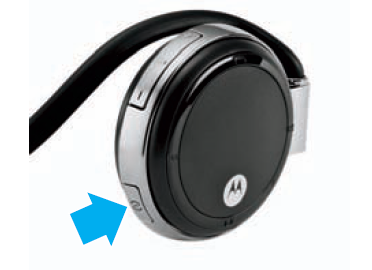
Hit och håll ned strömbrytaren på hörlurarna i några sekunder för att gå till identifieringsläge. När lampan blinkar på indikatorn är enheten identifierbar.
Steg 2. Slå på Bluetooth
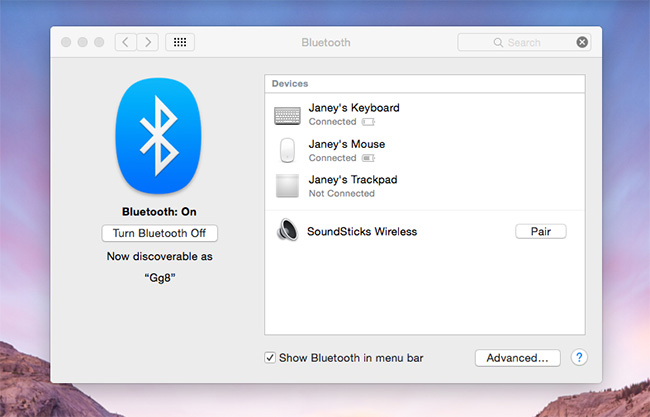
På din dator, välj Systeminställningar i Apple-menyn, tryck på Bluetooth. Se till att du har aktiverat Bluetooth.
Steg 3. Välj Beats Wireless
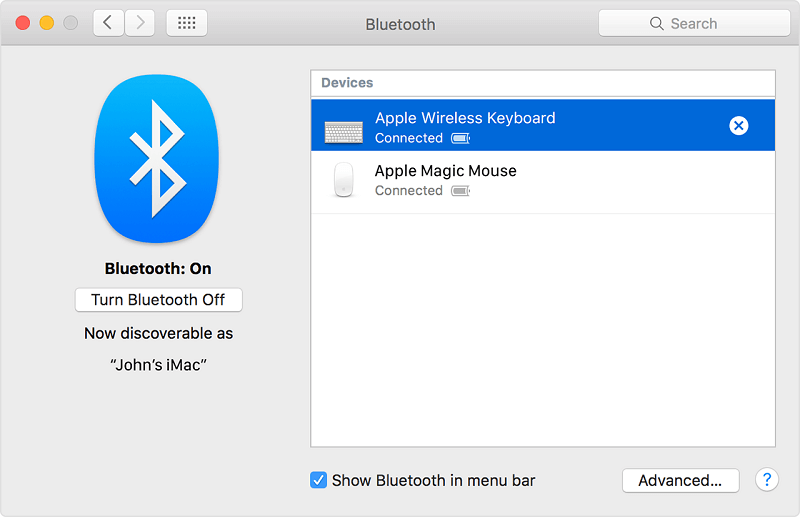
Välj Beats Wireless från resultaten för Bluetooth-enheter. Om du har bytt namn på din enhet med Beats Updater visas det namnet i listan.
Steg 4. Klicka på Koppla för att ansluta
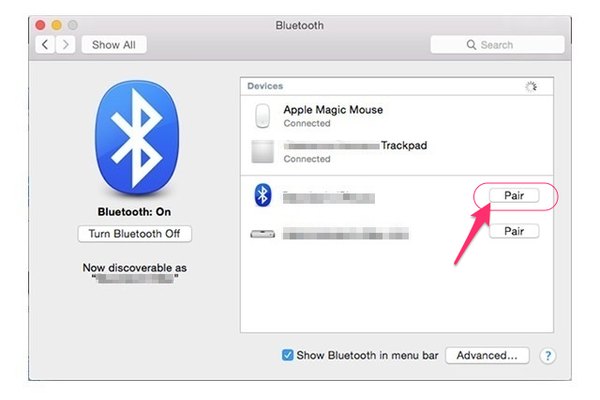
Klicka på Koppla ihop med din befintliga enhet eller högerklicka på den och tryck på Anslut.
När du har parat ihop dina nya Beats med din Mac förblir de anslutna eller synkroniseras automatiskt inom ett avstånd på 10 meter. Du kan kalibrera dem efter dina inställningar via Ljudmeny> Systeminställningar.
Del 2: Felsökning när det inte går att ansluta Beats till Mac
Hur man parar ihop flera ljudutgångar samtidigt
Apple har breddat ljudutgångsrepertoaren för Mac-användare, eftersom du kan använda interna högtalare, förstärkare och hörlurar i ett svep. Ett smidigt inbyggt verktyg som kallas Audio MIDI Setup låter dig spela upp ljud på flera enheter samtidigt.
- Öppna Ljud-MIDI-inställningar via Program.
- Tryck på + ikonen längst ner till vänster och välj Enhet med flera utgångar.
- I resultaten, markera den tillgängliga enheten för att spela synkront.
- Gå till Ljud-menyn via Systeminställningar och välj Multiutgångsenhet från fliken Utgång. Dina ljud börjar spelas upp på förutbestämda enheter samtidigt.
Så här felsöker du problem med taktslag
Om du inte lyckas para ihop dina hörlurar, upprepa installationen eller koppla bort och anslut igen för att åtgärda problemet. Försök att återställa hörlurarna eller rensa datorns inställningar. Ett fel i inställningarna förhindrar också att dina trådlösa hörlurar synkroniseras.
Inget ljud kan upptäckas från Beats
Ibland kan du para ihop dina Beats utan att höra något ljud. Se till att du har markerat dina hörlurar som den föredragna ljudutgången på din Mac.
- Navigera till Systeminställningar > Ljud.
- Gå till fliken Utdata, leta efter Beats i alternativen och dubbelklicka för att aktivera.
Om det inte fungerar, återställ enheten via Systeminställningar > Bluetooth. Högerklicka på dina Beats, klicka på Ta bort och auktorisera. Koppla sedan dina Beats till Mac igen för att åtgärda problemet.
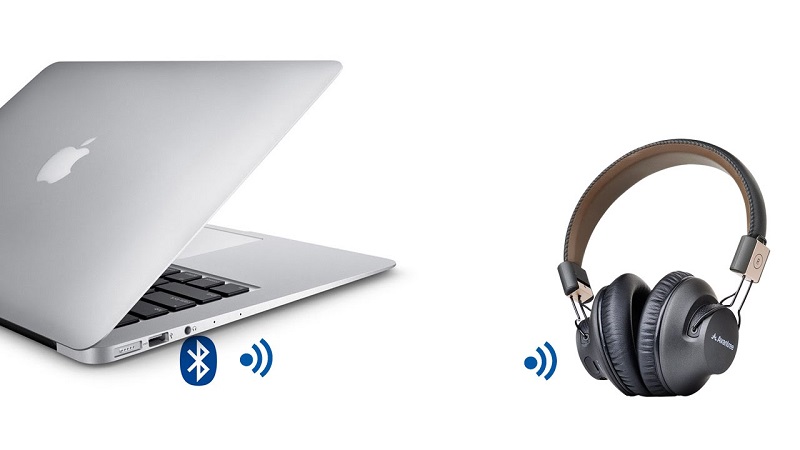
Del 3: Andra alternativ till att para ihop Beats med Mac
Bluetooth-enhetsassistent
Använd dedikerad programvara för att undvika stressen och påfrestningarna med Bluetooth. Det finns många appar som gör det enkelt att övervaka alla dina ljudbehov från en enda punkt. De låter dig konfigurera flera enheter, justera snabbtangenter och växla mellan dem.
I den övre delen av spektrumet har vissa verktyg en unik funktion för att förbättra ljudkvaliteten genom att kanalisera ljudet via en högnivå-ljudkodek. Det är praktiskt för maratonsessioner för att enkelt kunna styra dina trådlösa hörlurar.
Återställ ljudinställningar
Att återställa Mac-inställningarna kan hjälpa till att knäcka en kod om du har blivit utlåst från dina trådlösa ljud. Gå till menyraden, välj Gå > Gå till mapp och skriv in ~ / Library / PreferencesI den detaljerade listan över inställningsobjekt, hitta och radera följande: com.apple.preferences.plist och com.apple.soundpref.plist.
Beats borde fungera som andra trådlösa produkter på Mac utan problem. Du kan para ihop flera enheter för en mångsidig ljudspelare med ditt musikbibliotek nära till hands.
Del 4: Slutsats
Till slut, hur man anslut Beats till Mac är en självklarhet. Framtiden är trådlös; du måste bemästra hur dina Beats fungerar in i minsta detalj för att undvika irriterande problem. Se stegen ovan för att konfigurera dina Beats på din Mac och få ut det mesta av båda världarna. Fördjupa dig i dina handplockade låtar utan den störande sladden med ett par Beats-hörlurar.
Med tiden kommer du att lära dig alla dina hörlurars funktioner för att intuitivt kunna justera dem. Se snabbstartsguiden för att lära dig hur du justerar volym, styr uppspelning eller stereobalans.
Glöm inte att testa det fantastiska verktyget PowerMyMac för maximal prestanda!


