


 PowerMyMac


Om ett e-postprogram, en webbläsare eller någon av de internetanslutna apparna på din Macbook börjar klaga på bristande anslutning är det dags att prova sätt att fastställa grundorsaken.
Om du står inför "Mac Wi-Fi ansluten men inget internet i Safari”-problemet kan orsaken uppstå var som helst längs kedjan mellan din enhet och en avlägsen server. I de flesta fall är det inte alltid uppenbart var man ska börja.

Macen ansluter inte till internet, men det gör andra enheter? Min Mac är ansluten till wifi, men Safari fungerar inte? Om du upptäcker att det inte finns något nätverk finns det flera metoder du kan prova tills du kan ansluta till internet igen.
Innehåll: Del 1. Kontrollera nätverksproblem för att säkerställa internetanslutningDel 2. 3 snabba sätt att fixa Mac Wi-Fi-ansluten men utan internetDel 3. Kontrollera Mac-nätverket och rensa DNS-cachen för internetDel 4. Slutliga tankar
Människor Läs också:Generera enkelt mer delning på Mac: Wi-Fi DirectSnabbguide för felsökning av Wifi-problem på Mac10 lösningar för att snabba upp internet på Mac
Del 1. Kontrollera nätverksproblem för att säkerställa internetanslutning
#1 Använd en annan webbplats eller applikation
Ett sätt att säkerställa att problemet med "Mac Wi-Fi-ansluten men inget internet" inte är begränsat till bara en webbplats är att besöka en annan, helst en som är pålitlig, till exempel Google.
På samma sätt måste du se till att problemet inte bara påverkar din nuvarande app. Du kan prova att ansluta till internet med en annan applikation.
#2 Använd nätverksdiagnostik
Det finns vissa typer av nätverksproblem som kan göra att webbläsaren visar knappen som leder till Nätverksdiagnostik. Det är så din enhets operativsystem erbjuder ett sätt att felsöka anslutningsproblemet.
Om det inte finns någon knapp tillgänglig kan du öppna Nätverksdiagnostik manuellt. Du kan göra detta genom att fortsätta till Apple-meny > Systeminställningar > och tryck på nätverks. Knacka på "Hjälp mig”Och tryck på Diagnostik.

Verktyget Nätverksdiagnostik ger nödvändiga instruktioner genom ett system av frågor och tester, allt från att bedöma din Ethernet- eller Wi-Fi-anslutning till nätverksarrangemang samt DNS-servrar.
Ofta kan verktyget åtgärda problemen (Ethernet-ansluten men ingen internetanslutning på Mac) självt. I de fall det inte kan det ger det detaljerad information om problemets art och förslag på hur man kan lösa det.
#3 Slå på ditt Wi-Fi-nätverk
Om din Mac är ansluten till Wi-Fi men inte har internet måste du kontrollera Wi-Fi-menyn som du hittar längst upp till höger på skärmen. Detta är nödvändigt för att säkerställa att du är ansluten till det nätverk du avser att vara i. Det är viktigt att notera att Mac-datorer är kända för att hoppa in i mindre önskvärda nätverk vid obekväma tidpunkter.
Om menyikonen har ett utropstecken indikerar det att den inte kan ansluta till något nätverk. Du kan prova att stänga av Wi-Fi-nätverket från menyn och vänta i cirka 30 sekunder och sedan slå på det igen. Om detta inte fungerar, starta bara om enheten. Ofta är detta det enda sättet att åtgärda eventuella fel som hindrar Wi-Fi-nätverket från att ansluta.
#4 Försök att använda en annan enhet
Om du har tillgång till en annan dator eller mobil enhet som använder samma internetanslutning måste du kontrollera om du kan ansluta till en webbplats på den enheten. Om inte kan du utesluta att din Mac är källan till problemet och leta efter en annan lösning.
Om den andra enheten ändå kan ansluta och din Mac inte kan, även efter att du har startat om den, måste du gå vidare till metoden "Kontrollera DNS-inställningarna".
Del 2. 3 snabba sätt att fixa Mac Wi-Fi-ansluten men utan internet
#1 Återställ din router
När det gäller nätverksproblem som går utöver din enhet, om du äger eller hanterar nätverksenheten som din Mac ansluter till, till exempel en router, AirPort-basstation, switch, Time Capsule eller hubb, måste du stänga av den och vänta i cirka 10 sekunder innan du slår på den igen.
Vänta tills enheten har startat helt och försök att ansluta igen. Om det finns fler än en sådan enhet, börja med den som är närmast internet och arbeta dig tillbaka till din Mac, och slå på och av varje enhet allt eftersom.
#2 Kontrollera DNS-inställningarna
Ocuco-landskapet Domännamnssystem (DNS) låter din Mac konvertera domännamn till IP-adresser. Om DNS-servern som din Mac använder är långsam, offline eller felaktig, har du problem med att ansluta till någon webbplats eller tjänst via namn.
(Tips: Du kan gå till del 3 i den här artikeln om du inte vet hur du hanterar DNS-inställningarna på Mac.)
Det finns ett sätt att kontrollera om DNS-tjänsten fungerar om inga webbplatser svarar, till exempel google.com. Skriv in följande URL i din webbläsare: http://74.125.230.243När detta har angetts bör Googles webbplats visas. Om den gör det betyder det helt enkelt att internetanslutningen du använder inte har några problem och att problemet bara rör domännamnen.
Som en lösning för att hantera problemet, öppna rutan Nätverk i Systeminställningar och välj din nätverksanslutning i listan till vänster. Tryck på "Avancerat" följt av "DNS".
I fältet DNS-servrar ser du en eller flera IP-adresser. Om dessa adresser är aktiverade (svarta), välj en och tryck på minustecknet (-). Oavsett om det redan finns adresser i grått, tryck på plustecknet (+) och skriv in 208.67.222.220Du måste upprepa med 208.67.222.222Observera att dessa adresser leder till OpenDNS, vilket är en gratis DNS-tjänst som ofta är mer pålitlig än de standardservrar som din internetleverantör använder. Tryck på OK och sedan på "Verkställ". Du kan nu försöka ansluta igen.
#3 Gå tillbaka online

Även efter att dessa steg har följts, kom ihåg att det inte alltid garanterar framgång eftersom vissa avbrott kan ligga utanför vår kontroll. Eftersom internet har en distribuerad natur kan en utrustningskatastrof på en ISP kan omfatta fler än bara internetleverantörens kunder.
I större skala kan oavsiktlig skada på en större fiberoptisk kabel störa internetanslutningen till ett stort område. Ofta är den enda lösningen på ett internetavbrott att vänta på att det ska åtgärdas. Om problemet ligger utanför ditt lokala nätverk bör din internetleverantör åtminstone informera dig om problemets art och den förväntade reparationstiden.
Del 3. Kontrollera Mac-nätverket och rensa DNS-cachen för internet
Efter att ha provat alla dessa metoder föreslår vi också att du använder allt-i-ett-verktyget för Mac-optimering - PowerMyMacDen här programvaran visar din Macs minne, och nätverksstatus utöver flera funktioner som kan användas för att rengöra och optimera din Mac.
Efter att du har kört den här programvaran kan du hitta PowerMyMac-ikonen i den översta menyn på din Macbook och klicka på den för att visa information om processor, nätverk, RAM och annan.
Med bara några få enkla klick kan PowerMyMac frigöra lagringsutrymme på din Mac, ta bort osäker programvara, skydda integriteten och öka din Macs prestanda.
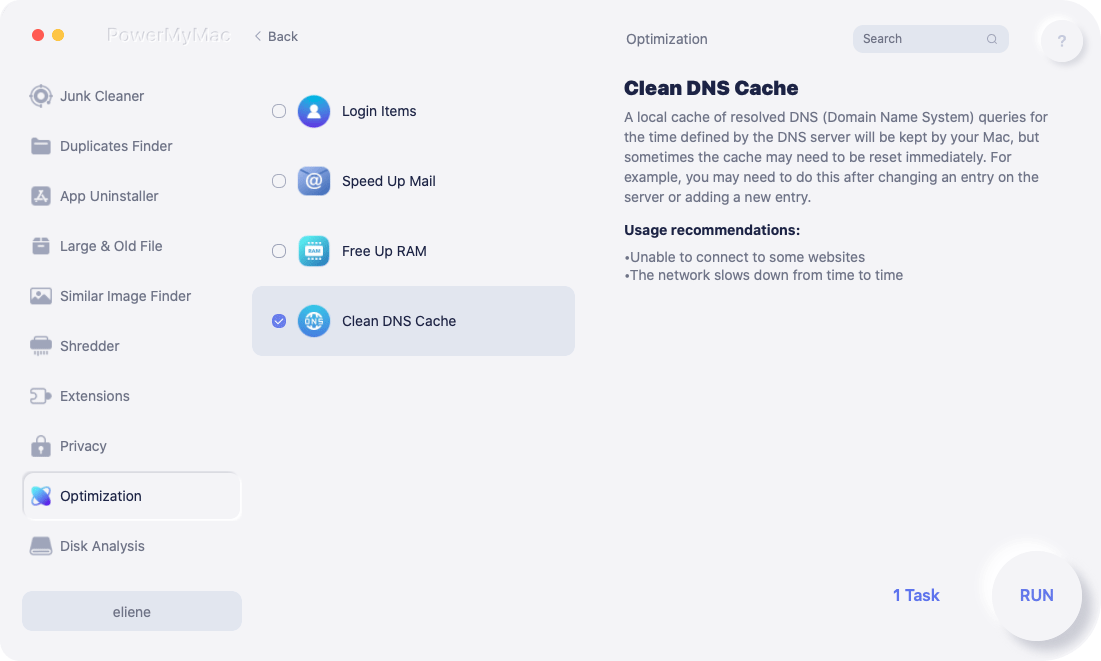
Om din Mac har anslutits till Wifi men du kan fortfarande inte öppna vissa webbplatser eller så blir ditt nätverk långsammare, detta rengöringsverktyg har också en underbar funktion för att åtgärda internetproblemet.
Klicka bara på "Optimering" och välj "Rengör DNS-cache", vilket kan hjälpa dig att återställa DNS-cachen på din Mac-dator.
Del 4. Slutliga tankar
Med åtgärderna om vad man ska göra med “Mac Wi-Fi ansluten men inget internet i Safari”-problemet kan du hitta ett effektivt sätt att hantera problemet för att återställa din anslutning på nolltid.



KATT2023-10-20 12:12:04
Спасибо, помогла замена DNS :) Лучшие!!!
antonio2023-07-19 14:19:36
столкнулся с такой проблемой тоже, сеть была подключена а интернета не было, страницы не хотелити ни в сафари Оказывается на фоне был запущен VPN surfshark, хотя само приложение было закрыто, даже перезаг помогала, но как только запустил серфшарк он показал что у меня включен впн
Sam2023-04-23 09:49:32
Detta störde mig ett bra tag på min MacBook med Ventura. Jag installerade till och med om operativsystemet, men efter att ha startat om Safari, App Store, WhatsApp och några andra program fick jag meddelandet "du är inte ansluten till internet", trots att jag enkelt kunde surfa med Chrome och andra webbläsare. Jag bor i en region med mindre pålitlig internetuppkoppling och upptäckte att boven i dramat var min VPN - specifikt kill switchen. När internet stängdes av tillfälligt blockerade kill switchen internetåtkomst. Varför bara de programmen vet jag inte, men att bara stänga av kill switchen löste problemet.
Wojtek2023-01-07 12:29:17
Mam podobny problem tyle, że ja łączę się z siecią przez thunderbolta i wszystko nagle się posypało. Połączenie Thunderbolt Ethernet är aktualiserad och inte längre. Co ciekawe połączenie się pojawia po przejściu w tryp Recovery. Macie jakiś pomysł co moze blokować połączenie w trybie normalnym?
Farida2022-11-12 14:15:01
Har du tillgång till wi-fi, inte internet på feebooke, vad kan du göra?
iMyMac2022-11-12 16:03:35
Если Facebook не говорит об подключении к Интернету, bольшую часть времени это происходит из -за медленного. Попробуйте подключить устройство к высокоскоростной сети. Если проблема все еще сохраняется, удалите och переустановите приложение.
Ilya2022-11-11 10:17:32
Скачал приложение для того что бы решить проблему с подключением к интернету, при запуске оно "пишети." Episk misslyckande. Помогло почистить DNSы, большое спасибо за пост.
Roma2022-10-04 21:35:03
Эта проблема уже достала, кошмар какой-то, раз в пару месяцев, рукожопы Чертовы
Jean Chital2022-08-30 09:26:49
Jag hade samma problem. Jag var ansluten till WiFi men ingen internetanslutning. Jag har två routrar, en ny router som precis installerats, båda med andra enheter anslutna till internet, så det var inte ett problem med internetleverantören eller den enskilda routern. I nätverksinställningarna märkte jag att inställningen "Plats" hade två alternativ; 1 = Automatisk och 2 = (Ny routers IP-adress). Jag tog bort alternativet "Automatisk" och lade till den andra routerns IP-adress. ANSLUTNING UPPNÅDD!
Полина2022-04-08 18:52:10
Спасибо !!!! Ваш сайт очень помог
Madab22022-03-11 12:41:43
Wi-Fi för Mac, men inte på internet: 1. Välj Macu-menyn Apple Preferencje systemowe, och klicka sedan på Sieć 2. Zaawansowane 3. Zaznacz na liście połączenie sieciowe, pr Ethernet (för Ethernet). 4. Klicka på zakładkę TCP/IP 5. Klicka på w menu podręczne Konfigurera IPv4, en następnie dokonaj wyboru: ręcznie 6. W "Adres IPv4 wpisz IP przydzielony, np. 192.178.0.1a rutt 7.10 rutt http://192.168.0.1/st_device.php 255.255.248.0 8. Router: 192.168.0.1 - till adress routera 9. Zakładka Serwery DNS ze strony routera http://192.168.0.1/st_device: 3.31e eller 3.31. 8.8.8.8 oraz 213.241.7.37 10. Nie wiem, co pomogło, czy zmiana Maski podsieci z 255.255.255.0 na 255.255.248.0. Czy wpisanie Serwerów DNS? Bo samo ustawienie ręczne nie dawało dostępu do netu.