


 PowerMyMac


Att radera massor av foton på din iPhone, ett efter ett, är mödosamt. Vi behöver alla radera filer för att återta värdefullt utrymme på iPhone eller av någon annan anledning, som konfidentialitet. Kärnvapenmetoden erbjuder militär precision för att utplåna hela fotoarkivet i ett svep.
Kom ihåg att du kommer att spränga allt i bitar – atomkärnor och borta. För iCloud Photos, om du raderar en fil på en enhet, tas den bort på alla plattformar som är inloggade med samma Apple-ID. Det finns ett album med Nyligen borttagna filer som lagrar dessa objekt i 30 dagar innan de försvinner för alltid.
Du kommer att bekanta dig med snabba och enkla tekniker hur man tar bort alla foton från iPhone i den här artikeln.
Innehåll: Del 1. Hur man tar bort foton i bulk på iPhoneDel 2. Massta bort bilder direkt från iPhone-källorDel 3. Andra vägar för hur man tar bort alla foton från iPhone Bonustips: Hur man återställer raderade foton
Människor Läs också:Hur man hanterar iPhone-bilder som inte visas på MacHur man enkelt flyttar foton från iPhoto till iPhone
Del 1. Hur man tar bort foton i bulk på iPhone
Rensa ut iPhone-bilder med PowerMyMac
Att ta bort massor av foton från din iPhone erbjuder ett effektivt sätt att återkräva lagringsutrymme för filer som laddats på iCloud och datorer. iMyMac PowerMyMac erbjuder ett tryggt par händer till ut iPhoto-skräp och dubbletter förvarat i molnet. Det sparar dig stressen med att manuellt radera skräp med åtta rengöringskategorier.
PowerMyMacs skräprensare Verktyget minskar mängden av ditt arkiv på iTunes, iPhoto och iCloud genom att radera bort onödiga bildcacher. Dessutom innehåller det en förhandsgranskningsfunktion som låter dig förutbestämma vad som ska användas. Att rensa upp iPhoto innebär att du inte stryper det med onödiga filer.
Om du lägger till bilder till din iPhone från iTunes, raderar PowerMyMac iTunes-skräp. Du kan inte rensa dem direkt från din iPhone i Foto-appen.
Nedan följer stegen för hur du tar bort alla foton från iPhone:
Steg 1. Starta PowerMyMac
Ladda ner, installera och starta PowerMyMac på din persondator.
 Få en gratis provperiod nu!
Steg 2. Skanna dina foton på Mac
Klicka på modulen Skräppostrensning. Tillåt PowerMyMac att komma åt data på din Mac och klicka sedan på knappen SKANNA för att börja skanna alla foton på din Mac.

Steg 3. Visa resultat och välj allt fotoskräp att rengöra
Förhandsgranska resultatet efter skanningen. Välj sedan alla fotofel du vill rensa bort.

Steg 4. Rengör Foto skräp
När du har valt fotoskräpet klickar du på knappen RENGÖR och väntar tills rengöringsprocessen är klar.
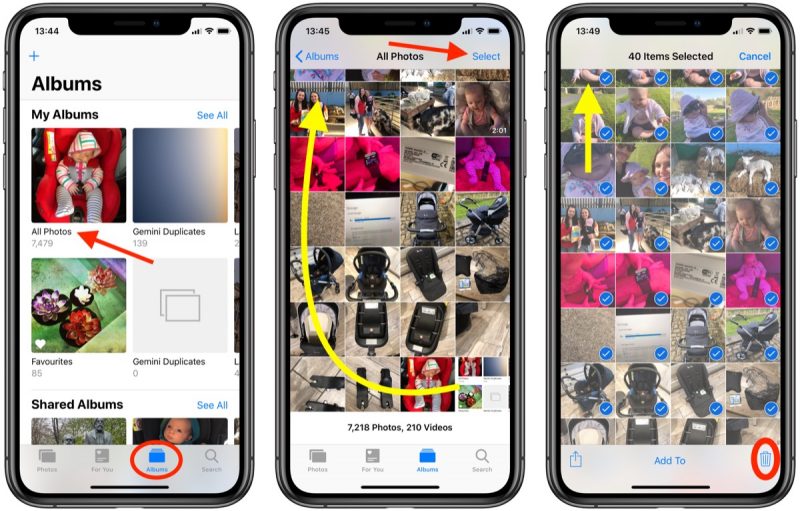
Radera foton på iPhone genom att trycka på papperskorgen
Få en överblick över det tillgängliga lagringsutrymmet på din enhet genom att trycka på Inställningar> Allmänt> [Hela enheter] Förvaring.
- Öppna appen Foton och tryck på Välj.
- Tryck på varje fil som du vill radera.
- Tryck på papperskorgen för att radera flera foton.
De borttagna objekten finns dock fortfarande kvar i albumet Nyligen borttagna. Du kan tvångsradera innan det har gått 30 dagar. När du tar bort en bild från albumet kan du inte återställa den.
- Starta appen Foton och bläddra till fliken Album.
- Starta Nyligen borttaget album och tryck på Välj.
- Tryck på varje fil som du vill nukleera.
- Tryck på Radera och godkänn att radera flera foton.
Del 2. Massta bort bilder direkt från iPhone-källor
Kamerarulle
Du kan radera massbilder från iPhone Kamera Roll efter import till Foto. Vissa användare har tusentals foton och kan inte ta bort dem manuellt. De tycker också att det är svårt att samla in alla på en gång.
Gå till Foto-appen och tryck på en bild du inte vill ha, tryck på Papperskorgen för att radera den. Om du vill radera massbilder klickar du på Välj i det övre vänstra hörnet och väljer de fotona. Tryck på papperskorgen att rensa ut dem.
Kollektioner
Om du har samlat foton på ett bestämbart datum kan du identifiera och radera flera filer. Starta appen Foton, titta på fliken längst ner till vänster och tryck på de samlingar du vill radera. Tryck på "Välj" och klicka sedan på papperskorgen-ikonen för att radera alla bilder.
Synkronisera med Mac
Apples ekosystem gör det möjligt för Mac-användare att ha all data nära till hands på flera enheter. Alla ändringar du gör på din bärbara dator kommer att replikeras på din telefon. Koppla enheterna till iCloud-bildbiblioteket för att använda din Mac för att starta din kärnvapenattack.
Gå till Bilder-appen på din Mac och klicka på valfri bild. Håll sedan ned Command + A samtidigt för att markera dem alla. Tryck på backstegstangenten för att mata in dem i "Nyligen borttagna"-delen på vänster sida av fönstret.
Klicka nu på “Nyligen raderad', ta bort dem igen och radera dem permanent. Den här åtgärden frigör värdefullt utrymme på din iPhone och andra enheter som är inloggade med samma iCloud-konto.
Om du av misstag raderar en bild kan du hämta den inom 30 dagar i albumet Senast raderade. När du återupplivar mediefiler flyttas de till albumet Alla foton.
- Starta appen Foton och bläddra till fliken Album.
- Klicka på albumet Nyligen borttagna och tryck på Välj.
- Tryck på varje fil du vill behålla.
- Klicka på Återställ och bekräfta att bilderna ska återställas.
Del 3. Andra vägar för hur man tar bort alla foton från iPhone
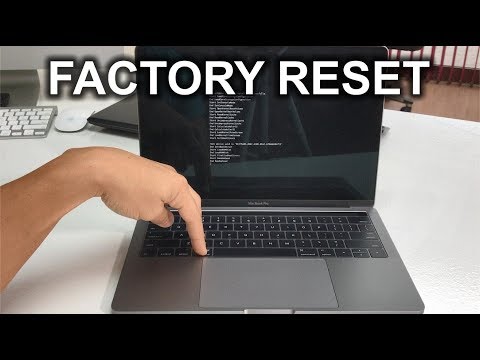
Nuclear Everything med fabriksåterställning
Innan du lämnar över din enhet till en ny användare kan du återställa den för att radera alla mediefiler. När du raderar data och inställningar på din enhet genom att återställa, försvinner allt, inklusive videor, kontakter, kalenderdata och allt annat. Alla dina iPhone-inställningar återställs till fabriksinställningarna.
Programvara från tredje part
Dedikerad tredjepartsprogramvara för iPhone hjälper dig att radera massfiler snabbare och enkelt. Premium iOS-datahanteringsverktyg Rensa bort foton från iPhone i batch med smarta algoritmer. Du raderar ett berg av foton med ett enda klick.
Bonustips: Hur man återställer raderade foton
FoneDog iOS-dataåterställning kan rekonstruera raderade foton från iPhone, iCloud eller iTunes med tre alternativ. Den stöder iPhone 8, iPhone X, iPhone 8 Plus och de senaste iOS-generationerna. Du behöver bara några steg för att återställa raderade filer.
Den levereras med allt du behöver för att ta kontroll över dina data. FoneDogs iOS-systemåterställning, systemåterställning och datautvinning för trasiga Android-enheter hämtar förlorad data, återställer ditt system till normalitet och rekonstruerar förstörda foton, meddelanden, videor och mer. FoneDog hjälper dig att hantera mobildata med verktyg för återställning, överföring och säkerhetskopiering.
Du kan prova den här programvaran på alla iPhone-modeller för att hämta eller säkerhetskopiera mängder data, till exempel foton, kontakter, meddelanden och mer. Det är ett professionellt verktyg med ett rykte om pålitlighet och effektivitet.
Wrap-Up
Att radera stora mängder bilder från din iPhone sparar enorma mängder utrymme från överflödigt innehåll. Foto-appen gör det enkelt att radera massor av foton samtidigt genom att svepa för att markera flera filer i ett album. Du kan lika gärna radera stora kluster av bilder genom att borra dig ner till bestämbara datum eller platser.
Att rensa överflödiga foton från källor som iCloud frigör inte bara utrymme utan håller också dina filer i äppelpajordning. iCloud raderar ett specifikt objekt på alla dina enheter. När det gäller att återställa data kan du lita på verktyg för dataåterställning för att ge dina skadade, raderade eller förlorade data ett nytt liv.


