PowerMyMac


iPhoto eller den uppgraderade versionen av Bilder på Yosemite anses vara standardprogrammet på Mac för att överföra foton från iPhone till Mac. Det finns dock vissa användare som upplever ett problem – iPhone-bilder visas inte på Mac.
Generellt sett kan det här problemet även påverka användare som nyligen uppdaterat till iOS 10, 11 eller till och med den senaste iOS 12. Om du vill hantera problemet med att iPhone-foton inte visas på Mac måste du ta dig tid att läsa den här artikeln.
ArtikelguideEn närmare titt på foton på MacVanliga sätt att åtgärda problemet med att "iPhone-foton inte visas på Mac"Var kan jag hitta fotona som är lagrade på Mac?Snabbtips om hur du använder verktyget Liknande foton från PowerMyMac
Människor Läs också:Hur man fixar foton som inte importeras effektivt från iPhone till MacHur rensar man iPod Photo Cache på Mac OS X?
En närmare titt på foton på Mac
Fotoprogrammet hanterar alla foton och videor. För de som har använt iPhoto i tidigare Mac-datorer anses Foto vara nästa nivå inom fotoorganisation.
Innan Foton kom in i bilden erbjöd Apple två specifika applikationer för hantering av foton och videor – Aperture och iPhoto. För de som vill ha ett enkelt sätt att hantera foton och saknar fotografiska kunskaper är iPhoto det föredragna valet medan Aperture är idealiskt om det finns redigering inblandat.
Med lanseringen av Foto-appen blir den en kombination av båda apparna. Den kombinerar funktionerna från de två apparna med tillägg av andra funktioner som iCloud Photo Library och Fotodelning.
För de som har använt iPhoto tidigare kommer det att vara hur enkelt som helst att använda Bilder. I huvudfönstret kan du se dina foton, samlingar och album med en navigeringsmeny till vänster samt visningsalternativ som du kan ändra högst upp.
Generellt sett är den största skillnaden mellan Bilder och iPhoto den övergripande prestandan. Det finns begränsningar i iPhoto när det gäller att hantera större bibliotek, där det börjar släpa efter, samt begränsningar för storleken på album och samlingar. Med Bilder finns det inga begränsningar och det går att hantera större bibliotek.
Vanliga sätt att åtgärda problemet med att "iPhone-foton inte visas på Mac"
Om du står inför "iPhone-bilder visas inte på Mac”-problemet finns det flera metoder du kan använda som fungerat framgångsrikt för vissa användare.
- Uppdatera ditt Mac OS. Det rekommenderas att du uppdaterar din Mac och iPhone till den senaste versionen. Om möjligt, uppdatera dina enheter till Mac OS X Yosemite och senare. Detta kan vara lösningen om iPhone-bilder visas inte på Mac.
- Koppla ur din iPhone och avsluta iPhoto/Foton inklusive iTunes. Efter att du kopplat ur och stängt av programmen, anslut din iPhone igen och starta om iPhoto/Foton. I vissa fall kan du se en fråga på din iPhone som frågar "Lita på den här datorn" när du ansluter den för andra gången. Tryck bara på "Förtroende" för att fortsätta. Det är också nödvändigt att hålla den upplåst för att kunna importera foton från iPhone till iPhoto/Foton.
- Återskapa dina iPhoto-miniatyrer. Om din bildström har överförts till ditt iPhoto-bibliotek men du inte kunde hitta dem när iPhoto öppnades, följ bara dessa steg:
- Skapa en säkerhetskopia av ditt iPhoto-bibliotek ifall data saknas
- Stäng iPhoto om det är öppet och gå till Finder > Program, välj iPhoto utan att öppna det.
- Knacka på Kommando + Alternativ tangenterna tills du ser fönstret Första hjälpen för fotobiblioteket. Om du har iPhoto 9.2 och tidigare kommer gränssnittet att se annorlunda ut men nästan detsamma.
- Välja "Återskapa miniatyrer"Det kan ta lite tid om du har ett stort bibliotek. Starta sedan om iPhoto och sök efter dina saknade bilder.
- Ta bort alla fotolagringstjänster. För de som använder en fotolagringstjänst på Mac, till exempel Dropbox, kan det orsaka konflikter med iPhoto. Det rekommenderas att stänga dropbox eller ta bort den helt, vilket kan vara lösningen på problemet med att foton inte visas.
- Kolla om iCloud Photo Library or Min Bildström har aktiverats. Om det är aktiverat kan dina foton redan finnas på din dator. Det är anledningen till att dessa foton inte visas i iPhoto.
- När du kollar in alternativen i iCloud-bildbiblioteket finns det steg att följa. För Mac, fortsätt till iPhoto/Bilder > Inställningar i menyraden > Allmänt > iCloudPå en iPhone med iOS 10.3/11/12, gå till Inställningar > Ditt namn > iCloud och sedan Bilder. Om du har iOS 10.2 eller tidigare versioner, gå helt enkelt till Inställningar > iCloud > Bilder.
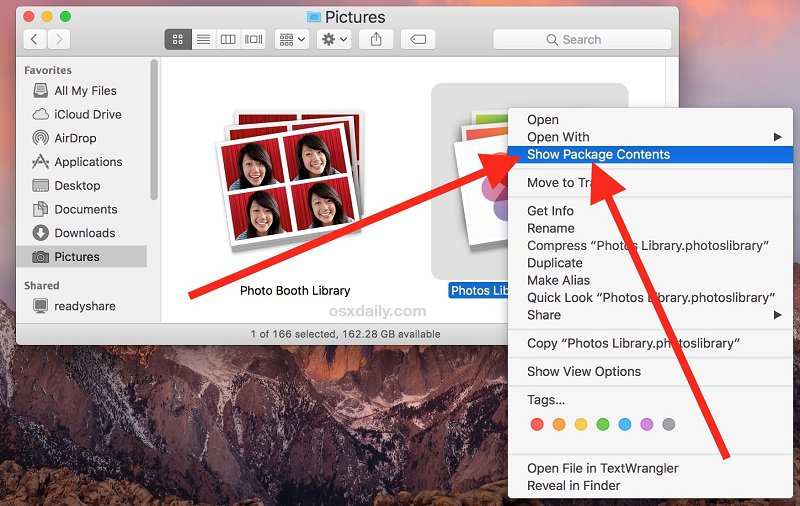
- Om du vill bekräfta om dina foton redan har importerats, fortsätt bara till iPhoto/Foton > Inställningar > Allmänt > Visa i Finder. Högerklicka nu på filerna för att välja Visa paketinnehåll för att visa detaljer eller komma åt ~Bilder/iPhoto Library/Masters.
Var kan jag hitta fotona som är lagrade på Mac?
Foton lagrar dina foton och videor i ett specifikt bibliotek. Detta är en fördel eftersom det är lätt att hitta dina filer, men processen att komma åt de specifika filerna kan vara förvirrande för de flesta Mac-användare. När du ska hitta foton som är lagrade på din enhet är den första uppgiften att hitta Foton-biblioteket.
- Öppna Foton. På menypanelen kan du trycka på Foton.
- Gå till ”Inställningar” och fortsätt till "Allmän"
- I den övre delen av gränssnittet hittar du bibliotekets plats. Tryck på "Visa i Finder".
När du väl har hittat filen med fotobiblioteket finns det inte mycket du kan göra. Om du dubbelklickar på den kommer du helt enkelt till Foton. Det enda sättet att hitta de grundläggande filerna med dina foton och videor är att följa dessa steg.
- Högerklicka på Fotobiblioteket så att du får åtkomst till en alternativ meny
- På den här menyn väljer du "Visa paketets innehåll"
- Öppna mappen som är märkt som "Masters" där du hittar alla dina foton och videor, organiserade efter datum.
Snabbtips om hur du använder verktyget Liknande foton från PowerMyMac
Vid det här laget har du redan framgångsrikt hanterat problemet med iPhone-bilder visas inte på Mac med hjälp av metoderna som diskuterats ovan. Om du har många foton att organisera är det bäst att använda ett praktiskt verktyg genom att iMyMac PowerMyMac, särskilt verktyget Hitta liknande bilder.
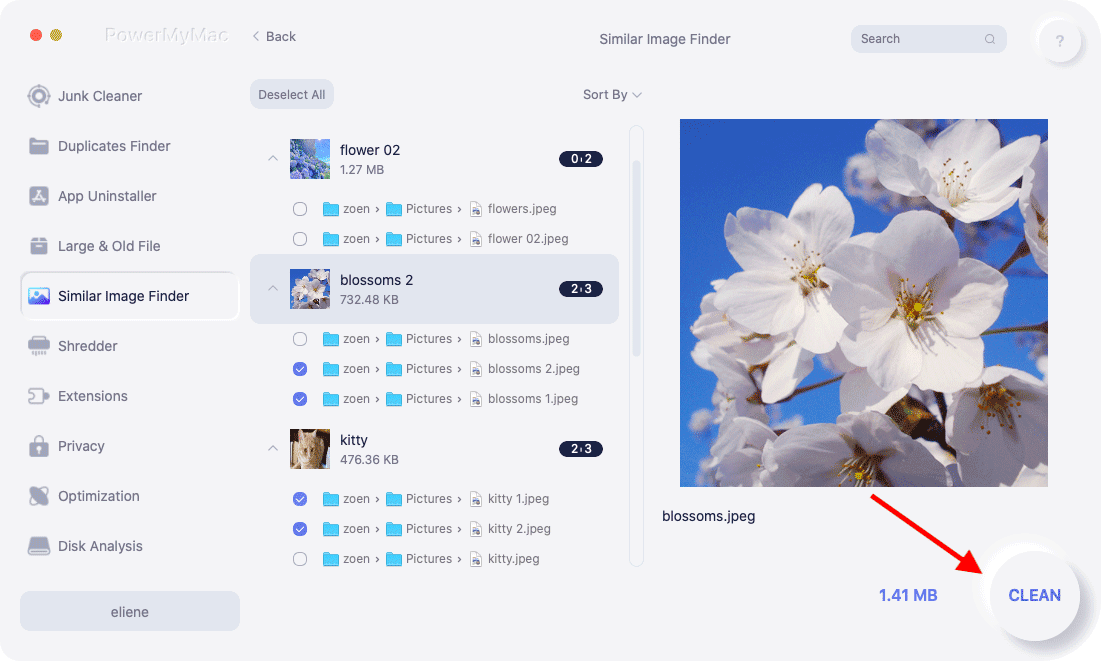
Verktyget Similar Image Finder från PowerMyMac fungerar som en fotohanterare som kan hjälpa dig att hitta och rensa liknande eller dubbletter av foton på din Mac.
 Få en gratis provperiod nu!
Låt oss titta närmare på stegen för hur man använder verktyget.
Steg 1. I PowerMyMac-gränssnittet trycker du på verktygsmodulen och väljer verktyget Sök efter liknande bilder.

Steg 2. Tryck på knappen “Skanna” i gränssnittet. Detta startar processen att hitta och upptäcka liknande foton på din Mac.
Steg 3. Efter skanningen visas liknande foton på vänster sida av gränssnittet. Tryck på fotona till höger och förhandsgranska dem.
Steg 4. Markera de liknande foton som du vill ta bort.
Steg 5. Tryck på knappen "Rensa" längst ner till höger för att ta bort alla liknande foton som du har valt. Tidsperioden för rengöringsprocessen baseras på storleken på de liknande foton som ska tas bort.