


 PowerMyMac


Har du någonsin råkat radera en fil av misstag eller gjort ändringar i ett dokument som du önskar att du kunde ångra? hur man går tillbaka i tiden på Mac låter dig hämta förlorade filer, återställa systemet till ett tidigare tillstånd och undvika katastrofala dataförluster. I den här guiden visar vi dig flera sätt att komma åt din Macs inbyggda säkerhetskopieringsfunktioner, samt smarta tips och verktyg för att hantera dina data mer effektivt.
Innehåll: Del 1: Vad betyder "Åka tillbaka i tiden" på en Mac?Del 2: Använd Time Machine för att gå tillbaka i tiden på en MacDel 3: Återställ med lokala ögonblicksbilder (ingen extern hårddisk behövs)Del 4: Återställa tidigare versioner av dokument (utan Time Machine)Del 5: Använd iCloud för att återställa nyligen raderade filerDel 6: Bonustips — Håll din Mac igång smidigtDel 7: Slutsats
Del 1: Vad betyder "Åka tillbaka i tiden" på en Mac?
Innan vi dyker in i lösningar, låt oss definiera vad det innebär att resa tillbaka i tiden på Mac:
- Återställa raderade eller ändrade filer
- Återställa tidigare versioner av dokument
- Återställning till ett tidigare macOS-tillstånd
- Återställa förlorad data efter systemfel eller krasch
macOS har en inbyggd lösning som heter Time Machine, men det finns även andra metoder. Att förstå de tillgängliga verktygen hjälper dig att fatta välgrundade beslut och behålla sinnesro.
Del 2: Använd Time Machine för att gå tillbaka i tiden på en Mac
Hur man går tillbaka i tiden på en Mac? Time Machine är Apples inbyggda säkerhetskopieringsverktyg, utformat just för användare som behöver gå tillbaka i tiden på en Mac.
Konfigurera och använd tidsmaskinen
- Anslut en extern enhet (Hårddisk/SSD)
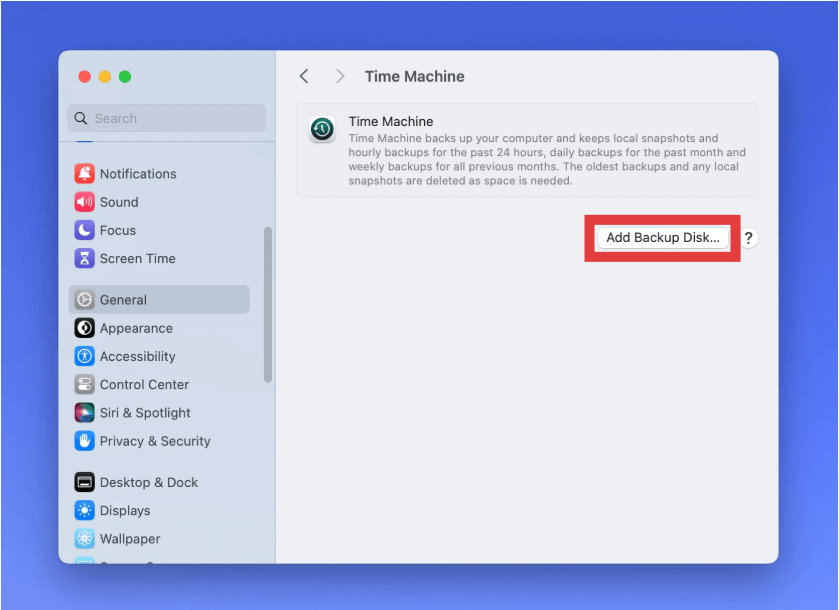
- Öppet Systeminställningar > Allmänt > Tidsmaskin
- Klicka Lägg till backupdisk och välj din enhet
- Time Machine startar automatiska säkerhetskopieringar varje timme
För att återställa filer:
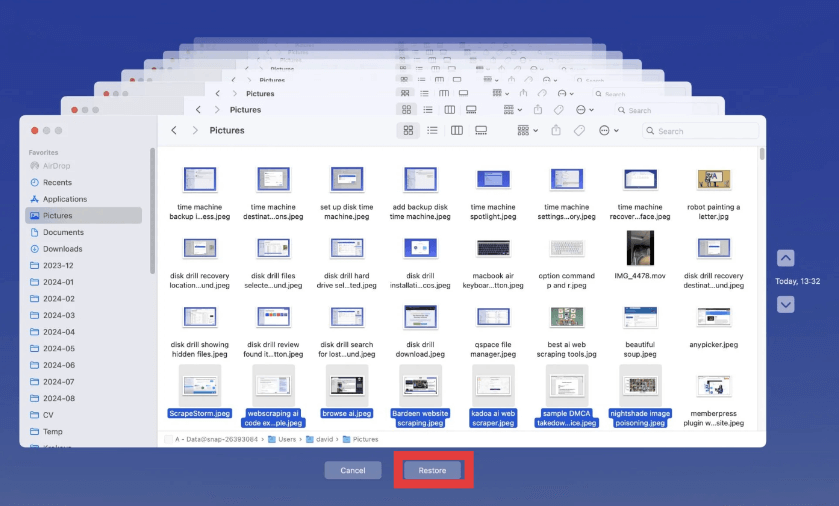
- Öppna mappen där den förlorade filen tidigare fanns
- Klicka på Time Machine-ikonen i menyraden
- Navigera tidslinjen till höger
- Välj en version att återställa
Att använda Time Machine är ett av de mest pålitliga sätten att gå tillbaka i tiden på Mac med minimal ansträngning.
Del 3: Återställ med lokala ögonblicksbilder (ingen extern hårddisk behövs)
Visste du att även utan en säkerhetskopieringsenhet sparar din Mac automatiskt lokala Time Machine-ögonblicksbilder?
Så här får du åtkomst till lokala ögonblicksbilder:
- Öppet terminal
- Springa:
tmutil listlocalsnapshots / - Identifiera namn och datum för ögonblicksbilder
- Starta om till macOS återhämtning (Kommando + R)
- Använda Återställ från Time Machine Backup
Dessa lokala ögonblicksbilder lagras på din Macs interna hårddisk och kan vara en livräddare om du inte har anslutit din externa säkerhetskopia nyligen.
Så om du någonsin får panik över förlorad data, kom ihåg: det finns fortfarande ett sätt att gå tillbaka i tiden på Mac, även utan en ansluten Time Machine-enhet.
Del 4: Återställa tidigare versioner av dokument (utan Time Machine)
Hur går man tillbaka i tiden på Mac? Vissa macOS-appar (som Pages, Numbers och till och med Microsoft Word) har versionshistorik, vilket gör att du kan återställa tidigare versioner av ditt arbete. Detta är ett enkelt sätt att gå tillbaka i tiden på Mac när du arbetar med dokument, utan att behöva återställa hela systemet.
- Öppna filen i dess app (t.ex. Pages)
- Klicka Arkiv > Återgå till > Bläddra bland alla versioner
- Bläddra igenom tidslinjegränssnittet
- Välj den version du vill ha och klicka på återställa
Del 5: Använd iCloud för att återställa nyligen raderade filer
Hur man reser tillbaka i tiden på Mac? iCloud Drive Användare kan också återställa raderade filer inom 30 dagar. Det är ett enkelt men effektivt sätt att gå tillbaka i tiden på Mac, särskilt om du lagrar dina dokument och media i molnet.
- Gå till iCloud.com
- Logga in och klicka på Kör
- Klicka på Nyligen borttagen i sidofältet
- Markera filen och klicka på Återställ
Del 6: Bonustips — Håll din Mac igång smidigt
Även om det inte är ett säkerhetskopieringsverktyg i sig, iMyMac PowerMyMac är ett allt-i-ett-Mac-verktyg som förbättrar systemprestanda, säkerställer diskhälsa och hjälper dig att frigöra utrymme, vilket gör din Mac mer stabil och mindre benägen för fel som kan leda till dataförlust.
- Minne CleanerFrigör RAM-minne i realtid, vilket säkerställer att din Mac är snabb och responsiv.
- App UninstallerTar bort oanvända eller dubbletter av appar som stör switchen och gör din Mac långsammare.
- Duplicate FinderTar bort överflödiga filer till frigöra lagring, vilket skapar utrymme för appuppdateringar och smidigare processer.
- Startup ManagerInaktiverar onödiga inloggningsobjekt så att din Mac startar snabbare.
- Smart rengöring: Tar bort loggar, cacheminnor och tillfälliga filer som förbrukar utrymme och påverkar systemets övergripande prestanda.

Att hålla din Mac optimerad med iMyMac PowerMyMac kan indirekt stödja ditt mål att kunna gå tillbaka i tiden på din Mac, genom att hålla säkerhetskopior renare, förhindra systemkrascher och bibehålla den övergripande macOS-hälsan.
Del 7: Slutsats
Att veta hur man går tillbaka i tiden på en Mac är viktigt för alla Mac-användare. Oavsett om det gäller att återställa en enskild fil eller hela systemet, ger macOS dig flexibla verktyg som Time Machine, lokala ögonblicksbilder, iCloud och versionshistorik för att skydda dina data. Med den extra fördelen av optimeringsprogram som iMyMac PowerMyMac förblir din Mac snabbare, säkrare och mer robust.


