


 PowerMyMac


Om du vill spara papper och skriva ut mer effektivt, lär dig hur man skriver ut dubbelsidigt på Mac är ett måste. Oavsett om du arbetar med ett projekt, skriver ut en rapport eller hanterar skoluppgifter, MacOS gör det ganska enkelt att skriva ut på båda sidor av pappret, förutsatt att din skrivare stöder dubbelsidig utskrift. Den här guiden guidar dig genom allt du behöver veta.
Innehåll: Del 1. Kontrollera skrivarens dubbelsidiga utskriftskapacitetDel 2. Hur skriver man ut dubbelsidigt automatiskt på sin Mac?Del 3. Hur skriver man ut dubbelsidigt manuellt på sin Mac?Del 4. Fortsätt skriva ut smidigt med iMyMac PowerMyMacDel 5. Slutsats
Del 1. Kontrollera skrivarens dubbelsidiga utskriftskapacitet
Innan du går in på hur man skriver ut dubbelsidigt på Mac, kontrollera om din skrivare stöder automatisk dubbelsidig utskrift (utskrift på båda sidor av pappret utan manuell vändning). Den här funktionen anges vanligtvis som "Duplex" i skrivarens specifikationer.
Att kolla:
- Gå till Systeminställningar > Skrivare och skannrar
- Välj din skrivare
- Titta under Tillval och förnödenheter för "Duplexutskriftsenhet" eller "Dubbelsidig utskrift"
Del 2. Hur skriver man ut dubbelsidigt automatiskt på sin Mac?
Hur skriver man ut dubbelsidigt på Mac? Om din skrivare stöder automatisk dubbelsidig utskrift, följ dessa steg:
- Öppna filen du vill skriva ut
- Gå till Arkiv> Skriv ut
- Klicka Visa detaljer om utskriftsdialogrutan är hopfälld
- Leta efter kryssrutan märkt Tvåsidig or Skriv ut på båda sidor
- Se till att det är valt
- Klicka Skriva ut
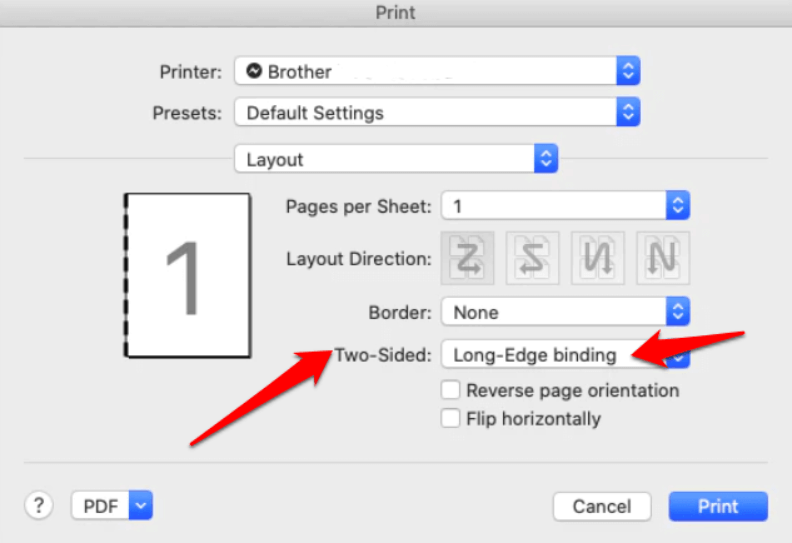
Och det är allt! Detta är det enklaste och mest pålitliga sättet att minska pappersförbrukningen utan att offra kvaliteten.
Del 3. Hur skriver man ut dubbelsidigt manuellt på sin Mac?
Inte alla skrivare stöder automatisk dubbelsidig utskrift, men det betyder inte att du inte kan göra det. Så här skriver du ut dubbelsidigt manuellt på Mac:
- Öppna ditt dokument och gå till Arkiv> Skriv ut
- Enligt Sidor, välj att skriva ut Endast udda sidor
- Skriv ut dokumentet
- Vänd bunten med utskrivna sidor (kontrollera skrivarens matningsstil)
- Gå tillbaka till Arkiv> Skriv ut
- Välj den här gången Endast jämna sidor, och klicka Skriva ut
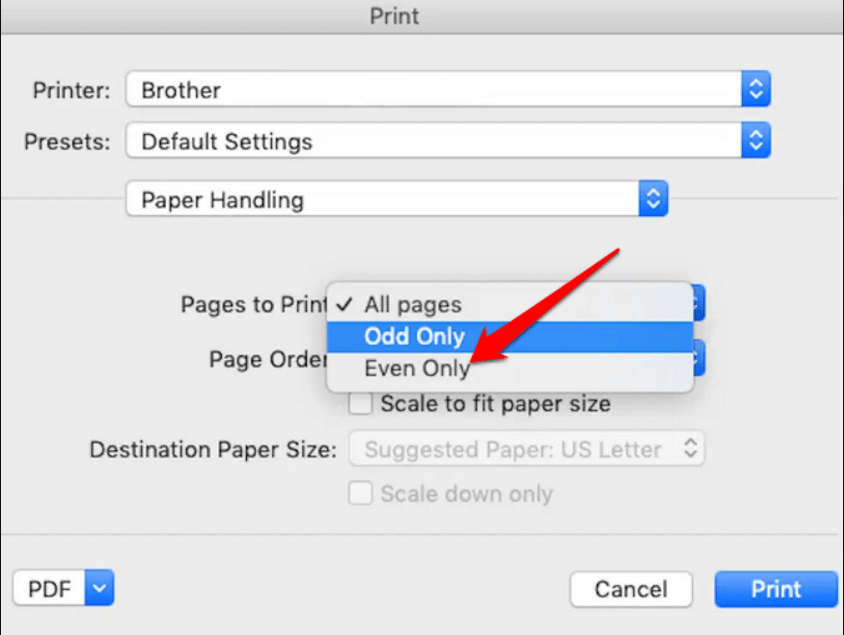
Tips: Gör en liten testutskrift först för att säkerställa korrekt sidorientering. Manuell dubbelsidig utskrift kräver lite ansträngning, men det är en pålitlig lösning.
Del 4. Fortsätt skriva ut smidigt med iMyMac PowerMyMac
En anledning till att du kan uppleva problem med dubbelsidig utskrift är skräp eller systemfördröjning. Det är där iMyMac PowerMyMac kan hjälpa till. Detta allt-i-ett-optimeringsverktyg för Mac säkerställer att ditt system fungerar smidigt, även under komplexa utskriftsuppgifter.
Hur PowerMyMac hjälper:
- Rensar systemskräp och tillfälliga filer som stör utskriften
- Frigör RAM för bättre multitasking och snabbare utskrift
- Hanterar utskriftscache, loggar och skrivarköer
- Håller din Mac optimerad för resurskrävande uppgifter som utskrift av stora filer
- Tar bort dubbletter av foton, dokument och nedladdningar som tyst förbrukar lagringsutrymme

När du funderar på hur man skriver ut dubbelsidigt på en Mac kan en ren och optimerad maskin förhindra krascher, nedgångar eller skrivarfel.
Del 5. Slutsats
Att lära sig skriva ut dubbelsidigt på Mac är ett smart drag för både produktivitet och hållbarhet. Oavsett om du använder automatiska dubbelsidiga inställningar eller skriver ut manuellt, ger macOS dig verktygen för att göra det enkelt. Se bara till att kontrollera din skrivares kapacitet först och optimera din Mac för tillförlitlig prestanda. Verktyg som iMyMac PowerMyMac gör processen ännu smidigare genom att eliminera prestandaproblem innan de stör ditt arbetsflöde.


