


 PowerMyMac


Utelåst från din Mac? Oroa dig inte, du sitter i samma båt som många andra, vi faller alla offer för dataförlust då och då. Som tur är har Apple ett inbyggt lösenordsverktyg för just detta problem.
Även med macOS 10.13 High Sierra kan du fortfarande återställ ett administratörslösenord utan att behöva svettas. Om du har parat ditt Apple-ID med användarkontot på din Mac för en konfiguration är det enkelt att använda inbyggda verktyg. Alternativt finns det andra sätt att hämta ditt lösenord.
Idag ska jag utveckla beprövade metoder hur man återställer administratörslösenordet på en Mac.
Innehåll: Del 1. Inbyggda funktioner för att återställa ditt administratörslösenordDel 2. Återställ lösenordet med Apple-ID eller ett annat administratörskontoDel 3. Ta kontroll över nyckelringen när du återställer administratörslösenordet
Människor Läs också:[Åtgärdat] Det gick inte att verifiera kontonamn eller lösenordKomplett guide om hur man hittar Wifi-lösenordet på Mac
Del 1. Inbyggda funktioner för att återställa ditt administratörslösenord
Återställ Mac-lösenord utan administratör via enanvändarläge
Fleranvändaroperativsystem som Mac OS X och Linux integrerar ett läge som startar från ett ensamt superanvändarkonto. Enanvändarläget aktiveras under underhåll. Hur återställer man administratörslösenordet på en Mac? Åtkomst görs genom att trycka på Command nyckel och S under uppstart.
- Hitta vägen till enanvändarläget genom att trycka på
Command + Sunder uppstart. - Fyll i "
mount –uw /Och tryck på Enter. - Fylla i"
launchctl load /System/Library/LaunchDaemons/com.apple.opendirectoryd.plistOch tryck på Enter. - Fyll i "
passwd [username]Och tryck på Enter.
- Ersättare [
username] med titeln på ditt konto.
- Återställ ditt administratörslösenord.
- Fyll i "
reboot” och tryck på Enter. - Logga in med ditt nyskapade administratörslösenord.
Använd återställningsläge när du glömt Mac-administratörslösenordet
Hur kan jag få administratörsåtkomst till en Mac utan att veta det nuvarande lösenordet?
- Starta bara om din Mac återställningsläge att använda verktyget för lösenordsåterställning.
- Med din Mac avstängd, tryck och haka fast den
Command + Rtangenterna och tryck sedan på strömbrytaren. Haka fastCommand + Rtills en förloppsindikator visas under Apple-varumärket. - När du har gått in i återställningsläget klickar du på i menyraden Bekvämligheter och Terminal. Ett nytt fönster kommer att dyka upp för att ta emot ett kommando.
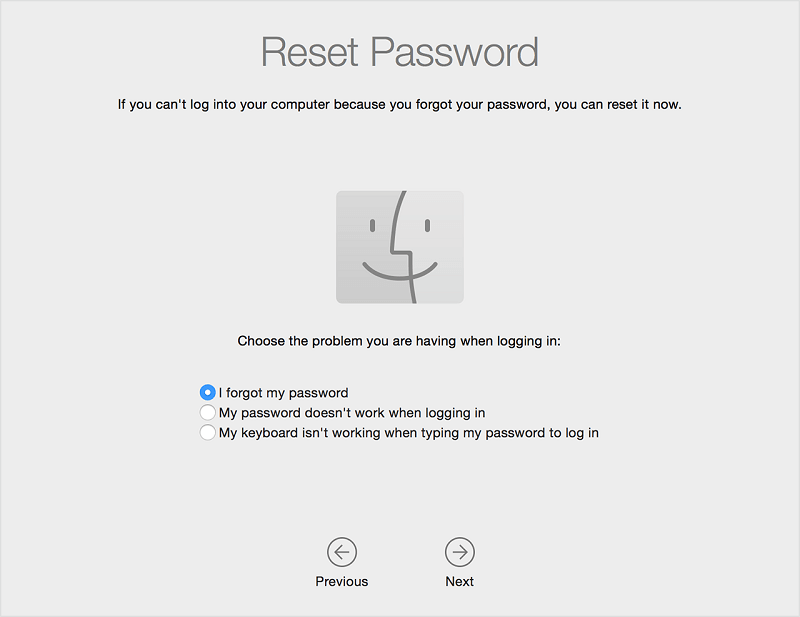
- ange Återställ lösenord och tryck på Retur. Stäng av Terminalfönstret, så ser du funktionen Återställ lösenord.
- En lista över alla användarkonton kommer att visas. Observera att du även återställer lösenord för alla andra användare. Se till att du antecknar de nya lösenorden för andra användare.
Återställ administratörslösenord via FileVault
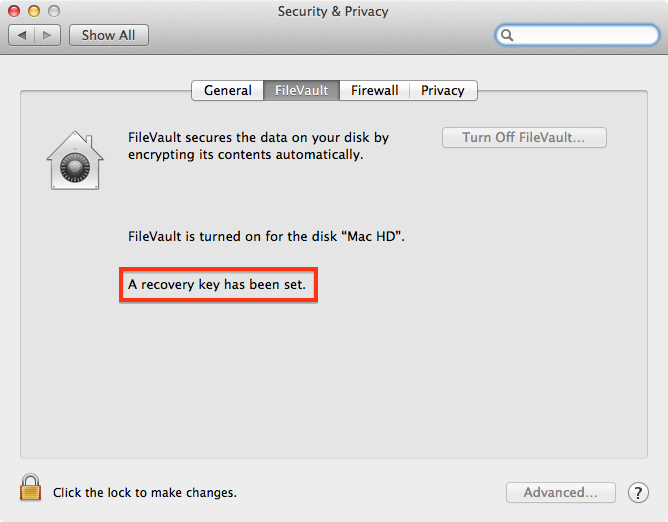
Mac OS X 10.3-användare skyddar sina data med ett diskkrypteringsprogram som kallas FileVault. FileVault kör kryptering i realtid med hjälp av AES-XTS-läge med 128-bitarsblock tillsammans med en 256-bitarsnyckel. När du krypterar din lagringsenhet skapas automatiskt en återställningsnyckel.
Därför, om du undrar hur du återställer administratörslösenordet på en Mac, kan du utnyttja den här återställningsnyckeln för att ändra inloggningslösenordet.
Steg 1. Leta reda på ditt FileVault
Leta reda på din FileVault-återställningsnyckel. Starta om Mac-datorn för att komma till inloggningsskärmen.
Steg 2. Ändra inloggningslösenordet
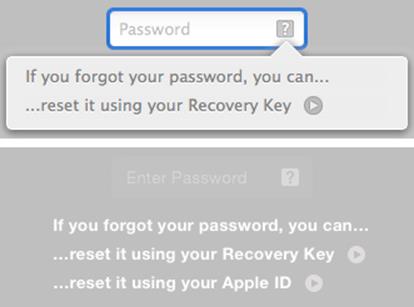
Välj sedan ditt konto och ändra inloggningslösenordet. Tryck på frågetecknet i lösenordsfältet. Välj 'Återställ den med din återställningsnyckel' undermeny.
Steg 3. Återställ ditt lösenord
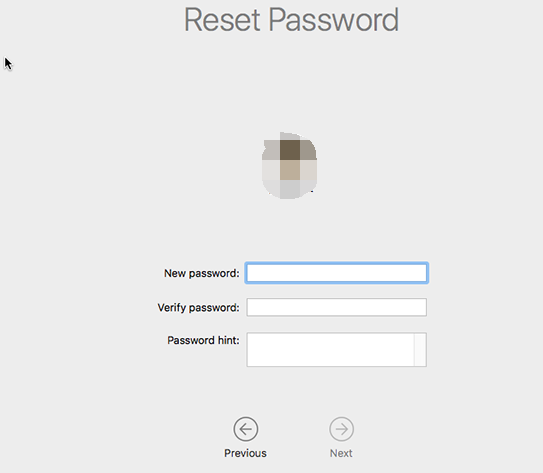
Skriv in din återställningsnyckel och återställ ditt lösenord. Logga in med det nya administratörslösenordet.
Del 2. Återställ lösenordet med Apple-ID eller ett annat administratörskonto
Använd Apple-ID för att återställa administratörslösenordet
Ditt Apple-ID är ett ess i hålet för att lösa frågan om hur man återställer administratörslösenordet på Mac. Det fungerar för Mac OS X 10.7 och senare. Viktigt är att ditt Apple-ID aktiveras när du auktoriserar iTunes eller köp i App Store som gör det svårare att glömma.
Du måste aktivera den för att hämta ditt Mac-lösenord på det här sättet. Gå till Användare och grupper från Systeminställningar och fokusera på "Tillåt användare att återställa lösenord med Apple-ID"rutt. Klicka på den tomma rutan nära alternativet för att markera eller aktivera funktionen.
Alternativet att hämta Mac-lösenordet med Apple-ID visas när du anger ett felaktigt lösenord upp till tre gånger i rad. Ett frågetecken visas i lösenordsfältet tillsammans med en popup-ruta som visar "Om du har glömt ditt lösenord kan du återställa det med ditt Apple-ID".
- Välj att ändra ditt lösenord med en Apple-ID.
- Ange dina Apple-ID-inloggningsuppgifter.
- Starta om din Mac.
- Skriv in nyskapat lösenord för att komma åt ditt administratörskonto.
Använd ett annat administratörskonto
I och med tillkomsten av Mac OS X 10.4 gav Apple systemadministratörer den sociala licensen att återställa ett administratörslösenord med ett annat konto. Logga bara in på detta administratörskonto på din Mac och justera lösenordet för det låsta kontot.
Del 3. Ta kontroll över nyckelringen när du återställer administratörslösenordet
Nyckelringen hänvisar till ett krypterat arkiv sammanflätat med varje användarkonto som innehar inloggningsbehörigheter för appar, webbplatser som nås via Safari, AirPort-basstationer och nätverksservrar. Det är lätt att tappa bort det eftersom det är kodat med samma data som används för att komma åt kontot.
Följaktligen hindrar ändring av lösenordet för ditt administratörskonto dig från att komma åt nyckelringen för kontot. Du bör få ett meddelande om att macOS kunde inte låsa upp inloggningsnyckelringenTryck på Skapa ny nyckelring för att gå tillbaka till ritbordet.
När du åtgärdar problemet med att återställa administratörslösenordet på en Mac, kan du vid problem med nyckelringen följa stegen nedan för att omkonfigurera:
- Starta nyckelringsåtkomst via
/Applications/Utilities. - Välja Nyckelringsåtkomst> Inställningar och tryck sedan på Återställ mina standardnyckelringar. Detta genererar en ny nyckelring utan lösenord.
- Avsluta genom att välja Apple> Logga ut Användarnamn.
Varje gång du återställer ditt administratörslösenord försvinner inloggningsnyckelringen och detta kan orsaka framtida irritation. Förvara alltid dina lösenord eller FileVault-återställningsnycklar säkert. Regelbundna säkerhetskopior kommer till din undsättning i sista minuten. Äldre Mac-datorer låter dig använda installations-CD:n eller DVD:n för att ändra ett glömt administratörslösenord.
Extra tips: Driva din Mac till maximal prestanda
iMyMac är din Mac-lärare som är engagerad i att utrusta dig med användbara tips, knep och justeringar för att få ut det mesta av dina produkter. iMyMac utvecklar även appar som förvandlar din bärbara dator till en superdator. Vi utvecklade PowerMyMac efter många års forskning för intelligent rengöring och optimering.
 Få en gratis provperiod nu!
Den har flera användbara funktioner för att förlänga livslängden på din Mac. allt-i-ett-verktyg inkluderar en rensare och avinstallationsprogram för att öka prestandan, köra systemunderhåll eller radera envisa appar. Den ger också en överblick över statusen för din Mac-dator för välgrundade beslut om service. Denna enkla programvara har ett användarvänligt gränssnitt och gör precis som namnet antyder – den ger din Mac maximal prestanda.

Avslutande tankar
Du borde inte ha några ursäkter för att inte återställa ditt administratörslösenord med alla dessa knep nära till hands. Efter att ha läst den här artikeln vet du allt om hur man återställer administratörslösenordet på en MacOavsett om du vill skydda din integritet, begränsa åtkomst eller lägga till ytterligare ett säkerhetslager genom att ändra administratörslösenordet kan du enkelt göra det via Systeminställningar > Användare och grupper.
När du klickar på Användare och grupper bör du få tillgång till en lista över användare. Välj ditt konto och tryck på Ändra lösenord. Håll koll på instruktionerna på skärmen. Kom ihåg att generera en ny nyckelring direkt för en smidigare användarupplevelse.
Ändra inte ditt lösenord på ett nyckfullt sätt, då förstör du också inloggningen med nyckelringen.
Vad är din erfarenhet av att återställa ditt administratörslösenord? Dela den med oss nedan!



Mike Henry MBChB DCH PGdip Dent2024-03-22 07:56:47
Skrivet för IT-experter, inte vanliga människor 🙈
Andrew2023-09-06 11:24:07
Здравствуйте, в первом варианте в первом пунке, нажать кнопку Kommando + S во время запуска чего? если во время запуска системы то что-то конечно происходит, включается черный экран с какими-тоцит ничего написать и после этого мак просто включается, во втором варианте у меня пишут что нет то нет такой/, återställ lösenordet/, återställ lösenordet другие вариации на других языках тоже, File Valut отключен, прошу помочь
Jordan C2021-12-28 03:39:20
Bra artikel. Om vi vänder på det här, hur kan vi förhindra att folk använder dessa verktyg för att få tillgång till obehöriga användarkonton? Min 13-årige son hackade sig in på mitt administratörskonto på min iMac idag med sådana verktyg. Jag är inte säker på exakt vilken metod han använde, men han lyckades komma in på mitt konto och ändra lösenordet, vilket låste mig ute! All hjälp du kan ge skulle uppskattas mycket!
Tomer2021-09-27 07:08:17
Inkonsekvent språkbruk skapar tvetydighet. Det är bara mer gissningar från Apples användare, på grund av att Apple döljer information genom att undanhålla användarmanualer. Vad är skillnaden mellan "fill in" och "feed"??? Är "feed" en förkortning för "line feed" och liknar "carrige return"?
iMyMac2021-09-28 02:07:03
Hej, förlåt för att jag missförstod. Ja, "mata" betyder "fyll i", det har samma betydelse i den här artikeln.