


 PowerMyMac


Att komma ihåg lösenord verkar vara utmanande, särskilt när man har flera saker som snurrar i huvudet. Som tur är kan man enkelt lära sig hur man hittar WiFi-lösenordet på en Mac med hjälp av nyckelringsåtkomst och Wi-Fi-analysatorappar.
Tips:
ArtikelguideDel 1. Hur man hittar Wi-Fi-lösenordet på Mac via Wi-Fi AnalyzerDel 2. Hur man hittar Wi-Fi-lösenordet på MacDel 3. Så här visar du webbplatslösenord i Safari för Mac OS XDel 4. Hur man reparerar trasig nyckelringsåtkomstDel 5. Tips om hur du ökar Wi-Fi-styrkan
Del 1. Hur man hittar Wi-Fi-lösenordet på Mac via Wi-Fi Analyzer
Det finns ett annat alternativ du kan använda för att enkelt hitta Wi-Fi-lösenordet på din Mac. Detta är att använda programvara som finns i Apple Store eller till och med på internet.
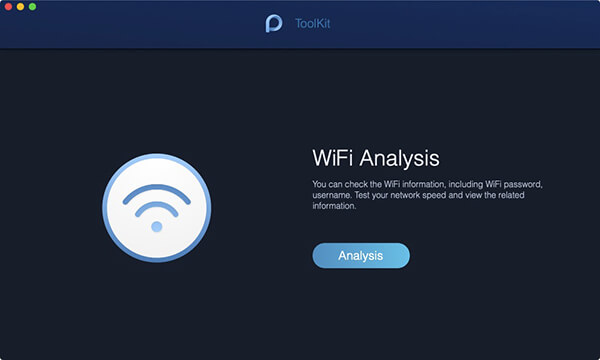
En av de bästa applikationerna vi rekommenderar är PowerMyMac Wi-Fi-analysatorWi-Fi Analyzer är faktiskt en extra funktion i den här programvaran. Den fungerar genom att testa din nätverkshastighet och hämta din anslutningshistorik.
 Få en gratis provperiod nu!
Dricks: Den nuvarande versionen stöder inte följande funktion tillfälligt, men en särskild programvara som stöder följande funktion kommer att släppas i framtiden.
Det är enklare än alla andra metoder som finns hur man hittar Wi-Fi-lösenordet på MacKontrollera dessa steg:
- Starta programvaran PowerMyMac
- Gå till Verktygslåda i huvudmenyn
- Klicka på Wi-Fi-analys
- Gå till Sweeping Wi-Fi och klicka på Visa: Du kommer nu att se en lista över all din anslutningshistorik med fullständig information.
- Tryck bara på fältet för att aktivera funktionen för att visa lösenord: Du måste ha administratörsåtkomst för att utföra det här steget.
- Hämta Wi-Fi-lösenordet du behöver från varje nätverk du vill ansluta till: Du har just hämtat Wi-Fi-lösenord med bara några få steg med hjälp av PowerMyMac programvara. Förutom den här typen av funktion erbjuder den även rensning och optimering för din Mac.
Del 2. Hur man hittar Wi-Fi-lösenordet på Mac
Att hålla sig online är det viktigaste målet för de flesta karriärinriktade personer och även för de som spelar, frilansar och till och med nätverkar på sociala medier. Även hemma kan du inte klara dig igenom en timme till utan att kolla dina e-postmeddelanden, chattar och online-shoppingsajter. Allt detta kräver en viktig anslutning – internet. Det är bra om du kommer ihåg Wi-Fi-lösenord hemma och på jobbet, men om du går ut och ansluter till ett tillgängligt nätverk kan du behöva lösenordet. Om det här är de platser du besöker ofta kan du enkelt lagra lösenordet på din enhet så att du inte behöver gissa och komma ihåg dessa lösenord hela tiden.
Nyckelringsåtkomst är standardsystemet för lösenordslagring på Mac-enheter. Den här programvaran sparar Wi-Fi-lösenord och till och med lösenord för program, internet och webbformulär. Det här är ett praktiskt verktyg som hjälper dig att hålla dig uppkopplad, särskilt när du har mycket att göra och tenderar att glömma lösenord.
Här är hur man hittar Wi-Fi-lösenordet på Mac med hjälp av nyckelringsåtkomst:
- Öppna Spotlight och skriv Nyckelringsåtkomst i textfältet
- Klicka på Lösenord i den vänstra sidofältet i fönstret Nyckelringsåtkomst
- Sök efter nätverksnamnet du vill ansluta till och hämta lösenordet
- Dubbelklicka på nätverket i sökresultaten
- Markera rutan för Visa lösenord
- Ange administratörsnamnet och lösenordet
- Wi-Fi-lösenordet visas nu i textrutan
Del 3. Så här visar du webbplatslösenord i Safari för Mac OS X
Förutom att lagra lösenord i nyckelringsåtkomst kan du också välja att Safari automatiskt fyller i användarnamn och lösenord.
Den här funktionen fungerar genom att spara dina inloggningsuppgifter varje gång du loggar in på specifika webbplatser med kontoinloggningar och genom att använda Safaris automatiska ifyllningsfunktion behöver du inte oroa dig för att vara glömsk och lägga mer tid på att söka igenom dina poster.
Följ dessa steg för att visa användarnamn och lösenord i Safari:
- Öppna Safari och gå till Inställningar
- Välj fliken Lösenord
- Markera rutan för "Visa lösenord för valda webbplatser". Välj den specifika webbplatsen i listan. Se till att du har administratörsåtkomst för att utföra denna process.
- Klicka på Tillåt när du blir ombedd att visa inloggningsuppgifterna
- Du kan göra detta för flera webbplatser som du vill se de säkra uppgifterna för.
- När du har fått användarnamn och lösenord, avmarkera kryssrutan "Visa lösenord för valda webbplatser" för att skydda dem.
- Om du nu inte längre använder en del av informationen kan du ta bort den från listan genom att klicka på knappen Ta bort nedan.
Del 4. Hur man reparerar trasig nyckelringsåtkomst
Ibland sparar inte Nyckelringsåtkomst dina uppgifter korrekt, eller så sparades de inte helt på grund av felaktiga behörigheter under installationen.
Oroa dig inte; du kan fortfarande åtgärda det här lilla problemet så att du kan fortsätta arbeta på din Mac och spara inloggningsuppgifter till din nyckelringsåtkomst.
- Starta Keychain Access igen genom att skriva in det i Spotlight-sökningen.
- Välj nyckelring Första hjälpen
- Ange din information och klicka sedan på Reparera
- Klicka på Start-knappen för att starta reparationsprocessen. Det tar några sekunder innan reparationen är klar. Eventuella fel och problem kommer att åtgärdas automatiskt.
Del 5. Tips om hur du ökar Wi-Fi-styrkan
Eftersom vi pratar om Wi-Fi och att hålla sig uppkopplad hela tiden, kommer vi att ge dig tips om hur du kan förbättra den trådlösa signalen så att du kan njuta av den snabbare anslutningen.
- Använd PowerMyMac – Wi-Fi-analysator app för att testa din hastighet.
- Placera Wi-Fi-routern mitt i huset utan många störningar
- Granska olagliga anslutningar. Skär bort Wi-Fi-tjuvarna i ditt grannskap. Du kan göra detta genom att logga in på din routeradministratör och kontrollera hur många enheter som är anslutna.
- Använd en Wi-Fi-förstärkare om du har följt tipsen ovan. Du kan också överväga att byta ut en gammal router mot en ny.
Människor Läs också:Hur man avinstallerar Malwarebytes helt på en MacEffektiva sätt att förhindra att Mac sover
Där har du det; vi har just lärt oss hur man hittar Wi-Fi-lösenord på Mac med standardfunktionen Nyckelringsåtkomst. Vi rekommenderade också en programvara som heter PowerMyMac med Wi-Fi-analysator funktionen. Du kan välja mellan dessa två metoder, beroende på vad du tycker fungerar bäst för din bekvämlighet. Förutom att hitta Wi-Fi-lösenord gav vi också insikter i hur man reparerar Keychain Access om det uppstår problem.
Du har en detaljerad guide om hur du använder Safaris automatiska ifyllningsfunktion så att du inte behöver stressa dig över ditt användarnamn och lösenord. Och naturligtvis, efter att du har kontrollerat att du har fått dina lösenord korrekt, kan du förbättra din trådlösa anslutning och njuta av snabbare Wi-Fi-hastighet med tipsen vi gav ovan.
Vi hoppas att du har lärt dig hur du får ut det mesta av din enhet så att du praktiskt taget kan göra mer. Glöm inte att dela dessa tips med dina vänner!


