


 PowerMyMac


Mörkt läge kom ut på marknaden med macOS Mojave (10.14) hösten 2018. Mac-datorer som körde tidigare versioner av macOS eller OS X saknar denna lyx att kunna avaktivera mörkt läge. Du måste aktivera det via den mörka menyraden och docka.
Mörkt läge gör det lättare att koncentrera sig på dina uppgifter eftersom ditt innehåll sticker ut medan mörka inställningar och fönster visas i bakgrunden. Mörkt läge använder en mörk färglayout som fungerar i hela systemet.
Den här artikeln belyser mer hur man använder eller helt enkelt stäng av mörkt läge på Mac.
Människor Läs också:Hur man tar bort EXIF-data på Mac för att skydda digital integritetAnvändbar guide för att hantera en Mac-mus som är för långsam
Innehåll: Del 1. Hur man stänger av mörkt läge för appar eller WindowsDel 2. Aktivera dynamiska skrivbordsbilder och Googles mörka läge för MacDel 3. Tips för extra mörkt läge för din MacDel 4. Slutliga tankar
Del 1. Hur man stänger av mörkt läge för appar eller Windows
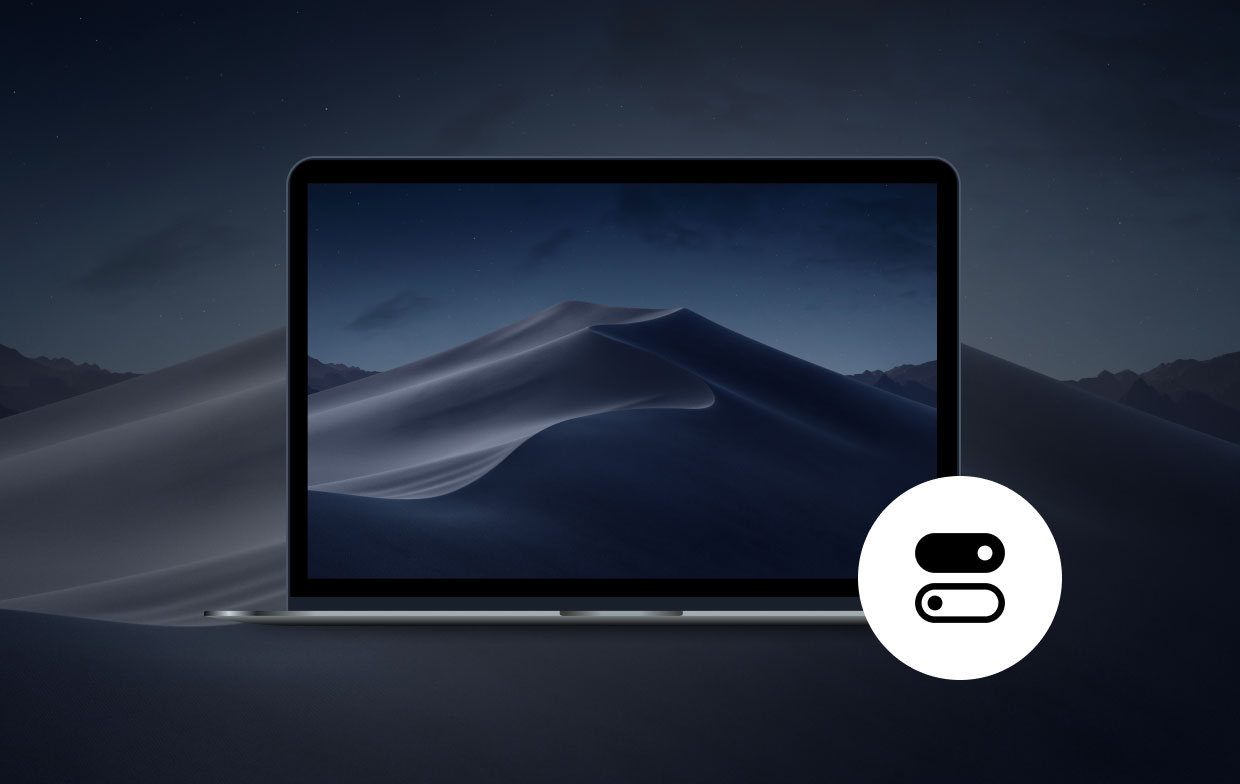
MacOS Mojave mörkt läge
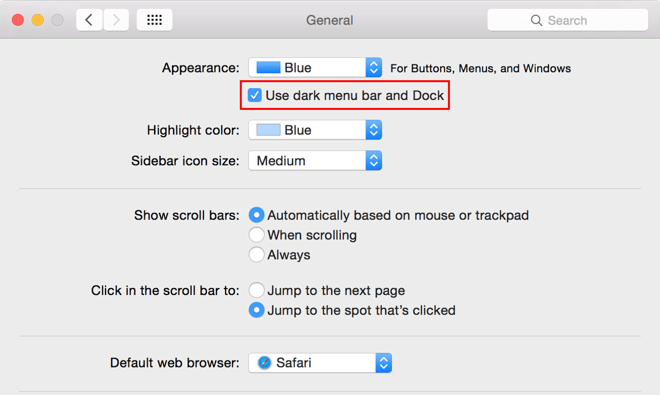
Slå på eller avstängt mörkt läge kan avaktiveras via Mac-systeminställningarna. Mac-datorer med High Sierra och Sierra kan växla till en mörk menyrad och docka via Systeminställningar > Allmänt > Utseende genom att öppna alternativet som visar "Använd mörk menyrad och docka".
Du måste köra macOS Mojave eller senare innan du följer dessa steg:
- Öppet Systeminställningar genom att trycka på ikonen Systeminställningar via dockan eller klicka på Systeminställningar i Apple-menyn.
- På skärmen Systeminställningar väljer du Allmänt inställningspanelen.
- Nära funktionen Utseende, tryck på mörkt
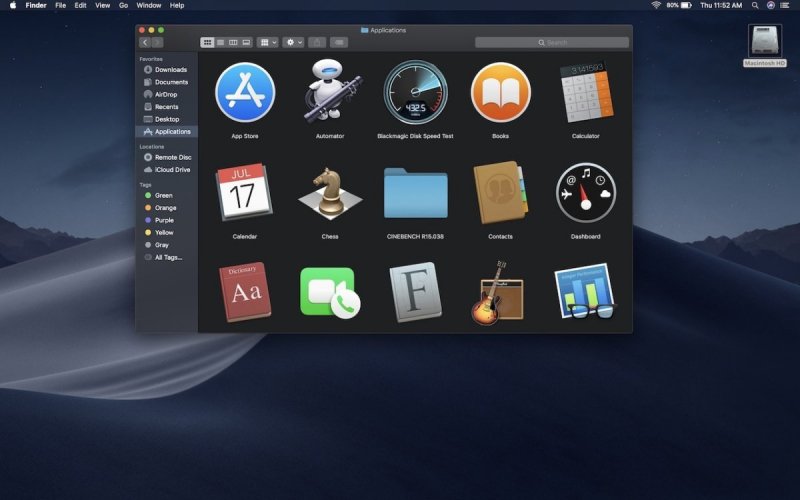
Mörkt läge visas i menyer, tangenter och fönster.
Hur mörkt läge interagerar med vissa appar och funktioner
Vissa appar eller funktioner har unika inställningar eller beteenden för mörkt läge.
- PostFör att använda en ljus bakgrund för e-postmeddelanden med mörkt läge aktiverat, öppna Mail och välj Mail > Inställningar, välj sedan fliken Visning och avmarkera "Använd mörka bakgrunder för meddelanden".
- kartorFör att få en ljus bakgrund för kartor med mörkt läge aktiverat, öppna Kartor och välj Visa > Använd mörk karta.
- AnmärkningarFör att få en ljus bakgrund för anteckningar med mörkt läge aktiverat, öppna Anteckningar och välj Anteckningar > Inställningar, avmarkera sedan "Använd mörka bakgrunder för anteckningsinnehåll".
- SafariNär du aktiverar mörkt läge visar Safari direkt en webbplats i mörkt läge om webbplatsen har utvecklats för att stödja det. Om webbplatsen saknar mörkt läge kan du anropa Safari Reader för att bläddra igenom artiklar i mörkt läge.
- TextredigerarenFör att skapa en ljus bakgrund för dokument med mörkt läge aktiverat, starta Textredigerare och välj Visa > Använd mörk bakgrund för Windows.
- Dynamiskt skrivbordOm du aktiverar mörkt läge för att använda dynamiskt skrivbord kan skärmen kamoufleras till den mörka och stabila bilden. Du kan ändra den här inställningen i inställningarna för skrivbord och skärmsläckare.
Del 2. Aktivera dynamiska skrivbordsbilder och Googles mörka läge för Mac
Dynamiska skrivbordsbilder
Dynamiska skrivbordsbilder kan modifiera utseendet, detektera dagsljus för ljusare skrivbord och visa mörkare bakgrundsbilder mitt i natten. Men de dynamiska skrivbordsbilderna som är förinstallerade i din dator kan visas som ljusa eller mörka som standard.
Om du väljer den mörka skrivbordsbakgrunden kan du ytterligare förbättra gränssnittet för mörkt läge.
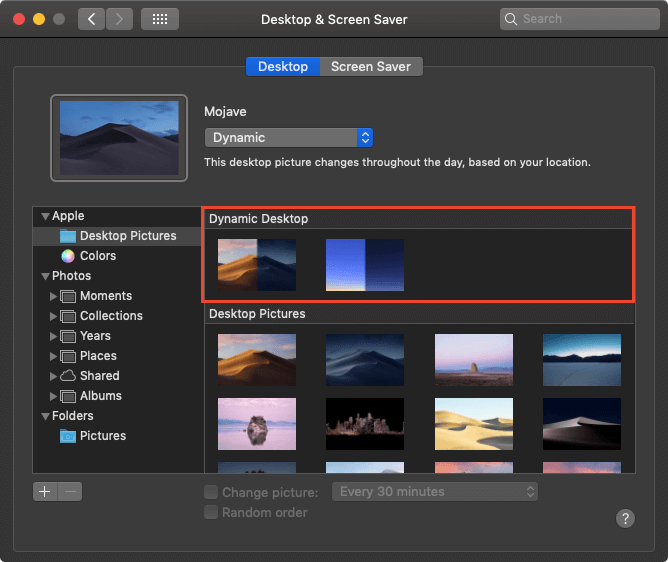
- Öppet Systempreferens och slå Skrivbord och skärmsläckare valfri ruta.
- Se till att du väljer Skärmbilder mappen i sidofältet.
- Förutbestäm en Dynamiskt skrivbord bilden i samlingen.
- Nära förhandsgranskningsminiatyren med en rullgardinsmeny väljer du Mörk (stillbild).
Skrivbordet kommer att anpassas till den mörka versionen av den valda bilden.
Aktivera Googles mörka läge för Mac
Google lanserade ett mörkt läge för webbläsare som ingår i Chrome 73 för macOS. För att aktivera Chromes mörka läge måste du aktivera macOS mörka gränssnittsläge. Med mörkt läge kanske du märker att Chromes standard- och inkognitolägen för webbläsning liknar varandra. För att skilja dem åt, leta efter en tydlig inkognitoikon till höger om URL-fältet när de är i aktivt läge.
Del 3. Tips för extra mörkt läge för din Mac
Nattskiftet minskar ansträngningen av ögonen
Mörkt läge har inte monopol på funktionen för att lindra ögonansträngning. Night Shift kan modifiera skärmens ljusstyrka och vitpunktsbalans i kombination med omgivande ljus för att minska trötthet. Tillsammans med mörkt läge kan Night Shift hålla bländande blått ljus borta och minska ögonansträngning för förbättrad ergonomi.
Aktivera det ljusgrå temat istället
- Dra ner Apple-menyn och tryck på Systeminställningar.
- Välj Allmänt kontrollpanel.
- Vid den övre kanten av Allmänt inställningar, granska Utseende avsnitt och välj sedan Svagt.
- När du är klar, stäng av Systeminställningarna.
Mörkt läge-tillägg
Gratis tillägg för mörkt läge, som Grephys, ger dig det mesta av funktionen. Om du gillar Safari kan du byta till ett tredjepartstillägg som Denk Alexandrus mörka läge. De gör menyer, fält, inställningar och vyer läsbara. Mörkt läge skyddar din syn för optimal produktivitet. Att justera skrivbordet så att det matchar mörkt läge optimerar effekterna i svagt ljus.
Bonustips: PowerMyMac i världsklass kan hålla din Mac snygg och snabb
iMyMac PowerMyMac erbjuder en allt-i-ett-lösning för att ge din Mac en ren skicklighetsförsäkring och driva den till maximal prestanda. återtar värdefullt diskutrymme, optimerar din Mac och uppdaterar minnet. Multiverktyget raderar stora eller föråldrade filer, skräp, dubbletter och skräp för att hålla din Mac i toppskick.
Den här appen har militära precisionsalgoritmer för att lagra systemloggar, cacheminne rester av kasserade ansökningaroch filer som tar upp massor av diskutrymme. Programvaran innehåller en mängd olika funktioner som hjälper till att optimera din Mac genom att hantera dess rensning och status. Den har ett användarvänligt och enkelt gränssnitt för intuitiv användning.
 Få en gratis provperiod nu!
Del 4. Slutliga tankar
Mörkt läge justerar skärminställningarna genom att zooma ut och mörkar menyer, skärmar eller fönster. Mac-ägare som brottas med utmaningar i svagt ljus kommer att bli förtjusta i det mörka läget. Med mörkt läge hjälper macOS till att förbättra fokus genom att betona förgrunds- kontra bakgrundsinformation. Innehållet ser mer strålande ut med vackra skärmeffekter. Aktivera eller inaktivera mörkt läge är enkelt via systeminställningarna.
Mörkt läge betonar detaljer med ett subtilt gränssnitt utformat för att minska belastning och förbättra fokus. Du kan dock tycka att det är oattraktivt i vissa fall, som Chromes mörka tema och välj att inaktivera det.
Använder du det mörka läget i hela systemet? Dela dina tankar i kommentarerna nedan, inget konto eller prenumeration krävs!



Förbannad2022-07-15 20:17:16
Jag hatar mörkt läge!!!!!!!! Jag önskar att någon kunde berätta för mig hur man stänger av det! MacBook Air med Monterrey.
Dudka Vadim2021-08-05 14:23:15
Спасибо! Три дня мучился пока нашел ваш совет!
iMyMac2021-08-06 01:48:38
Inte alls