


 PowerMyMac


Är ditt Mac-musens hastighet är för långsamDen här artikeln visar hur du ökar hastigheten på din Mac-mus. Om du rör musen och det tar lite tid för den att flytta sig från en plats på skärmen till en annan, måste du göra något för att öka musens hastighet på Mac.
Lyckligtvis finns det sätt att hantera problem med att din Mac-mus är för långsam. Ja, du kan justera hastigheten genom att helt enkelt ändra inställningarna på din styrplatta, mus och även genom att använda ett tredjepartsprogram. Så stanna kvar och ta dig tid att läsa den här artikeln.
Innehåll: Del 1. Hur fixar jag hastigheten på min Apple-mus?Del 2. Ett kraftfullt verktyg för att förhindra att din Mac saktar nerDel 3. Avslutningsvis
Människor Läs också:Hur man påskyndar Mac5 fantastiska program för hastighetstest på MacHur man snabbar upp en Mac för spel
Del 1. Hur fixar jag hastigheten på min Apple-mus?
Metod #1. Justera hastigheten på styrplattan
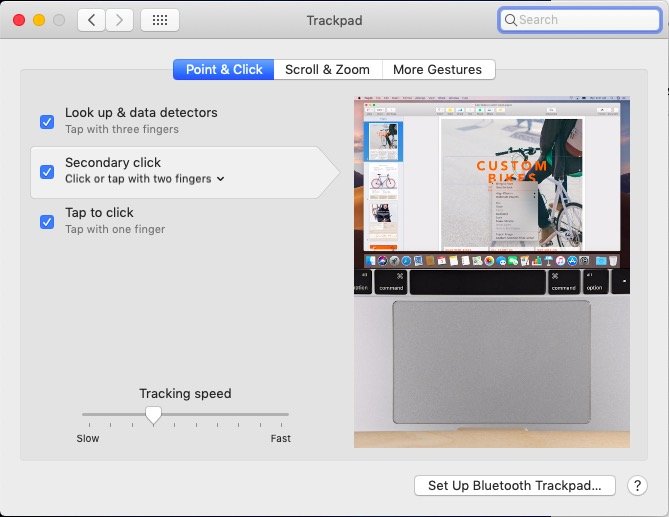
Den här första metoden är ganska enkel. Du kan justera hastigheten på din styrplatta för att åtgärda om din Mac-mushastighet är för långsam. Det bästa med just den här metoden är att den inte kräver att du laddar ner någon form av tredjepartstjänst.
Du behöver bara följa ett par steg för att få det gjort:
- Klicka på Systeminställningar.
- Klicka på Styrplatta när fönstret Systeminställningar visas.
- Navigera till skärmens nederkant, där du ser reglaget för Spårningshastighet.
- Navigera reglaget till din hastighetsönskan. När du drar reglaget åt vänster saktar det ner. När du drar det åt höger ökar det hastigheten.
- Flytta och justera reglaget åt höger för att lösa problemet med en Mac-mus som är för långsam.
Metod #2. Justera hastigheten på musinställningarna
Den andra metoden är också ganska enkel. Du behöver bara justera inställningarna på musen. Precis som den första metoden kräver inte den här metoden att du laddar ner någon tredjepartsapplikation.
Ta en titt på stegen nedan och se hur enkelt det är att fixa en Mac-mus som är för långsam.
- Gå till Systeminställningar för att öppna dina musinställningar. Du kan också använda Finder för att navigera till Systeminställningar.
- Välj musikonen när fönstret Systeminställningar är öppet.
- Klicka på musikonen.
- Välja Peka och klicka.
- Ta en titt på videon som visas på skärmen. Den här videon visar eller speglar rörelserna i musinställningarna. Så om du klickar på Scroll direction: Natural (Rullningsriktning: Naturlig) kommer videon att spegla just den rörelsen. Om du väljer det sekundära klicket visar videon en lista med högerklicksalternativ när den specifika inställningen är aktiverad. Alternativet Smart zoom hjälper dig att zooma in det område du tittar på. Det är de tre inställningarna för din mus.
- Flytta markören till Spårningshastighet för att öka hastigheten på din mus. Att skjuta Spårningshastigheten åt höger ökar hastigheten på din Mac-mus. Att skjuta den åt vänster gör precis tvärtom.
- Klicka på Fler gester i menyn ovan för att kunna svepa mellan sidor, svepa mellan helskärmsappar och öppna Mission Control. Att välja någon av gesterna kan också hjälpa dig att öka hastigheten på en Mac-mus.
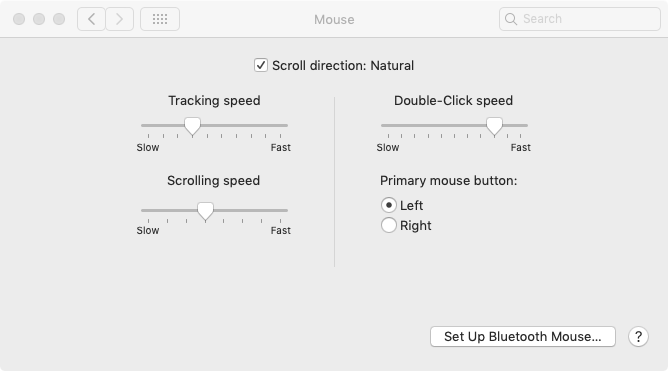
Det här är snabbinställningarna som ger dig alternativ som hjälper dig att åtgärda problem med att din Mac-mus är för långsam. Du kommer troligtvis att förlita dig på alternativen som visas i Peka och klicka. Alternativen i Fler gester kan dock också hjälpa dig mycket.
Metod #3. Använd en tredjepartsapplikation
Till skillnad från de andra två metoderna kräver den här tredje metoden att du laddar ner en tredjepartsapplikation som heter MusZoom XDet är en inställningspanel som kan hjälpa dig att snabba upp din Mac-mus. Den är gratis och säker att använda.
Du måste bara se till att ladda ner MouseZoom X från en trovärdig webbplats. Så här kan du ladda ner, installera och använda det för att hantera en för långsam Mac-mus.
- Öppna en webbläsare och skriv in MouseZoom X i sökfältet.
- Välj den första länken eller klicka bara här för att komma till webbplatsen.
- Klicka på ladda ner och installera.
- Gå tillbaka till Systeminställningar genom att flytta markören till Apple-ikonen uppe i menyraden igen.
- Titta på den nedre delen av skärmen. Du kommer att se musikonen där.
- Klicka på den nyligen installerade musikonen.
- Dra reglaget i popup-fönstret för att justera musens hastighet. Ju mer du flyttar reglaget åt höger, desto snabbare går din Mac-mus.
Trots att du använder ett tredjepartsprogram måste du fortfarande gå till Systeminställningar för att öka hastigheten på din Mac-mus. Det är dock fortfarande ett bra sätt att hantera en för långsam Mac-mus.

Del 2. Ett kraftfullt verktyg för att förhindra att din Mac saktar ner
Det räcker helt enkelt inte att hantera en för långsam Mac-mus. Om din Mac har många appar, foton och videor är det troligt att den blir långsammare. Då bör du försöka ta bort dessa rensningsbara filer för att snabba upp din Mac. Att hantera en långsam Mac är mycket mer komplicerat än att hantera en långsam mus. Du skulle behöva sätta dig ner och diagnostisera varför din Mac blir långsammare. Det kan ta upp mycket av din dyrbara tid.
Det finns många anledningar varför din Mac kan bli långsammareEn av de främsta anledningarna är lagringskapaciteten. Med alla filer du har på din Mac kan det hända att utrymmet börjar ta slut utan att du ens vet om det.
Har du någonsin kollat hur mycket utrymme som finns tillgängligt på din MacAtt kontrollera lagringskapaciteten på din Mac och hantera alla appar och program som du har på den kommer att kräva en del arbete. Du skulle behöva navigera till vissa platser på din Mac för att få viktig information om lagring och andra installerade program.
Om du vill ha ett enkelt sätt att samla in sådan viktig information kan du använda iMyMac PowerMyMacDetta är också ett tredjepartsprogram som kan förhindra att din Mac blir långsammare.
 Få en gratis provperiod nu!
PowerMyMac består av tre moduler som du kan välja och klicka på. Stegen nedan visar hur du kan använda PowerMyMac.
- Ladda ner och starta PowerMyMac, så kan du se hur mycket utrymme du har på din processor, hårddisk och minne.
- Genom att klicka på modulen Junk Cleaner kan du rensa din Macs system, skräpfoton och filer, e-post, iTunes och papperskorgar. Detta är ett mycket enkelt sätt att rensa din Mac eftersom du inte behöver leta efter filer och appar som du vill rensas bort. PowerMyMac gör allt arbete åt dig.
- Modulen App Uninstaller kan ta bort alla appar som kan göra din Mac långsammare. Med bara ett par klick hittar PowerMyMac appar och program som inte har använts på länge. Den frågar dig också om du vill avinstallera dem. I gengäld får du en Mac som körs i topphastighet.

Det säger sig självt att du inte heller skulle behöva hantera en alltför långsam Mac-mus om din Mac-maskin är i gott skick.
Bonustips: PowerMyMac erbjuder en enorm rabatt under en begränsad tid
Det är definitivt värt att titta närmare på PowerMyMac nu. För närvarande finns den att ladda ner gratis. Detta är det bästa sättet för dig att prova den.
En annan bra anledning till varför du borde kolla in det nu är att det erbjuder en enorm rabatt. Under en begränsad tid kan du få PowerMyMac-licensen till ett mycket lågt pris. Gå direkt och kolla in det.
Del 3. Avslutningsvis
Du kan alltid hantera och övervinna en Mac-mus som är för långsam. Med PowerMyMac kan du till och med förhindra att det händer. Eftersom PowerMyMac hjälper till att öka prestandan på din Mac, håller den även andra delar av din maskin i toppskick.
Skulle du kunna tänka dig att använda PowerMyMac? Om du redan använder den, vad är din feedback? Dela dina tankar med oss.



qwertyz2021-12-25 16:47:56
chwała wam za to ludzie !!!! myślałem że wyrzucę ten computer przez to