


 PowerMyMac


Ett nätverks sårbarheter, tillgängliga IP-adresser, inklusive anslutningar till dina (LAN)-adresser kan alla upptäckas med en IP-skanner, även känd som en nätverksskanner. Den låter dig hålla koll på enheter i ett nätverk, se hur de fungerar och förstå trafikflödet mellan länkade enheter med hjälp av IP-skanner för Mac.
Som ett resultat är det en procedur som hjälper administratörer att samla in data från alla enheter eller destinationer i ditt nätverk.
Innehåll: Del 1. Vad är en IP-skanner?Del 2. 4 bästa IP-skanners för Mac som du borde känna tillDel 3. Slutsats
Del 1. Vad är en IP-skanner?
Ett verktyg som kan vara extremt användbart inom nätverksområdet kallas IP Scanner för Mac. Som namnet antyder, IP-skanner är en skanningsenhet som letar efter IP-adresser eller annan data på enheter som är anslutna till ditt nätverk.
Regelbunden skanning av IP-resurser är avgörande för att säkerställa en hållbar nätverkstillgänglighet eftersom ditt nätverk alltid används av tusentals enheter. Genom att hjälpa dig att inspektera de förändrade IP-elementen och lösa problem allt eftersom de uppstår, främjar en effektiv IP-skanner enkelhet och automatisering för att förenkla IP-resursutnyttjandet.

Man kan vilja kontrollera IP-adresser av olika anledningar. Säkerhet är egentligen det första. För att omedelbart hitta olagliga eller skadliga enheter i ett nätverk krävs det bara att skanna IP-adressen. Enheter som är anslutna av illvilliga personer kan användas för att snoka på ditt företag.
En enhets IP-adress, Mac-adress, operativsystem, hur många öppna portar, portens status och annan information kan erhållas med en IP-skanner. Dessutom gör det det enkelt för användare att komma åt FTP-platser och nätverksdelade filer.
Del 2. 4 bästa IP-skanners för Mac som du borde känna till
I ett sådant nätverk finns det bara en metod för att veta exakt vilken IP-adresser används verkligen av olika enheter. Du måste försöka länka till alla och kontrollera om de svarar. I den här artikeln kommer du att lära dig om flera IP-skanners för Mac som du kan använda.
Verktyg 01. Arg IP-skanner
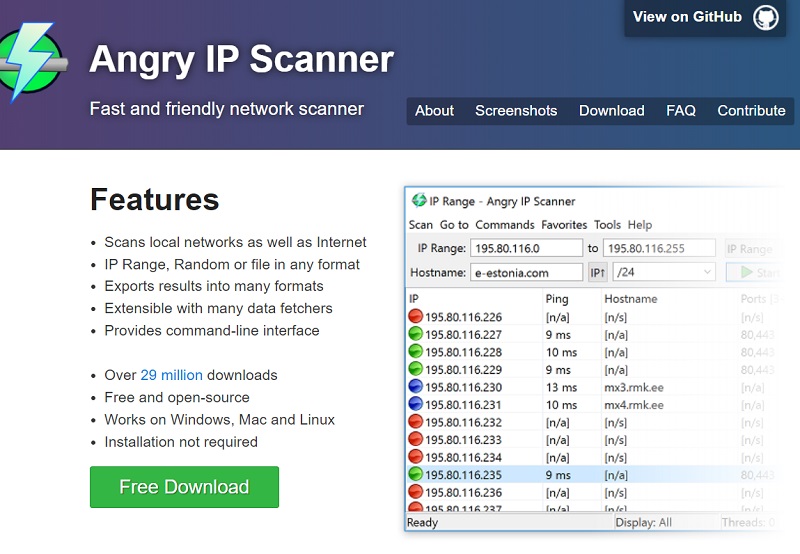
Angry IP Scanner för Mac presterar som förväntat och använder multitrådning i stor utsträckning. Det är därför bland de snabbaste verktygen i sitt slag. Det är en multiplattform som inte har ett kostnadsverktyg som kan användas med Windows, Linux och Mac OS X.
Programmets enda verkliga begränsning är att det kräver att den Java-baserade modulen installeras eftersom den är utvecklad i Java. Förutom att pinga IP-adresser har programmet möjlighet att göra en genomsökning av portar på alla värdar som hittas.
Dessutom kan den översätta MAC-adresser till leverantörsnamn och IP-adresser till värdnamn. Dessutom kan alla responsiva värdar som stöder NetBIOS få information från det här verktyget om det. Förutom att skanna hela subnät och nätverk kan Angry IP Scanner för Mac också skanna ett antal IP-adresser eller till och med en uppsättning IP-adresser från en textfil.
Trots att det är en verktygsbaserad pm GIO har den också en motsvarighet i kommandoraden som du kan använda, till exempel om du vill integrera verktygets funktioner i dina personliga skript. Skanningsresultaten visas som standard på skärmen i tabellformat, men de kan enkelt överföras till ett antal filformat, inklusive XML eller CSV.
Verktyg 02. LanScan
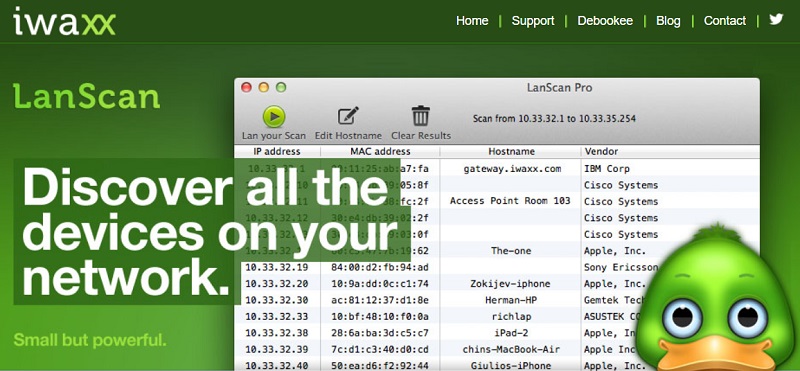
Du kan få LanScan, producerat av Iwaxx, i Appstore. Det är ett enkelt program som gör exakt vad etiketten antyder: skannar ett LAN. Det är en effektiv och kostnadsfri IPv4-nätverksskanner. Alla aktiva enheter i subnätet kan hittas med hjälp av det.
Det lokala subnätet och ett annat subnät du väljer kan användas. När du bestämmer vad som ska kontrolleras är det ganska flexibelt och kan vara så litet som bara en IP-adress eller så brett som hela nätverket. Det finns olika sofistikerade funktioner i den här IP Scanner för Mac-applikationen.
Till exempel kommer den automatiskt att upptäcka konfigurerade gränssnitt. Tillsammans med varje detekterad IP-adress kommer den att inkludera MAC-adress, IP-adress, gränssnittskortsleverantör och värdnamn. Dessutom kommer den att leta efter aktiva SMB-domäner och matcha värdnamn med antingen mDNS för Apple-enheter, DNS eller SMB som används i Windows-enheter.
Verktyg 03. IP-skanner för Macintosh
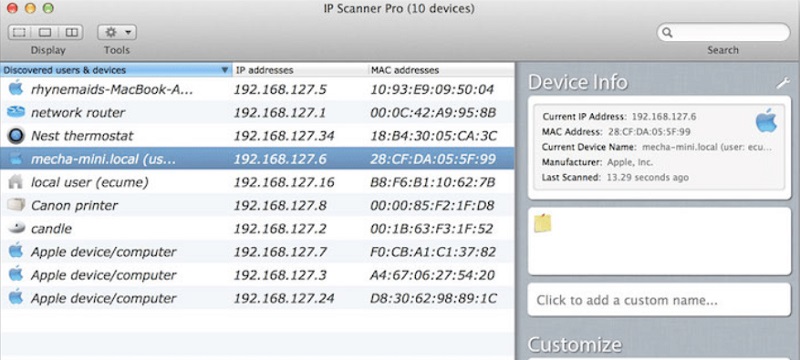
Det här verktyget kan undersöka ditt lokala nätverk (LAN) för att avgöra vilka IP-adresser som var i drift och för att lokalisera alla datorer och andra nätverksanslutna enheter. Hemmanätverk eller små nätverk med maximalt sex enheter kan använda produkten gratis.
IP Scanner för Mac-verktyget är enkelt att använda och ger imponerande resultat. Det lokala nätverket genomsöks automatiskt, och specifika IP-adressblock kan läggas till och inspekteras manuellt. Det är utformat för att låta dig anpassa skanningsresultaten.
När ett objekt har upptäckts kan du ge det en unik symbol och ett namn som hjälper dig att identifiera det snabbare. Du kan använda verktyget för att sortera listan med resultat efter enhetsnamn, Mac-adress, IP-adress eller tidsperiod för Nyligen visade.
Verktyg 04. Nmap/Zenmap
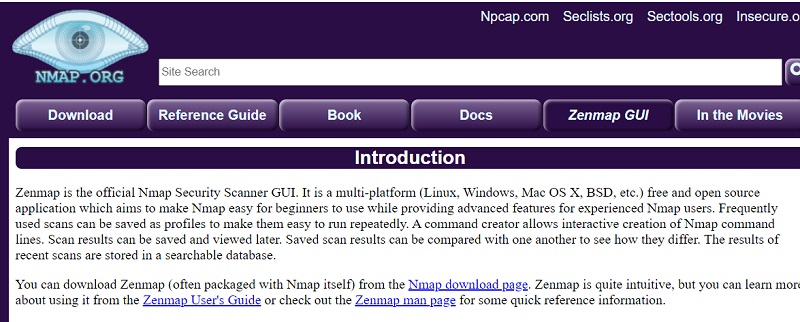
Alla specifika sökkriterier kan lagras i en databas som du kan komma åt när som helst med IP Scanner för Mac, ZenmapDessutom innehåller verktyget ett antal förbyggda profiler som du kan anpassa för att möta dina unika behov.
Till skillnad från att börja från början kan detta vara mindre skrämmande. Hur skanningsresultaten presenteras styrs likaledes av profiler. Den första fliken i gränssnittet visar den obearbetade utdata från det centrala nmap-kommandot, medan efterföljande flikar ger en mer begriplig förklaring av den obearbetade informationen.
Del 3. Slutsats
Det är verkligen enkelt och lätt att använda oavsett IP-skanner för MacTrots att det är en molnbaserad applikation levereras IP-skannrar med en nedladdad installationsfil som ger åtkomst till ditt lokala nätverk. Ett IP-skannerverktyg för Mac konfigureras snabbt via installationsprocessen, varefter du kan använda det på vilket sätt du vill.


